0 · 1.8 新デザイン
画面の見どころ
CANCO CRM 1.8から画面が新しくなりました。機能や保存されるデータは変わらず、メニューの配置と見た目だけが変わっています。
- 左メニューダッシュボード・顧客・今日のやること・相談記録・苦情・VOC(1.9)・業務依頼・掲示板・統計・オペレーター状況・キャンペーン・日程・ナレッジベース。このガイドで「○○タブ」と書かれている箇所は、左メニューの○○のことです。
- 左下 — ご利用ガイド押すと、すぐにこのガイドが開きます。
- 上部のヘッダー表示中のメニュー名と会社名、右側に自分のステータス ⚙ CRM設定 🎨 デザインがあります。
- ダッシュボード大きな数字4つ(本日の通話・本日の不在着信・本日までに連絡する相談・未処理の相談)、その下に小さな数字10個(要対応は赤字 — 1.9 で「未処理の苦情」を追加)、今やること・最近の相談・相談カレンダー。
- ボタン列は表の上に顧客 · 相談記録の検索 新規顧客 Excelにエクスポートなどのボタンが、表の上に移動しました。
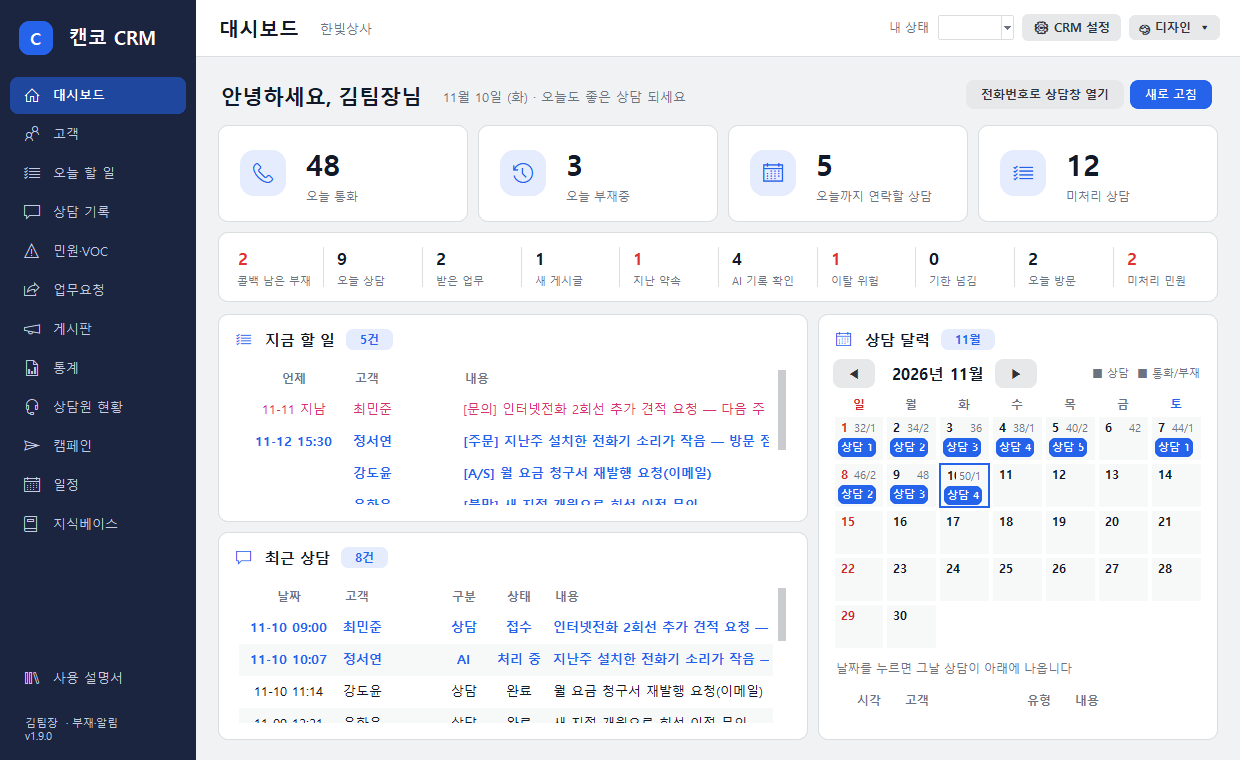 新ダッシュボード · サンプルデータ画面
相談ウィンドウも白いヘッダーに変わりました。左上の赤い● 着信から 00:00の表示で、通話中であることがわかります。
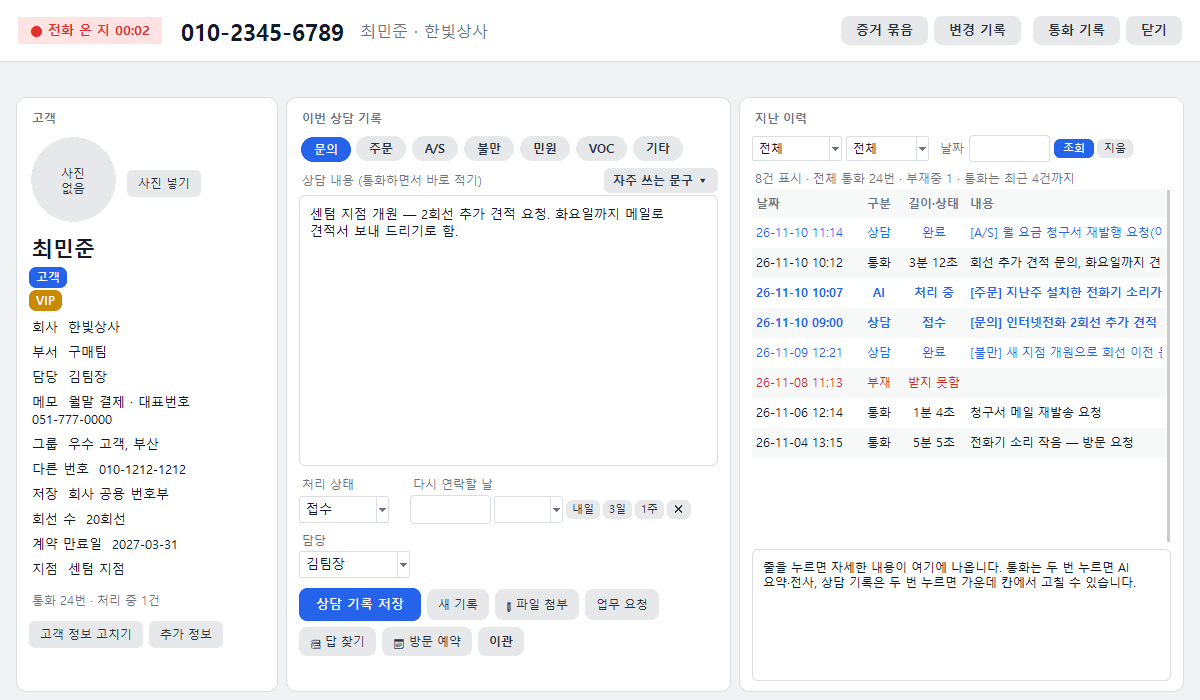 相談ウィンドウ・サンプルデータの画面
💡 タブは初めてクリックしたときに読み込まれます。そのため、CRMの起動がより軽く、速くなりました。
1 · はじめに
インストール・ログイン
CANCO CRM は、EduRecording・Manggo Recording で通話を録音している企業の Windows PC にインストールします。お申し込みいただいた企業向けの有料オプションサービスで、会社が指定した従業員のみログインできます(Call Popup とは別にログイン — 録音Webと同じ電話番号・パスワード)。
- インストールファイルの入手canco.co.kr ダウンロードセンター ›「ユーティリティ」からCANCO CRMのインストールファイル(CancoCRM_Setup)を入手します。
- インストール入手したファイルを実行します。Windowsの青い警告ウィンドウが表示されたら[詳細情報] → [実行]をクリックします。
- ログインCANCO CRM は、Call Popup とは別にログインします。録音Webと同じ電話番号・パスワードを入力すればよく、別途会員登録は不要です。会社から CRM ユーザーとして指定された従業員のみログインできます(第40章)。1.8 をお使いだった方は、1.9 への切り替え時に一度だけ再ログインします。
- 準備完了これで電話がかかってくると、相談ウィンドウが自動で開きます。
💡 CANCO CRMは社内ネットワークでのみ実行され、ログイン時に使用する機器を確認します。業務ネットワークと電話ネットワークが分離された会社でも動作します。
🔒 顧客・相談記録・写真は社内の録音PCに保存されます。本社はリクエストを中継するだけで、すぐに削除します。
2 · 電話を受ける
電話がかかってくると相談ウィンドウが開きます
電話が鳴ると、その番号の相談ウィンドウが自動で開きます。電話はいつもどおり電話機で受けます。
- 左 — 顧客写真・名前・区分(顧客・社員・取引先・その他)・VIP/要注意の表示と、会社・部署・担当・保存先。
- 中央 — 今回の相談記録通話しながらすぐに入力する欄です(第4章)。
- 右 — 過去の履歴通話・不在着信・相談記録が日付順に表示されます(第7章)。
- 上部のボタン変更履歴 通話記録 閉じる
相談ウィンドウ・サンプルデータの画面
⚠ 顧客情報に注意事項を入力しておくと、相談ウィンドウの最上部に赤い帯で大きく表示されます。例:「院長に直接おつなぎ — 未収金あり」
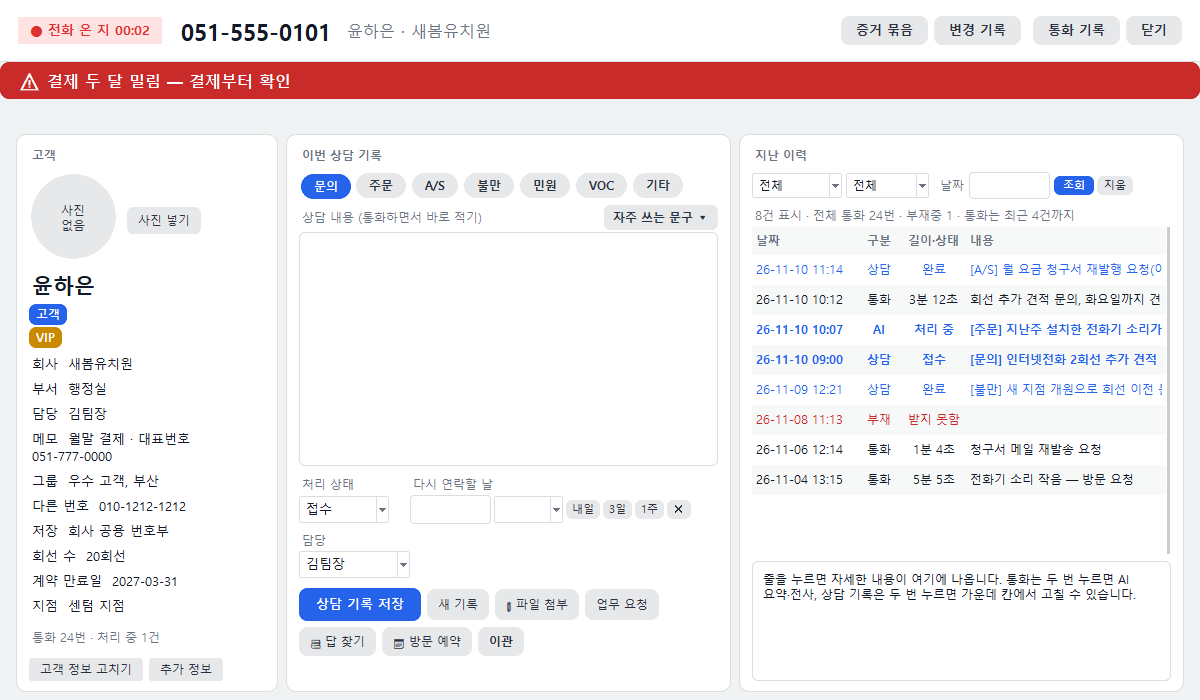 注意事項の赤い帯・サンプルデータの画面
3 · 新規顧客
初めての番号はその場で保存
- 登録欄が表示されます初めてかかってきた番号の場合、相談ウィンドウの左側に「初めての番号です」という表示とともに入力欄が表示されます。
- 名前を入力名前(必須)と会社・機関、部署・役職、メモ、表示(VIP・要注意など)を入力します。
- 保存先を選択会社の共有電話帳(初期設定)— 全社員が共有して閲覧します。自分の電話帳 — 自分だけが閲覧します。
- [顧客として保存]次の電話から名前が表示されます。
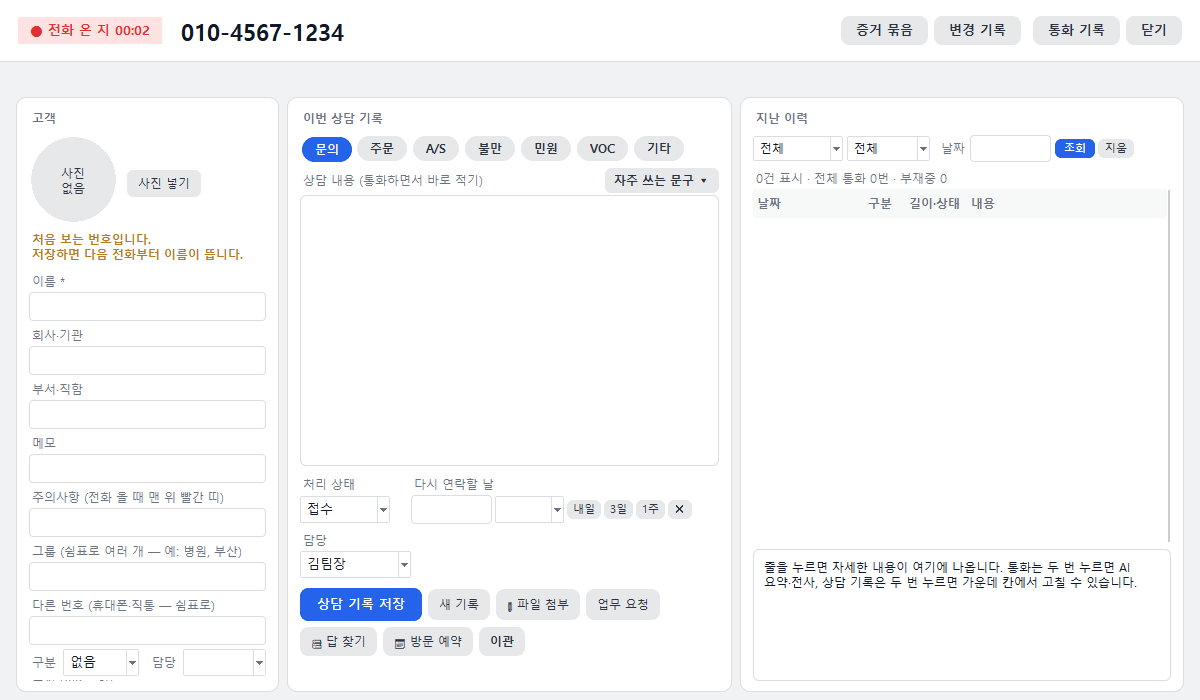 初めての番号・ミントデザイン
💡 録音ユーザーと内線番号は自動で「社員」に区分されます。
4 · 相談記録
対応記録の入力
- 種別を選ぶ問い合わせ・注文・A/S・苦情・その他から選びます。種別の名称は会社ごとに設定で変更できます(15章)。
- 内容を入力通話しながらその場で入力します。右上のよく使う定型文 ▾を押すと、あらかじめ登録した文章を一度に挿入できます。
- 対応状況受付・対応中・完了から選びます。
- 再連絡日・担当必要に応じて日付・時刻と担当者を設定します(5・6章)。
- [対応記録を保存]保存すると、右側の過去履歴にすぐ表示されます。同じ通話で別件を記録するには新規記録。
💡 通話が終わると、録音のAI要約が対応記録として自動保存されます。通話中に約束したことがあれば「受付」状態で残ります。(管理者が設定でオフにできます)
5 · 再連絡
再連絡日と通知
- 日付を設定「再連絡日」欄に日付を入力するか、明日 3日 1週間を押します。消すにはクリア。
- 時刻を設定隣の欄で時刻を選ぶと、その時刻に担当者のPCに通知が表示されます。
- 今日のタスクに集約再連絡する対応は「今日のタスク」とダッシュボードにまとめられ、毎朝9時にもお知らせします(9章)。
6 · チームで連携
担当の引き継ぎ
- 担当を変更対応記録の「担当」で別の社員を選んで保存します。
- 引き継いだ社員に通知その社員のPCに「対応を引き継ぎました」という通知が表示されます。
- すぐに開く通知の対応画面を開くを押すと、その顧客の対応画面が開きます。
- 理由を添えて引き継ぐには1.9 の移管ボタンを使うと、理由が一緒に伝わり、移管履歴も残ります(第37章)。
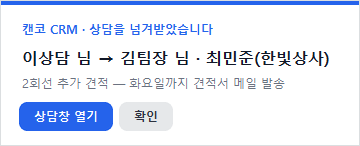 担当引き継ぎの通知
7 · 過去履歴
過去履歴とAI要約・録音の再生
- 日付順の一覧対応画面の右側に、通話・不在着信・対応記録が日付順に表示されます。
- 絞り込み上部で期間・種類を選ぶか日付を入力して検索。
- 通話をダブルクリックAI要約と文字起こしが表示されます。録音を聞く(録音画面)で録音を再生します。
- 対応記録をダブルクリック中央の欄でその記録を修正できます。
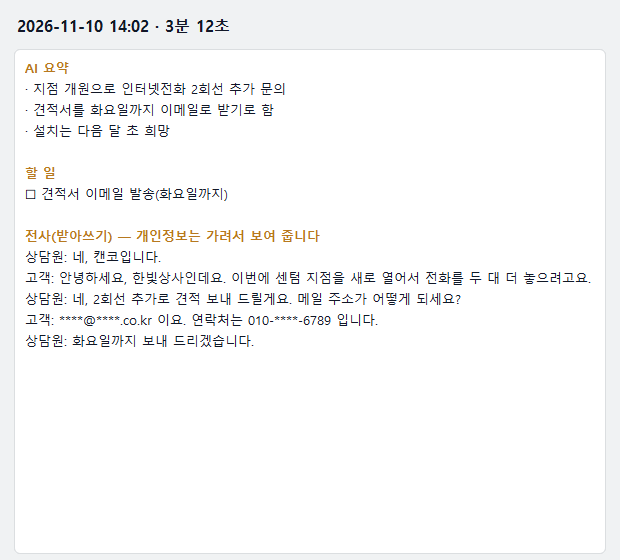 通話のAI要約・文字起こし
8 · メイン画面 › 顧客
顧客一覧・Excel
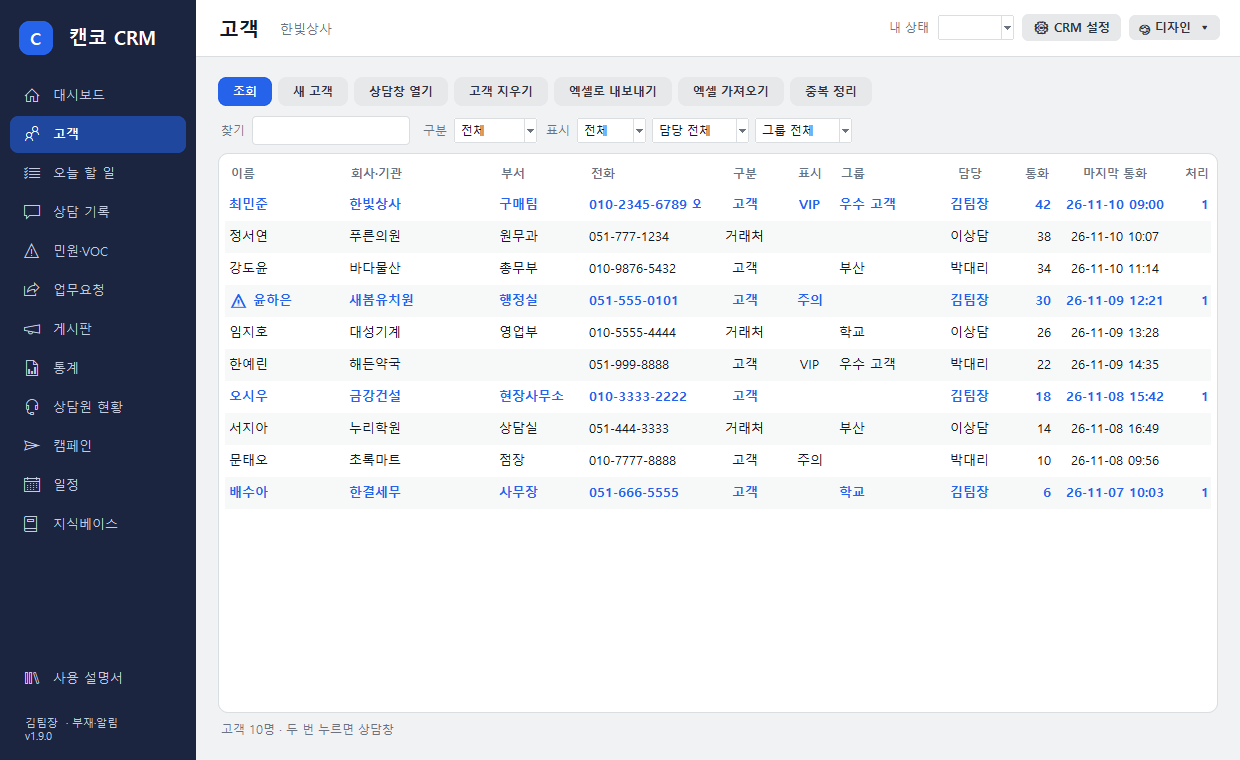 顧客タブ・サンプルデータ画面
検索・絞り込み名前・番号で検索し、区分(顧客・社員・取引先・その他)・表示・担当・グループで絞り込んで検索。
新規顧客・対応画面新規顧客で登録し、行をダブルクリックするか対応画面を開く。
削除顧客を削除。会社共用電話帳の顧客は管理者のみ削除できます。
Excelにエクスポート顧客一覧をExcelファイルで保存します。
ExcelからインポートExcelにまとめた顧客を一括登録します。
社員は自動録音システムのユーザー・内線番号は「社員(自動)」と表示されます。
9 · メイン画面 › 今日のタスク
今日のタスク・不在着信への折り返し
- 再連絡する対応期限切れ・今日・7日以内に連絡予定の対応が表示されます。期限切れは赤字です。
- 不在着信(直近14日)出られなかった電話の一覧です。折り返したら行を選んで折り返し完了にする。
- 折り返し済みを隠すチェックすると、まだ折り返していない電話だけが残ります。誤って表示した場合は完了表示を解除。
- 朝9時の通知毎朝9時に今日のタスクをお知らせします。
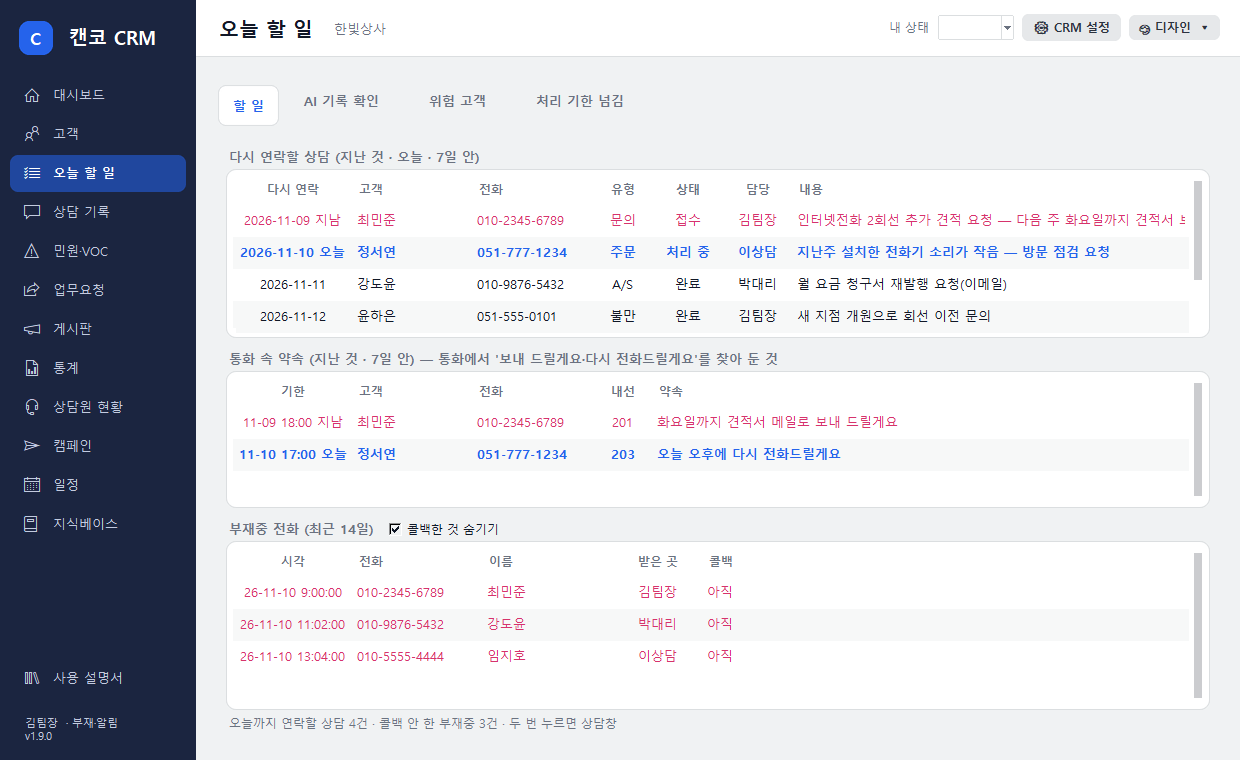 今日のタスクタブ
10 · メイン画面 › 対応記録
相談記録の一覧
- 条件を選ぶ状態・種別・担当・期間・キーワードを選んで検索。
- 対応画面へ行をダブルクリックするか対応画面を開く。
- Excelにエクスポート報告書や会議資料に活用できます。
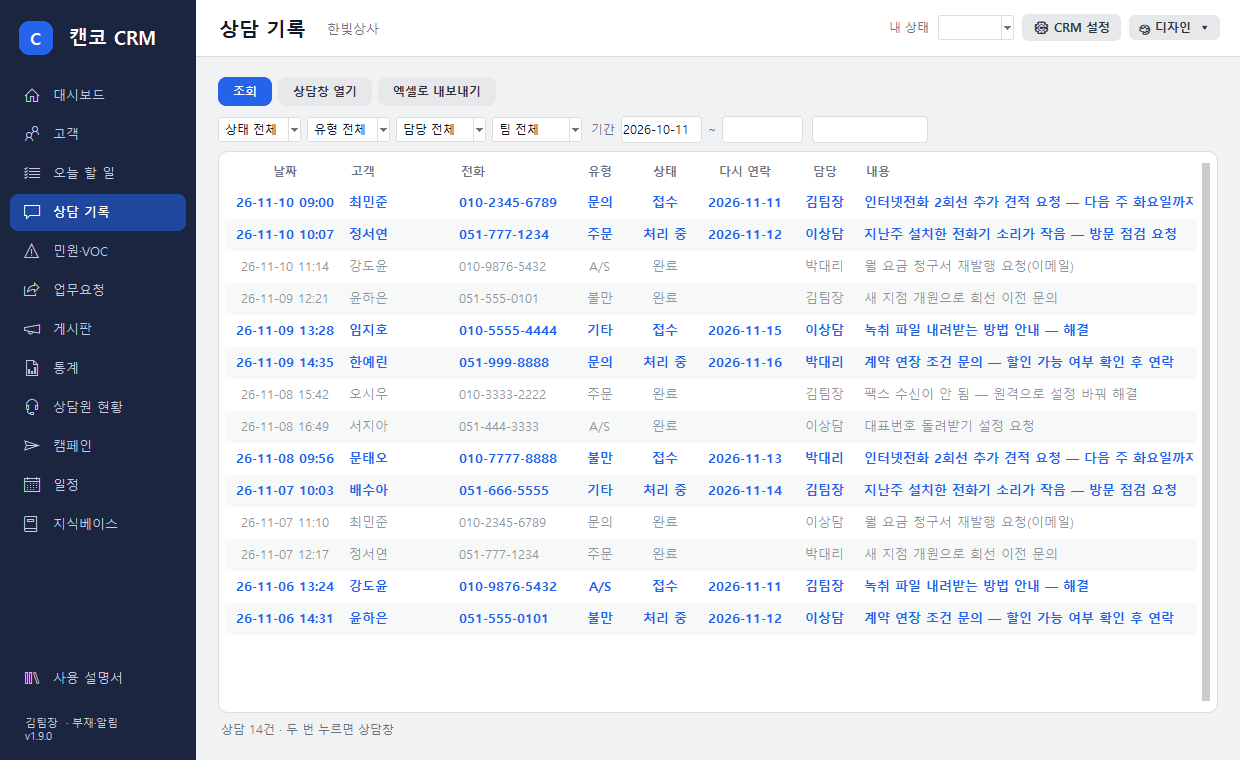 対応記録タブ
11 · メイン画面 › ダッシュボード・統計
ダッシュボード・統計・カレンダー
ダッシュボード上部の大きな数字4つには、今日の通話 · 今日の不在着信 · 今日までに連絡する相談 · 未処理の相談が表示され、その下の行には、コールバック未対応の不在着信 · 期限切れの約束 · 離脱リスク顧客など、確認が必要な数字が表示されます(0より大きいと赤字になります)。右側のカレンダーには日付ごとの相談数と通話/不在着信数が表示され、日付をクリックするとその日の相談が下に表示されます。
ダッシュボード・サンプルデータ画面
統計欄では月を選んで、今月の対応・未処理・今月の通話・今月の不在着信の件数と、種別別・担当者別の棒グラフ、日付別のカレンダーを確認します。
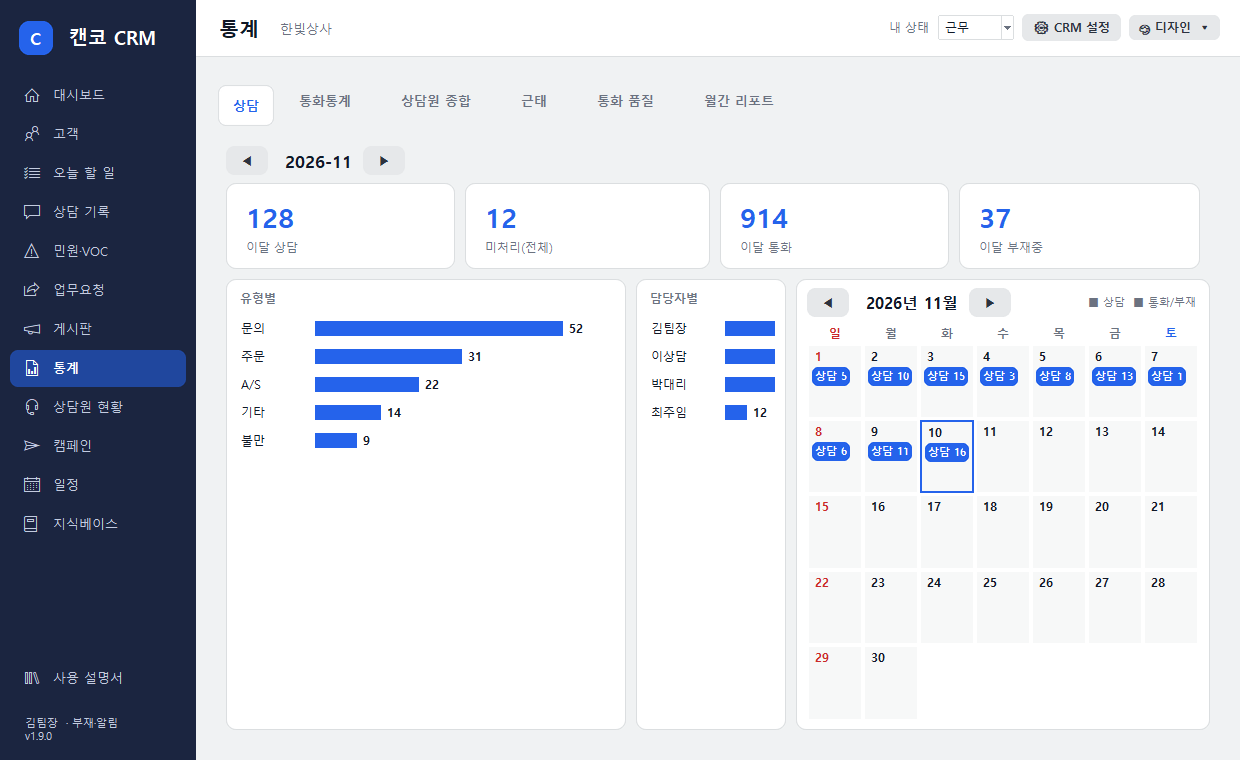 統計タブ
12 · 顧客写真
顧客プロフィール写真
- 写真を追加対応画面左の顧客欄で写真を変更を押し、写真ファイルを選びます。
- 写真を削除写真を削除を押すと、登録した写真が外れます。
💡 顔を覚えにくい常連客や、同じ名前の顧客が複数いる場合の見分けに便利です。写真も社内の録音PCに保存されます。
13 · 顧客情報
複数の番号・顧客グループ
複数の番号1人の顧客に携帯・事務所など複数の番号を登録できます。どの番号からかかってきても同じ顧客として対応画面が開きます。対応画面の顧客情報を編集で「その他の番号」に入力します。
顧客グループ「病院、釜山」のようにグループを付けておくと、顧客タブでグループごとに絞り込めます。
14 · 履歴の記録
変更履歴 — 誰が、いつ、何を
顧客情報や対応記録を変更すると、自動で履歴が残ります。対応画面上部の変更履歴を押すと、日時・変更者・対象・変更内容が表示されます。
💡 「この注意事項、誰が書いたんだろう?」というときにすぐ確認できます。
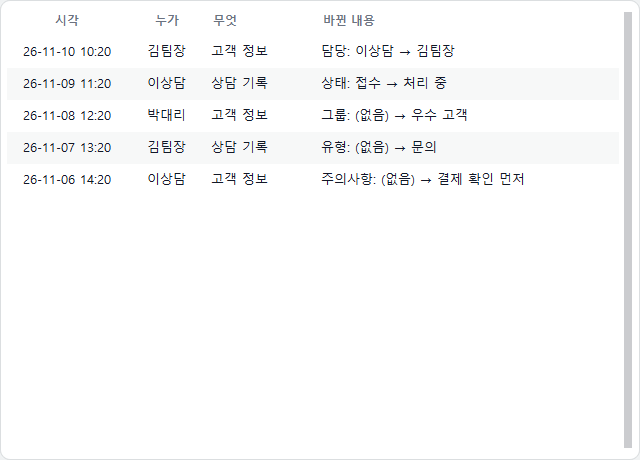 変更履歴
15 · 管理者
CRM設定・週次レポート
- [CRM設定]を開くメイン画面右上のCRM設定(管理者)。
- 対応種別1行に1つずつ入力します。対応画面の種別ボタンがその内容に変わります。
- よく使う定型文1行に1つずつ。対応画面の「よく使う定型文」に表示されます。
- AI自動記録「通話終了後、AI要約で対応記録を自動作成」のオン・オフを切り替えます。
- 週次レポートオンにすると、毎週月曜の朝に録音通知メッセンジャーと下記のメールアドレス(カンマ区切り、最大5件)へ週次レポートをお送りします。週次レポートのプレビューで事前に確認できます。
- [保存]
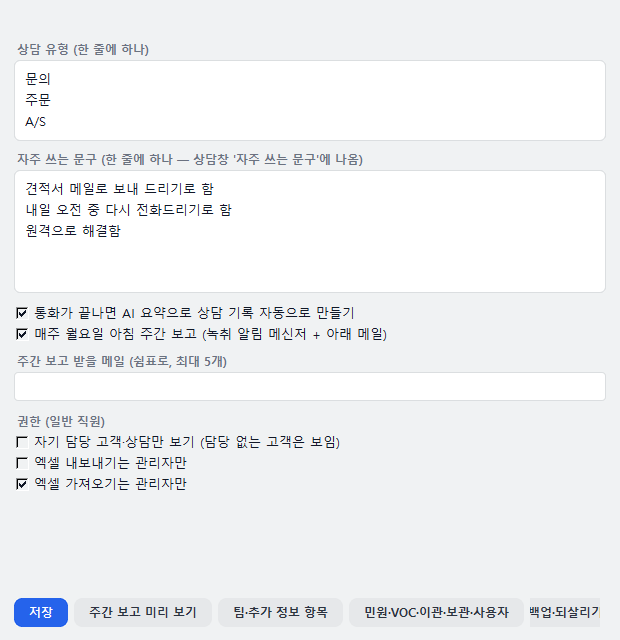 CRM設定
16 · カスタマイズ
デザインの変更
メイン画面右上の🎨 デザインを押して、お好みの色を選びます。対応画面も同じ色に変わります。
ベーシックホワイト ローズ ラベンダー ミント ピーチ ネイビー
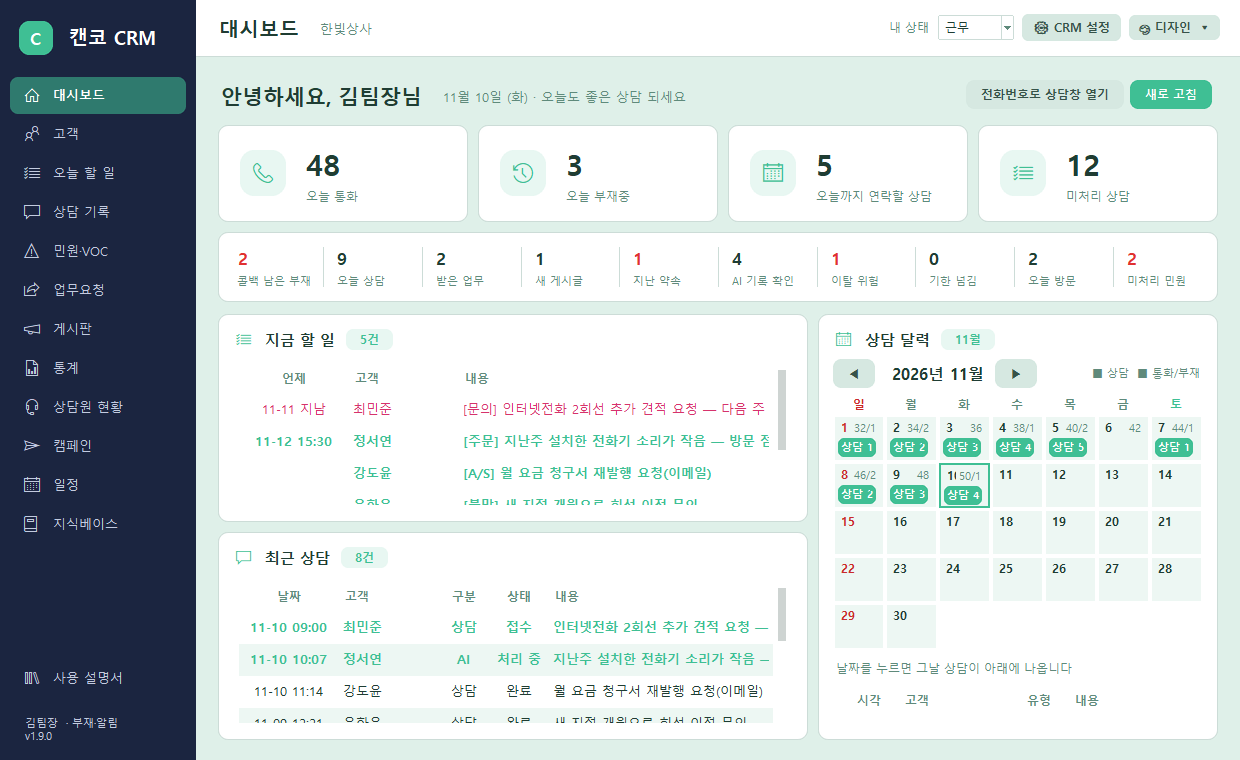 ミントデザイン
17 · オペレーターのモニタリング
オペレーター状況・電光掲示板
メイン画面のオペレーター状況タブで、通話中のオペレーターと通話時間、待機中のオペレーター、今日の着信・発信・不在着信・応答率を確認します。5秒ごとに自動更新されます。
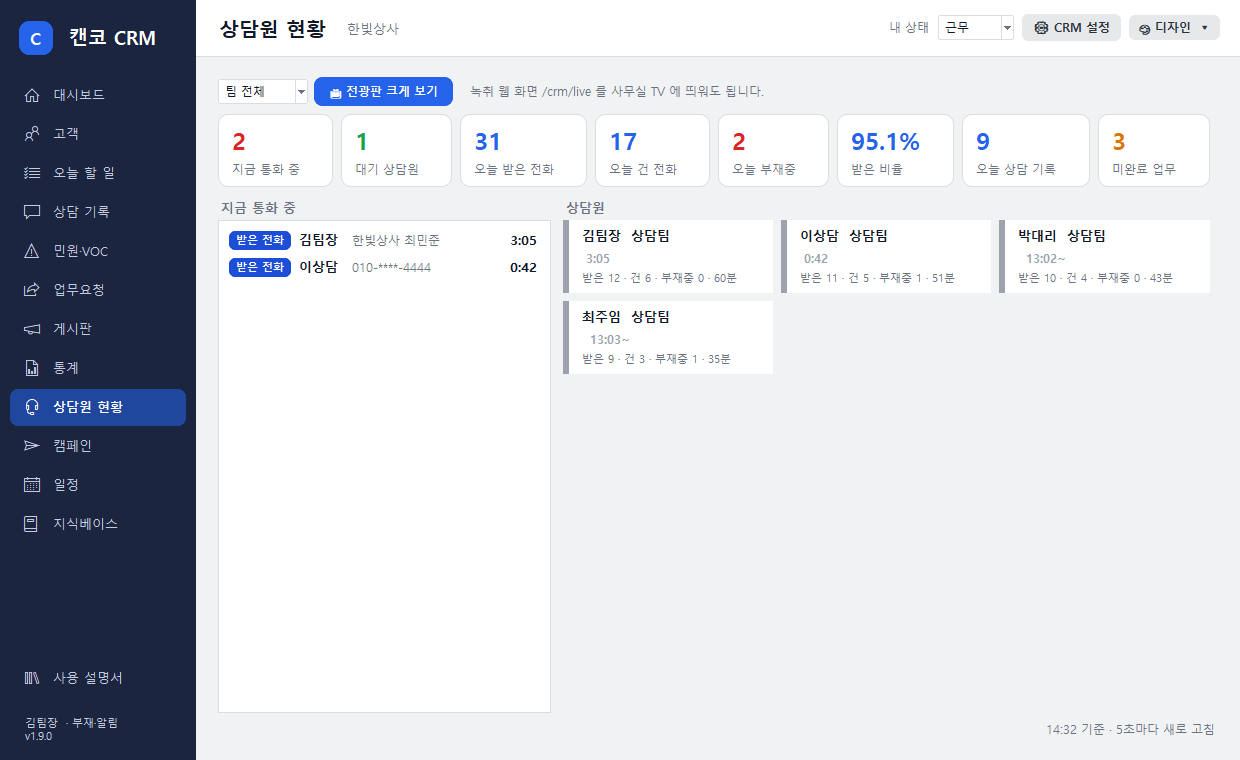 オペレーター状況・サンプルデータ画面
- 電光掲示板を拡大表示📺 電光掲示板を拡大表示を押すと、画面いっぱいに暗い電光掲示板が開きます。Escでウィンドウ表示、F11で再び全画面になります。
- オフィスのTV録音Web画面(録音PCのアドレス)の後ろに/crm/liveを付けてTVのブラウザで表示しても、同じ電光掲示板が表示されます。
- チーム別左上でチームを選ぶと、そのチームだけが表示されます。
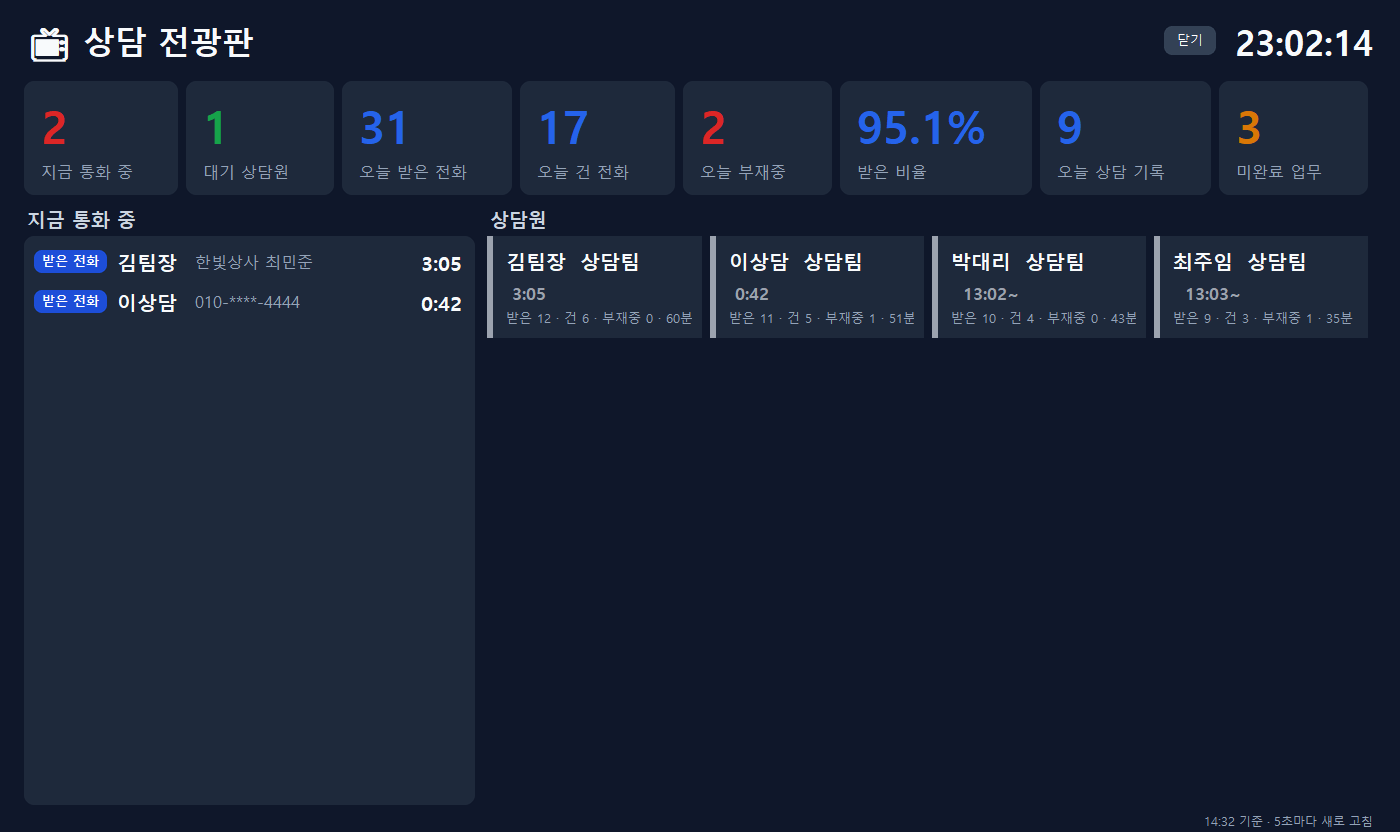 対応電光掲示板・サンプルデータ画面
💡 一般社員の画面では、通話中の顧客番号の中央部分が伏せ字になります(管理者にはすべて表示)。
18 · 勤怠
マイステータス・勤怠
- マイステータスを変更メイン画面上部のマイステータスで、勤務・休憩・食事・会議・外勤・離席・退勤から選びます。電光掲示板にすぐ反映されます。
- 起動すると勤務CANCO CRMを起動すると「勤務」で開始します(その日すでに別の状態を選んでいる場合はそのまま)。
- 勤怠を確認統計 › 勤怠で、日付・人ごとに最初の勤務時刻、退勤時刻、勤務・休憩時間と状態別の時間を確認し、Excelにエクスポートします。退勤を押さなかった日は赤い行で表示されます。
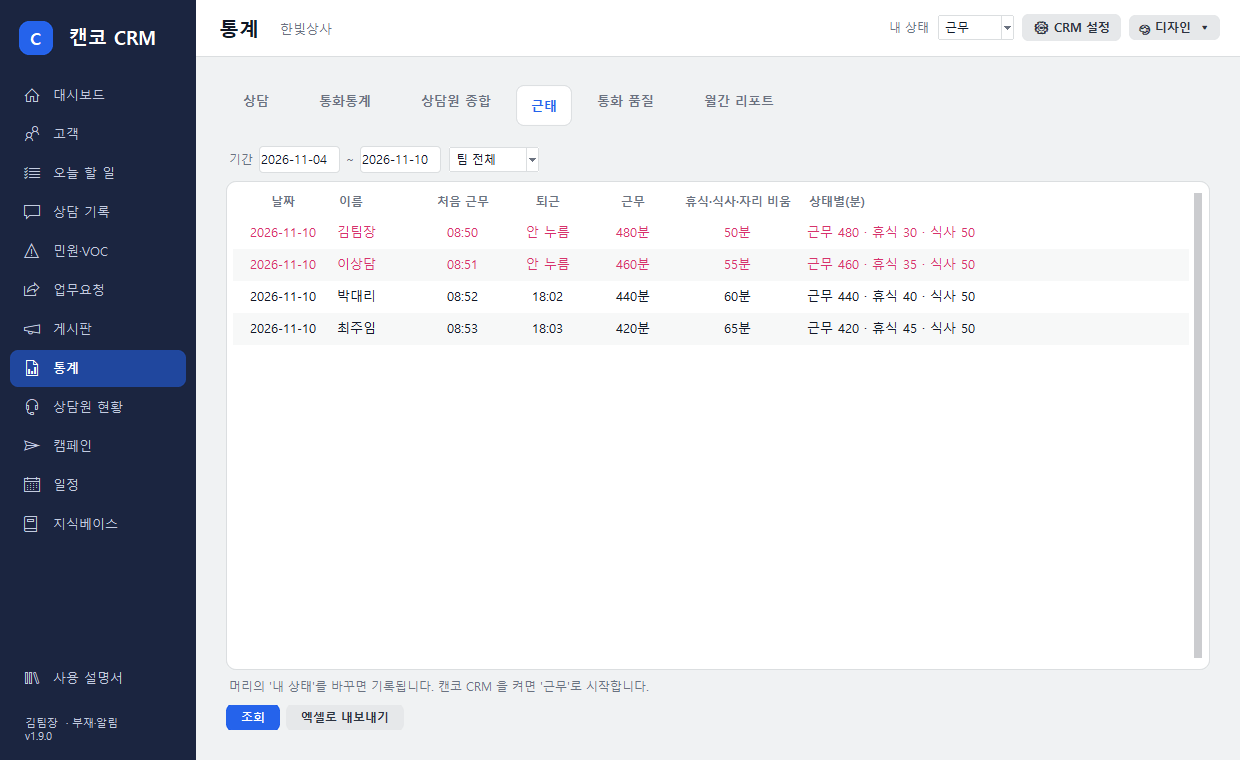 勤怠・サンプルデータ画面
💡 一般社員は自分の勤怠のみ、管理者は全員の勤怠を確認できます。
19 · 統計
通話統計・オペレーター総合統計
通話統計統計 › 通話統計。時間帯別・日別・曜日別・週別・月別に、着信・発信・内線通話・不在着信と通話時間を棒グラフと表で確認します。期間・チーム・オペレーターで絞り込めます。
オペレーター総合統計統計 › オペレーター総合。オペレーターごとのインバウンド(着信)・アウトバウンド(発信)・不在着信、通話時間・平均、対応記録数、担当対応の未処理、受けた業務、勤務・休憩時間。
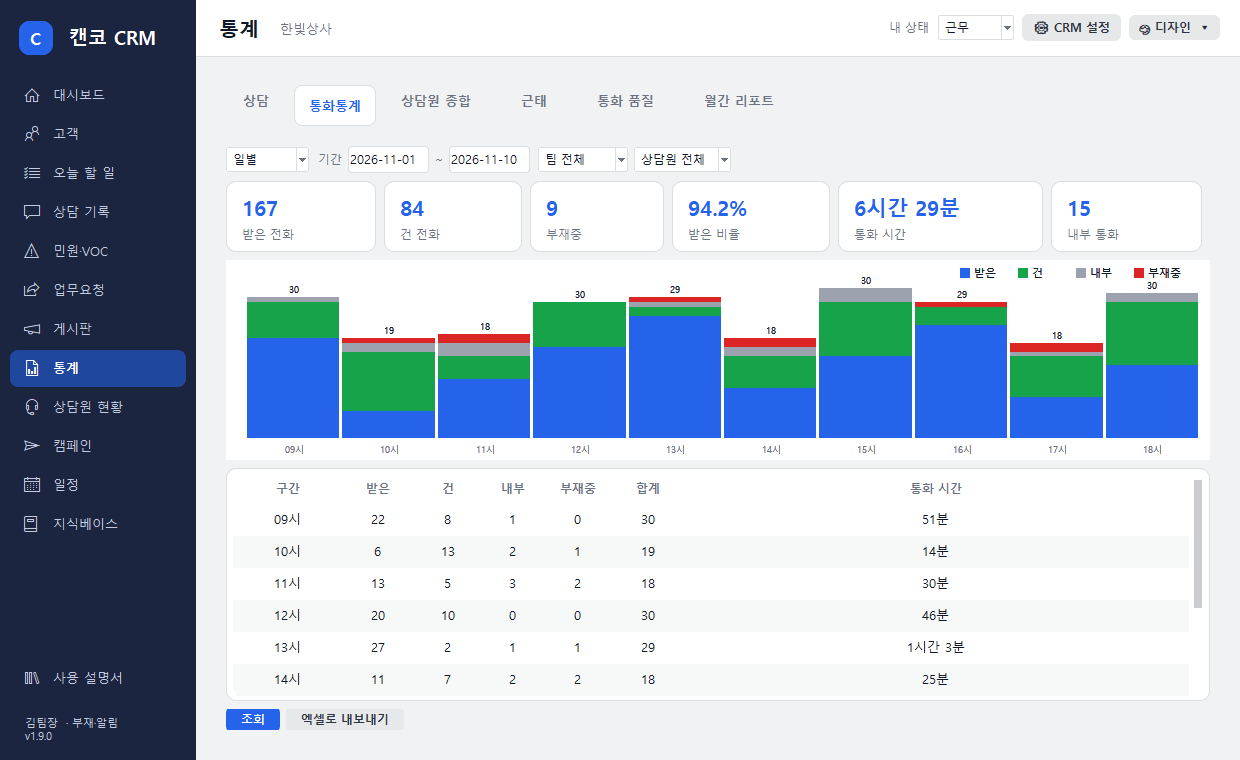 通話統計・サンプルデータ画面
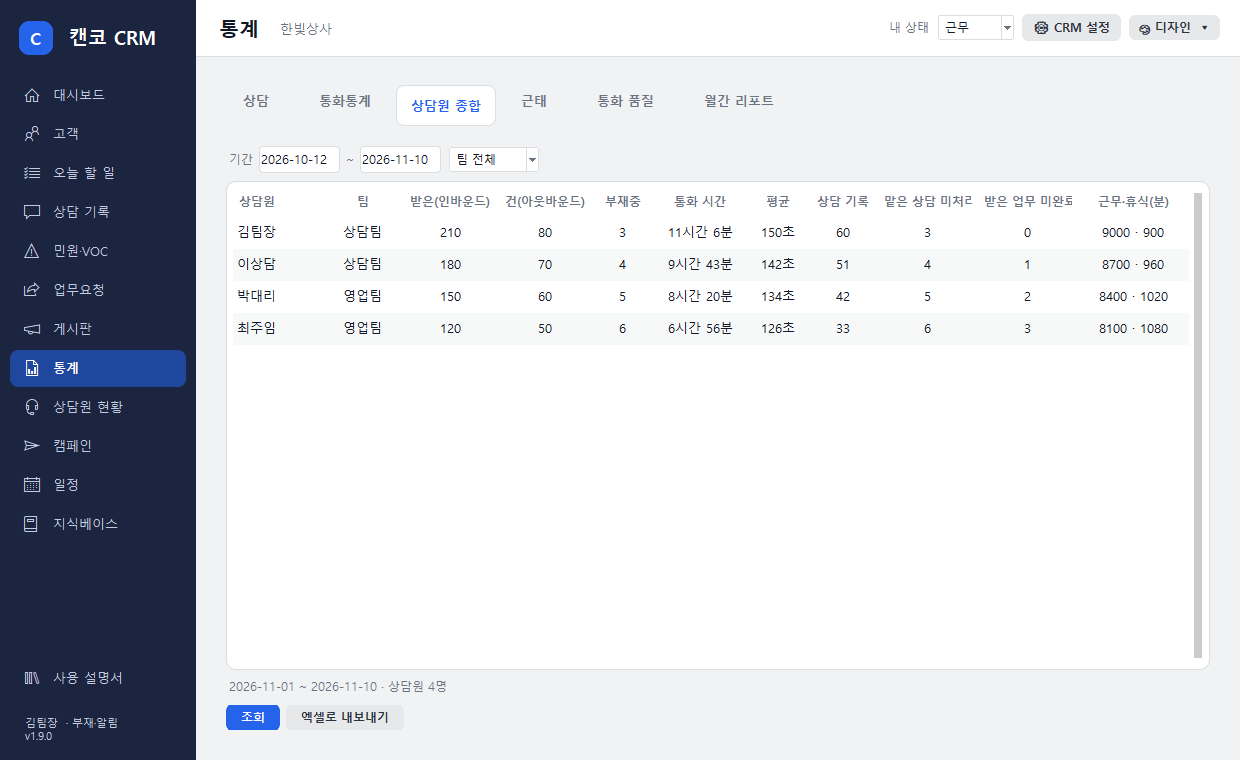 オペレーター総合統計・サンプルデータ画面
💡 すべての表はExcelにエクスポートできます。一般社員はオペレーター総合統計で自分の行のみ表示されます。
20 · チームで連携
業務依頼
- 依頼する業務依頼タブの新規業務依頼、または対応画面の業務依頼(その顧客が紐付きます)。宛先・件名・内容・期限を入力します。
- 通知受信者のCANCO CRMの右下に通知が表示されます。業務を見るですぐに開けます。
- 進行・完了・コメント依頼 → 進行中 → 完了と切り替え、コメントを残します。完了すると依頼者に通知が届きます。期限を過ぎると赤字になります。
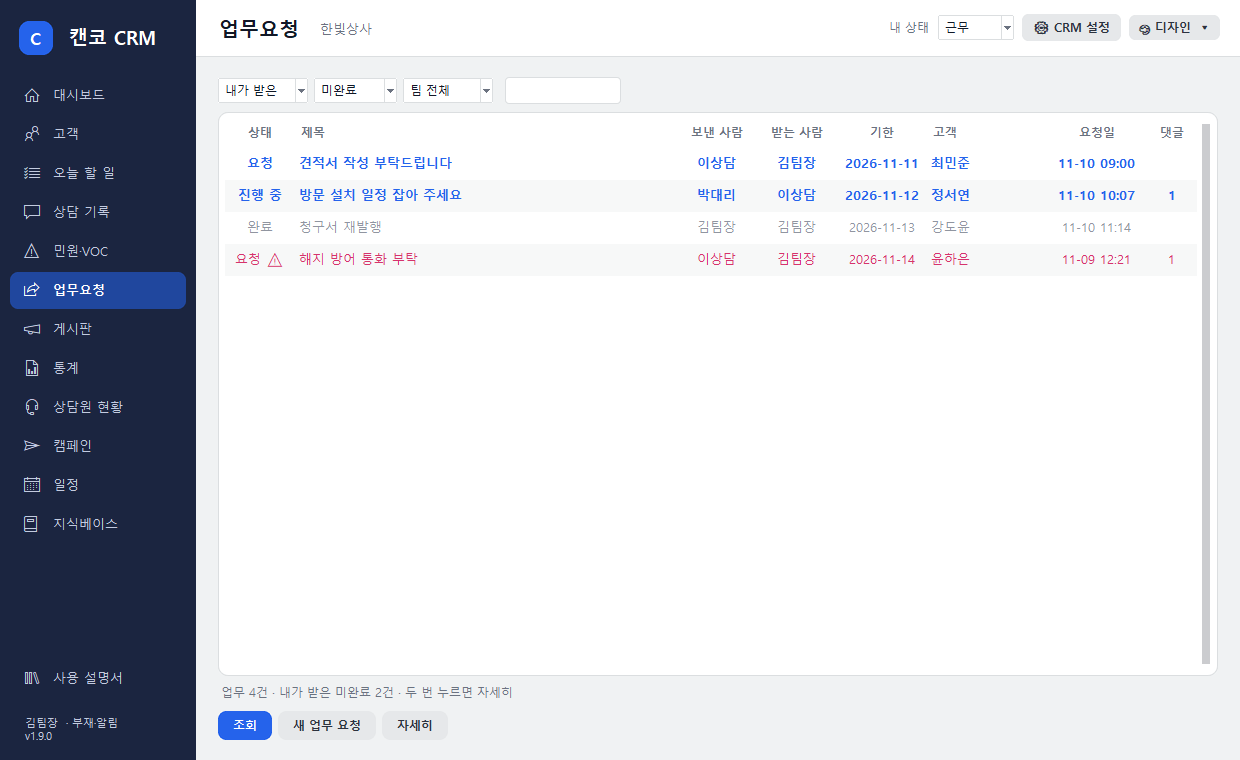 業務依頼・サンプルデータ画面
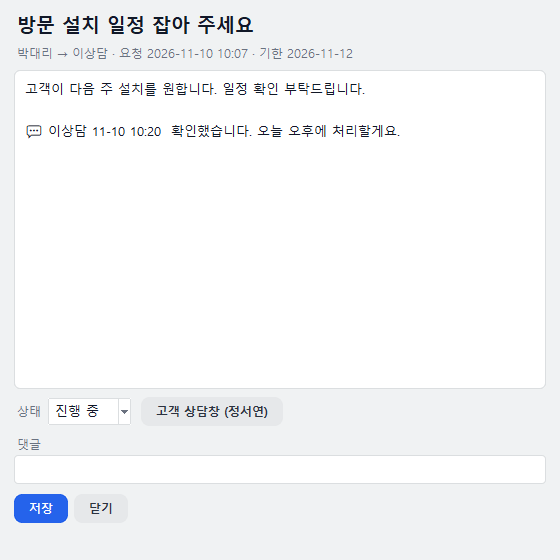 業務依頼の詳細
21 · チームで連携
掲示板
掲示板タブで、お知らせ・業務・資料・自由投稿を投稿し、コメントを付けます。お知らせは管理者のみ投稿でき、上部に固定できます。未読の投稿は太字(●)で表示され、既読人数も表示されます。ダッシュボードに「未読の投稿」件数が表示されます。
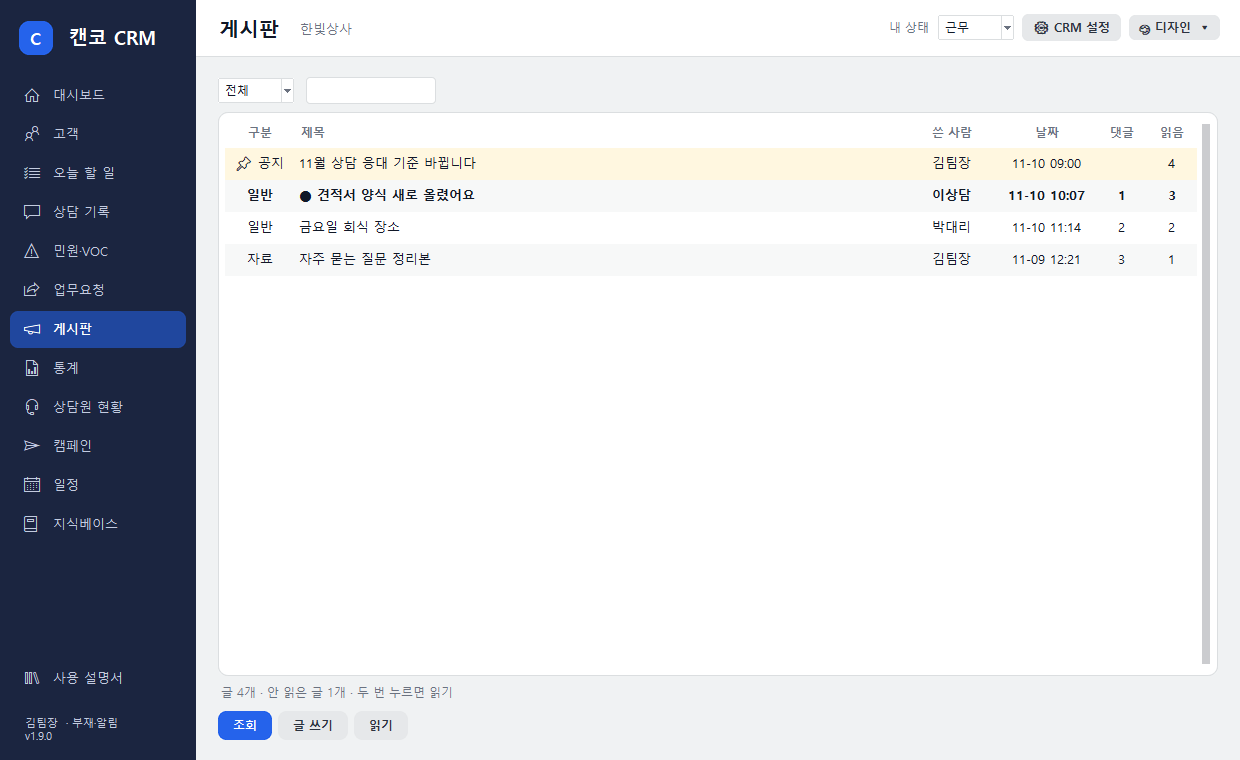 掲示板・サンプルデータ画面
22 · 管理者設定
チーム・顧客の追加情報
- チームを設定⚙ CRM設定 › チーム・追加情報項目で、1行に「名前=チーム」と入力します。入力しなかった人は録音システムのユーザー部署でまとめられます。対応記録・業務依頼・統計・電光掲示板でチームごとに絞り込めます。
- 追加情報項目を作成同じ画面で1行に「項目名 | テキスト・日付・選択 | 選択肢」(例:契約日 | 日付、業種 | 選択 | 病院, 学校, 企業)。最大12個。
- 顧客ごとに値を入力対応画面の顧客欄で追加情報を押して値を入力します。顧客欄と顧客Excelに一緒に表示されます。
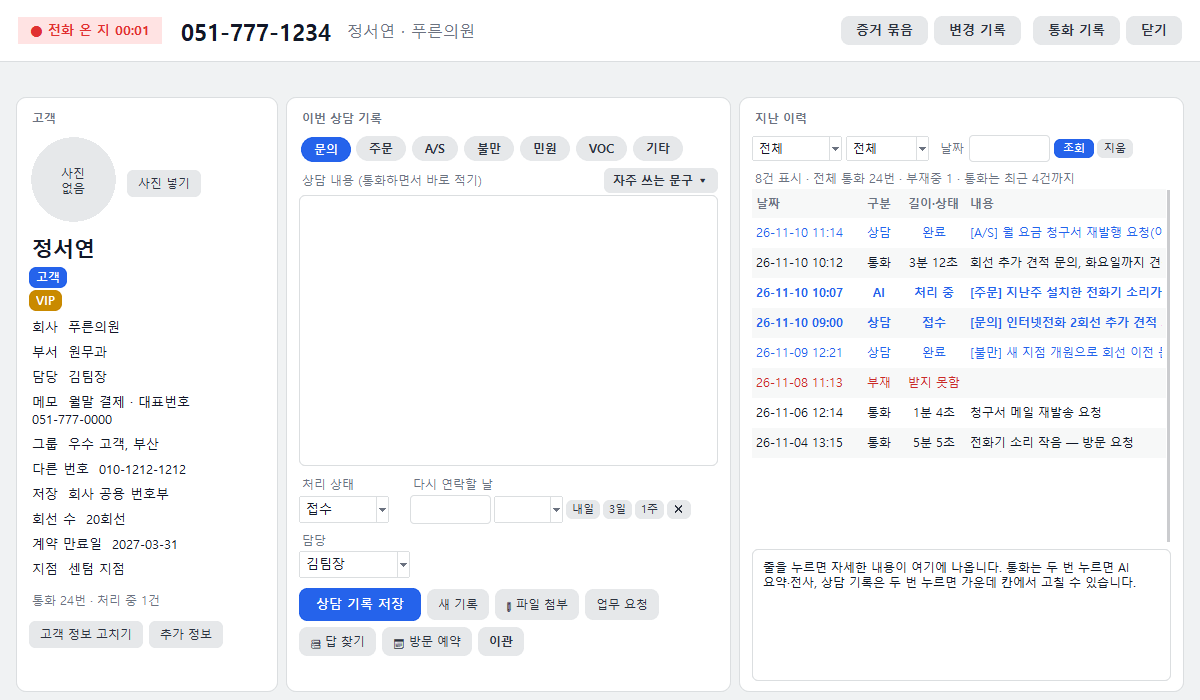 対応画面 — 左の顧客欄に追加情報、下に[業務依頼]
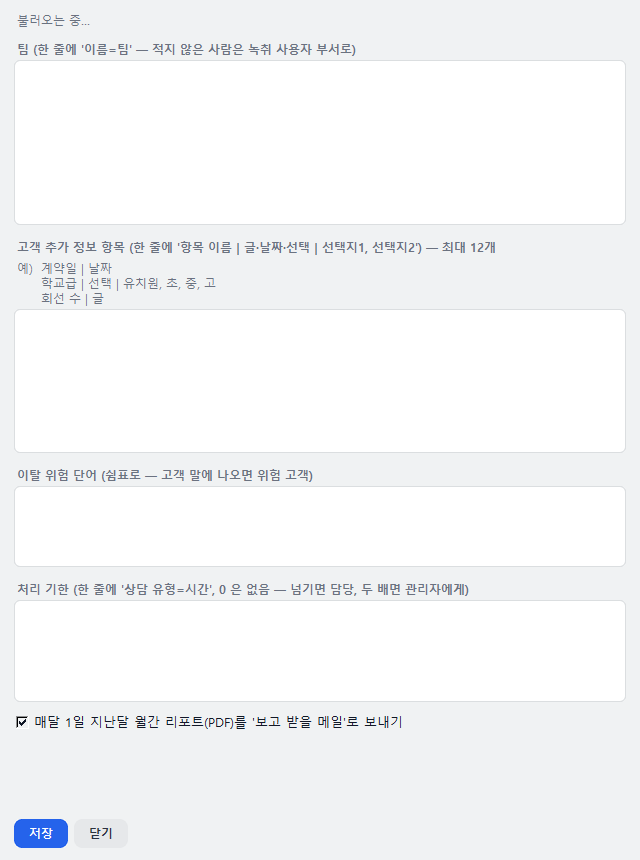 チーム・追加情報項目の設定
23 · 高度な機能
録音の再生・区間メモ
- その場で再生対応画面の過去履歴で通話の行をダブルクリックし、▶ 録音を聞くを押すとその場で再生されます。録音画面へ移動する必要はありません。
- 早送り・倍速⏪ 10秒 10秒 ⏩でスキップでき、0.8~1.5倍速で再生できます。
- 区間メモ再生中にメモを入力してメモを押すと、[分:秒]と一緒に記録されます。メモをダブルクリックすると、その位置から再生します。録音画面の通話メモにも表示されます。
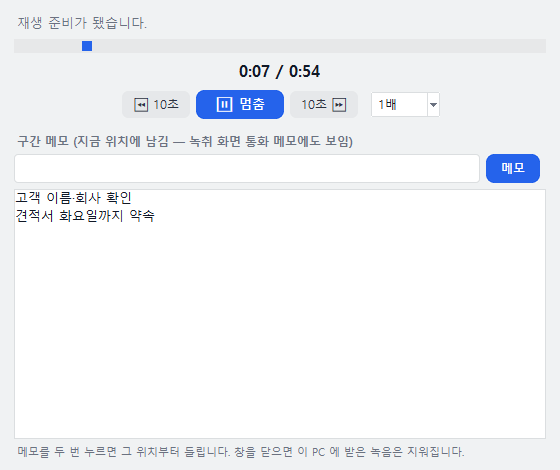 録音再生・サンプル画面
💡 録音は社内の録音PCが復号して送信し、画面を閉じると自分のPCに受信したファイルは削除されます。誰がいつ聞いたかは録音PCの閲覧履歴に残ります。一般社員は自分の通話のみ、管理者はすべての通話を聞くことができます(録音画面と同じルール)。
24 · 高度な機能
個人情報の自動マスキング
通話の文字起こしとAI要約に含まれる住民登録番号・カード番号・口座番号・部屋番号を自動で ●●● と伏せて表示します。管理者は通話内容画面の🔓 原文を見るで元の内容を確認でき、確認するたびに閲覧履歴に残ります。
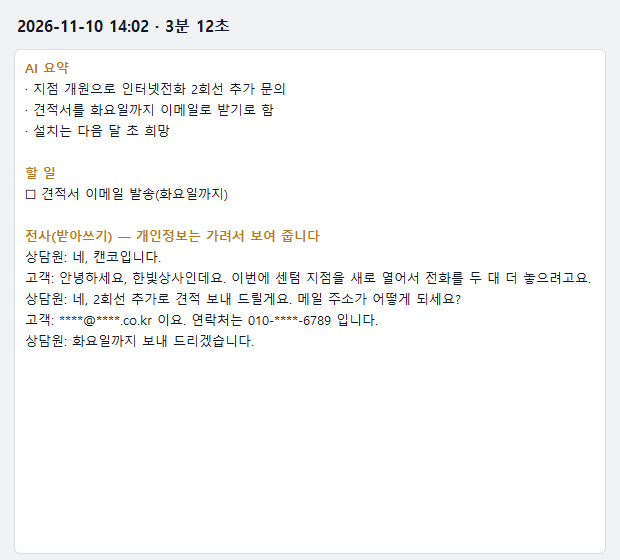 通話内容 — 口座番号が伏せられた状態
25 · 高度な機能
約束キーパー
- 約束を検出通話の中から「明日3時までに見積書をお送りします」「改めてお電話します」といった約束を見つけ、期限とともに記録します。
- 対応画面の黄色い帯その顧客から再び電話がかかると、対応画面の一番上に「前回の約束」が表示されます。期限を過ぎると赤字になります。対応済みを押すと閉じます。
- 今日のタスク今日のタスク › タスクに通話中の約束がまとめられます。約束を守った 約束の期限を変更 約束ではないを押せます。
- 通知期限の1時間前と期限を過ぎたときに、その通話をした社員のCANCO CRMに通知が表示されます。
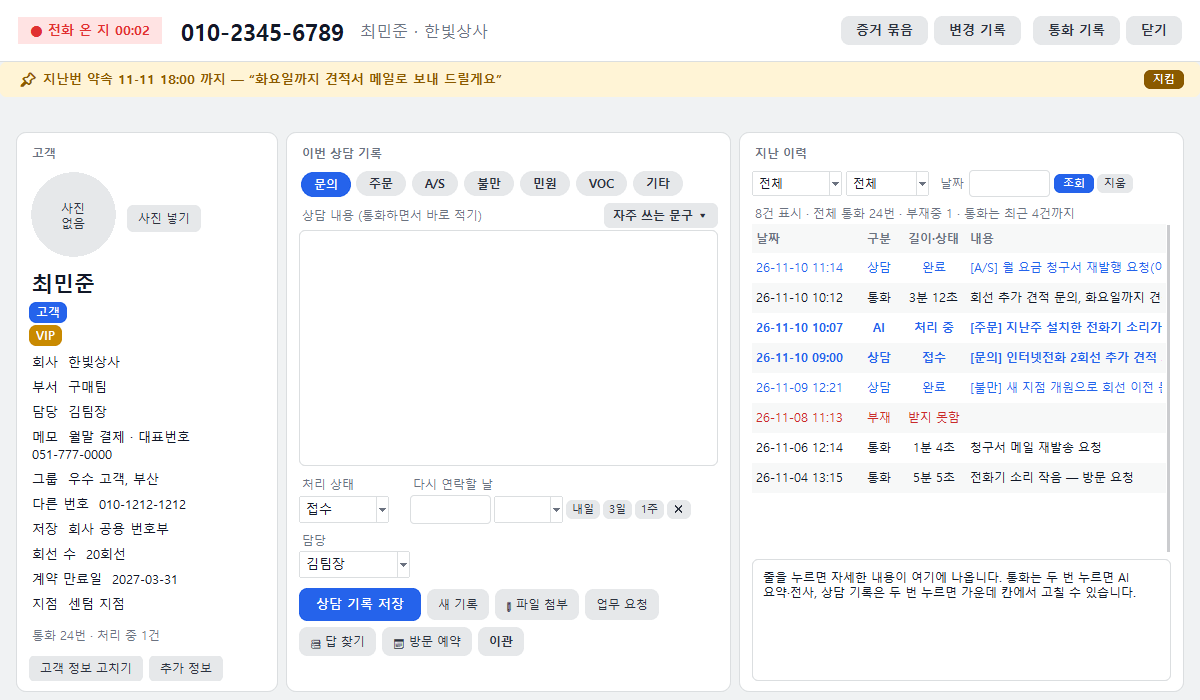 対応画面の一番上 — 前回の約束(期限切れ)
26 · 高度な機能
苦情・トラブルの証拠パッケージ
- 作成対応画面上部の証拠パッケージを押し、期間を選んで作成。管理者のみ作成できます。
- パッケージの中身その顧客の通話録音の原本、文字起こしの原文、対応記録、変更履歴、録音ごとのフィンガープリント(SHA-256)と本社登録時刻が、1つのZIPにまとめられます。
- レポートレポート.htmlをブラウザで開いて印刷すると、PDFとして保存できます。「本社のフィンガープリントと一致」であれば、録音直後から改変されていないことを意味します。
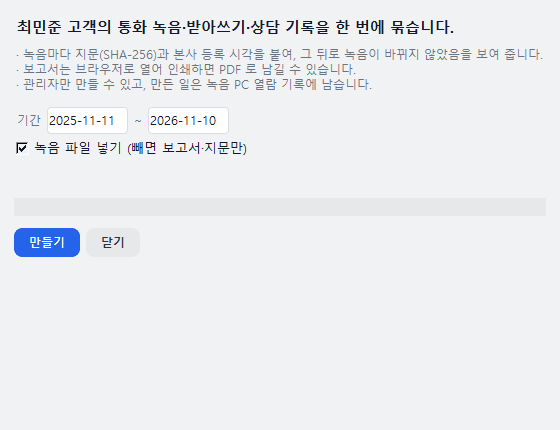 証拠パッケージ・サンプル画面
💡 学校への悪質なクレームや、病院・官公庁での紛争など、記録の提出が必要なときに使います。作成した記録は録音PCの閲覧履歴に残ります。個人情報が含まれるため、必要な相手にのみお渡しください。
27 · 高度な機能
AI記録の確認 — 話すだけで記録されるCRM
- まず下書き通話が終わると文字起こしから対応記録の下書きを作成し、担当(通話した社員)と再連絡日(通話中の約束)まで入力しておきます。
- 対応画面で確認その顧客の対応画面を開くと、下書きが対応記録欄にあらかじめ入っています。必要な箇所だけ修正して対応記録を保存を押せば確認完了です。
- まとめて確認今日のタスク › AI記録の確認で、正しいものは確認(正しい)を押すだけで済みます。
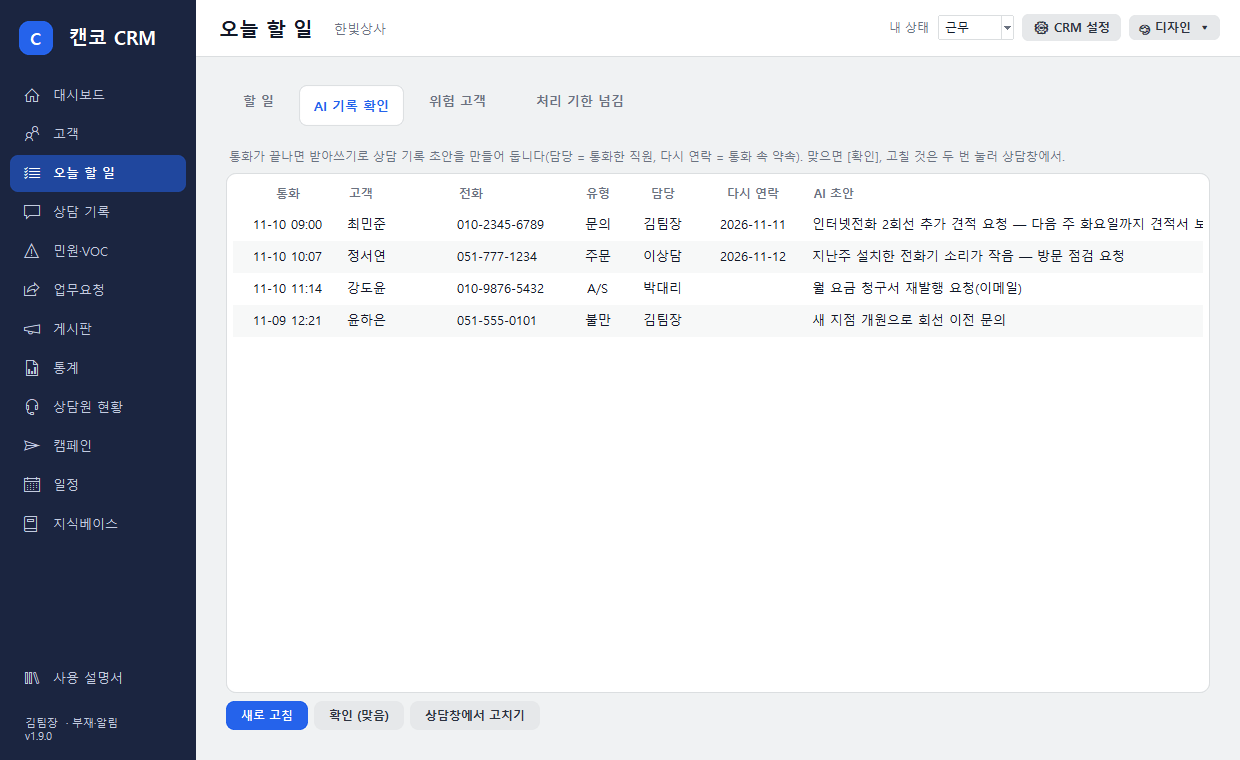 AI記録の確認・サンプル画面
💡 AIサーバーのない会社でも、文字起こしとルールで下書きを作成します。CRM設定で「通話終了後、AI要約で対応記録を自動作成」をオンにしてください。
28 · 高度な機能
解約リスク顧客・処理期限の自動エスカレーション
解約リスク顧客顧客の発言に「解約・返金・クレーム・腹が立つ」といった言葉が出ると、管理者とその顧客の担当者に通知が届き、対応画面の一番上に🚨の帯が表示されます。今日のタスク › リスク顧客で対応します。キーワードは設定で変更できます。
処理期限対応種別ごとに処理期限(初期値:苦情4時間、A/S・問い合わせ・注文24時間、その他48時間)を設け、超過すると担当者に、2倍を超えると管理者に通知が届きます(自動エスカレーション)。処理期限超過にまとめられます。
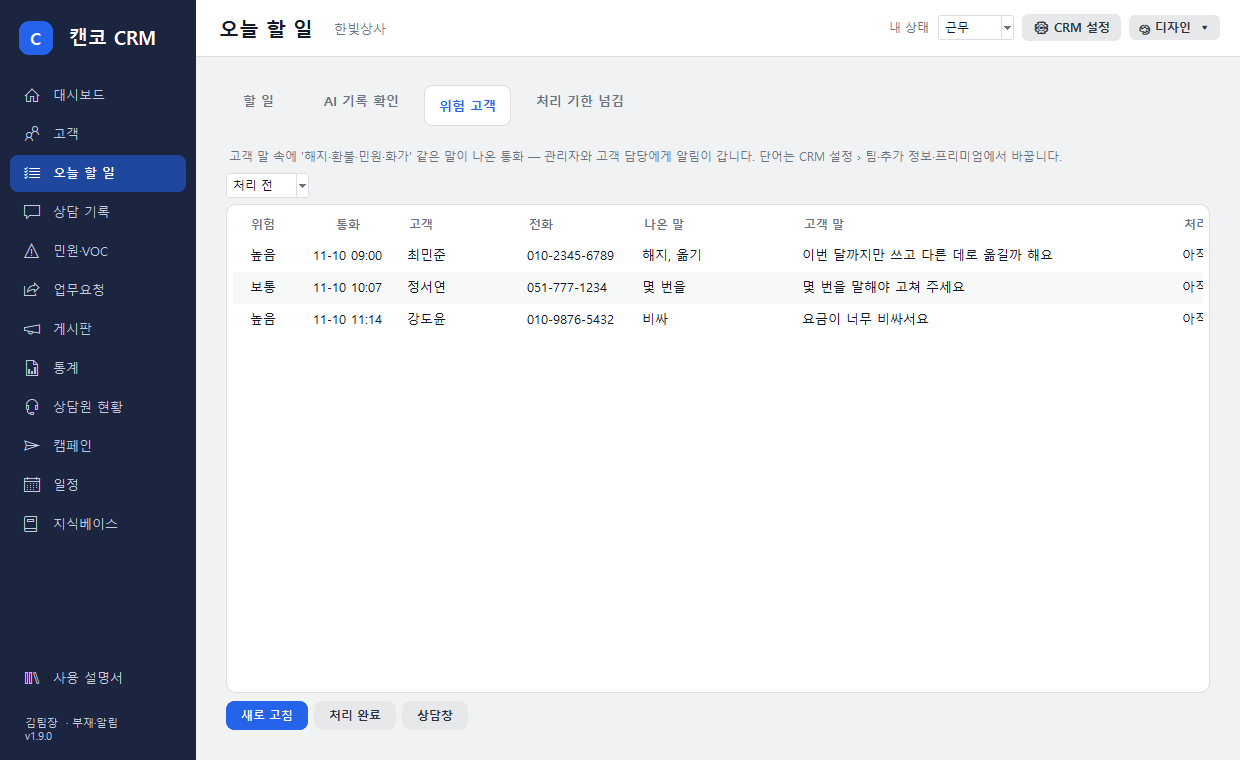 リスク顧客・サンプル画面
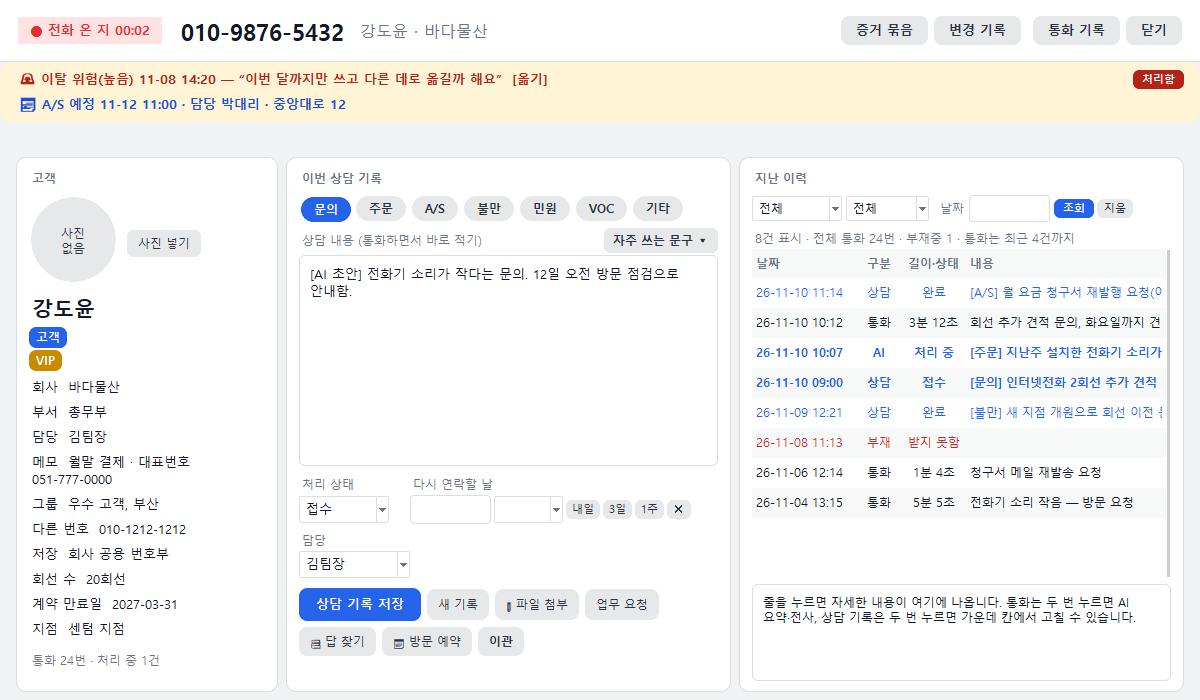 対応画面 — 解約リスク・訪問予定の帯、AI下書き
29 · 高度な機能
通話品質評価
- 確認統計 › 通話品質。オペレーターごとの平均点と項目別の合格率(第一声・顧客確認・共感・締めくくり・禁止表現)が表示されます。
- 低評価の通話60点未満の通話が下にまとめられます。ダブルクリックすると通話内容と録音をすぐに確認できます。
- 基準を編集基準を編集で会社の評価基準表を変更します。1行に「項目 | 必須/禁止 | 点数 | 冒頭/終盤/全体 | キーワード」。
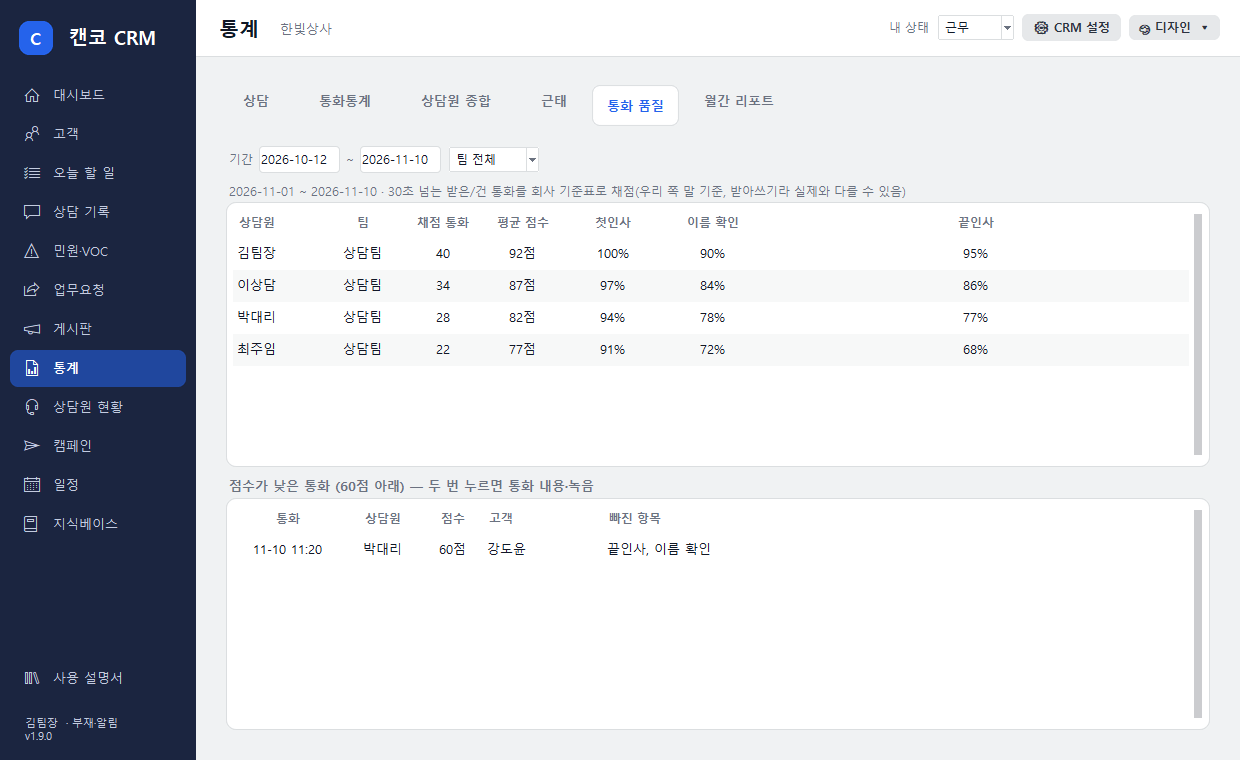 通話品質・サンプル画面
💡 自社側(社員)の発言のみで採点します。文字起こしのため実際の発言と異なる場合があるので、会社の基準に合わせて評価基準表を調整してご利用ください。一般社員は自分の点数のみ確認できます。
30 · 高度な機能
アウトバウンドキャンペーン
- 作成(管理者)キャンペーンタブ › 新規キャンペーン。名前、対象(顧客グループまたは番号リスト)、担当社員を選ぶと、社員に順番に割り振ります。
- 電話して結果を記録自分の割り当てから顧客をダブルクリックして対応画面を開き、通話後に結果を記録(通話成功・不在・再連絡・拒否・番号エラー)。結果はその顧客の対応記録にも残ります。
- 進捗を確認キャンペーンごとに進捗(完了数/全体)と結果別の件数、キャンペーン開始後に実際に通話したかどうかが表示されます。Excelにエクスポートできます。
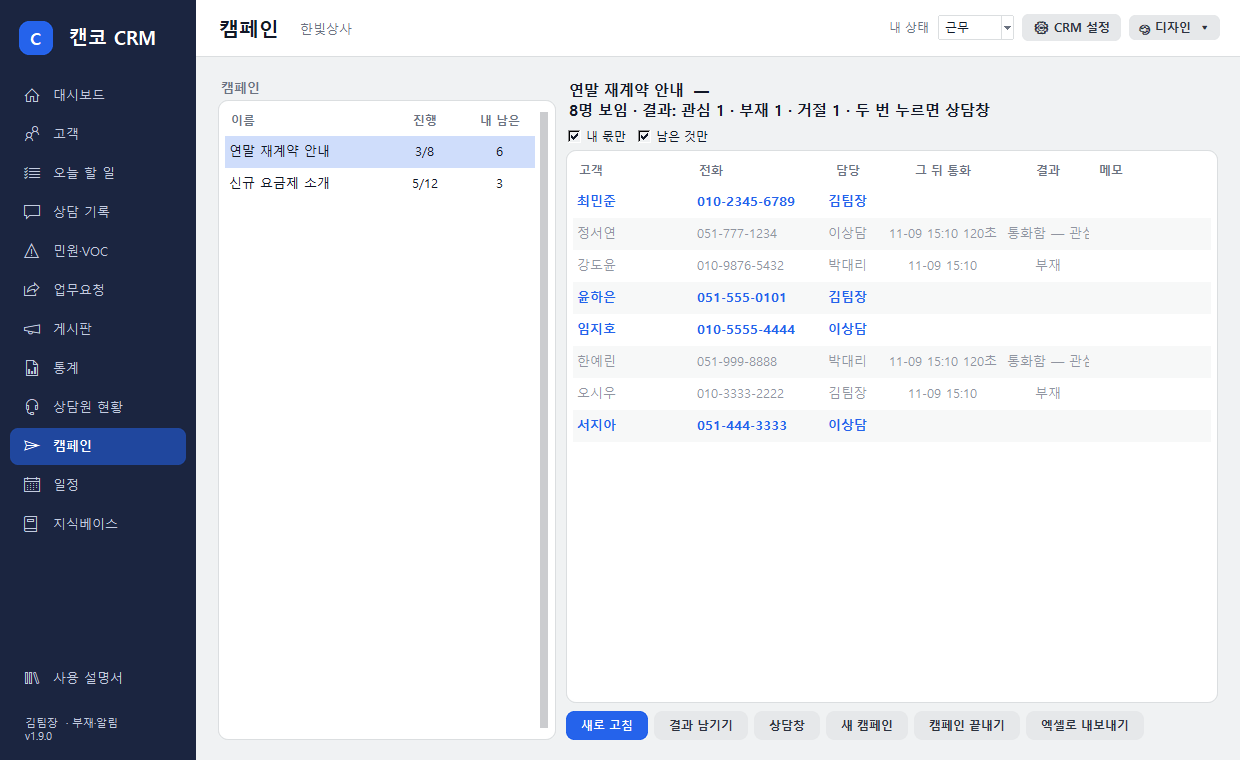 キャンペーン・サンプル画面
31 · 高度な機能
訪問・アフターサービスの予定
- 予約する対応画面の📅 訪問予約またはスケジュールタブの予定を登録。日付・時刻・種類(訪問・設置・A/S・回収)・担当・住所を入力します。
- 通知担当社員に予定登録の通知と、訪問1時間前の通知が届きます。その顧客の対応画面には「訪問予定」の帯が表示されます。
- カレンダースケジュールタブのカレンダーで日付を押すとその日の予定が表示され、ダブルクリックで完了・キャンセルに変更します。
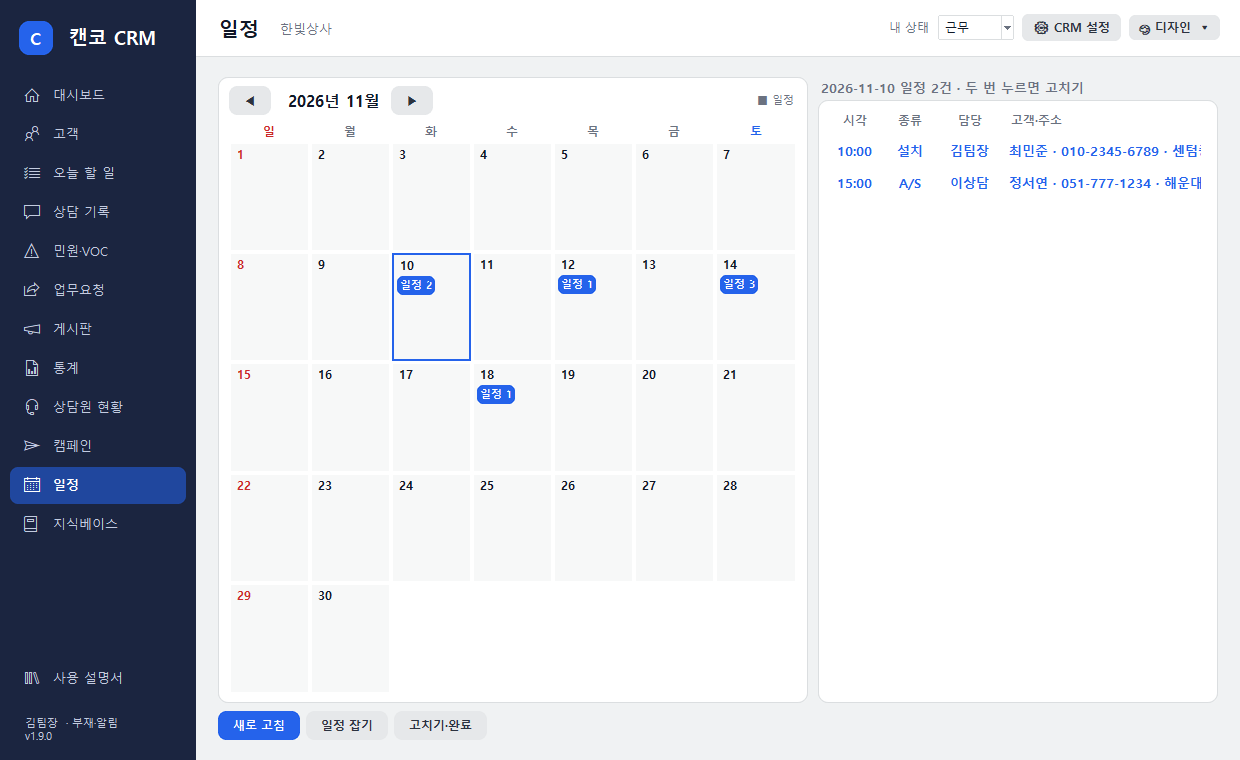 スケジュール・サンプル画面
32 · 高度な機能
ナレッジベース・回答検索
よくある質問と回答をナレッジベースタブにまとめておくと、対応中に対応画面の📚 回答を探すで、今入力している対応内容に合う回答を探せます。過去の完了済み対応のうち似た記録も一緒に表示します。
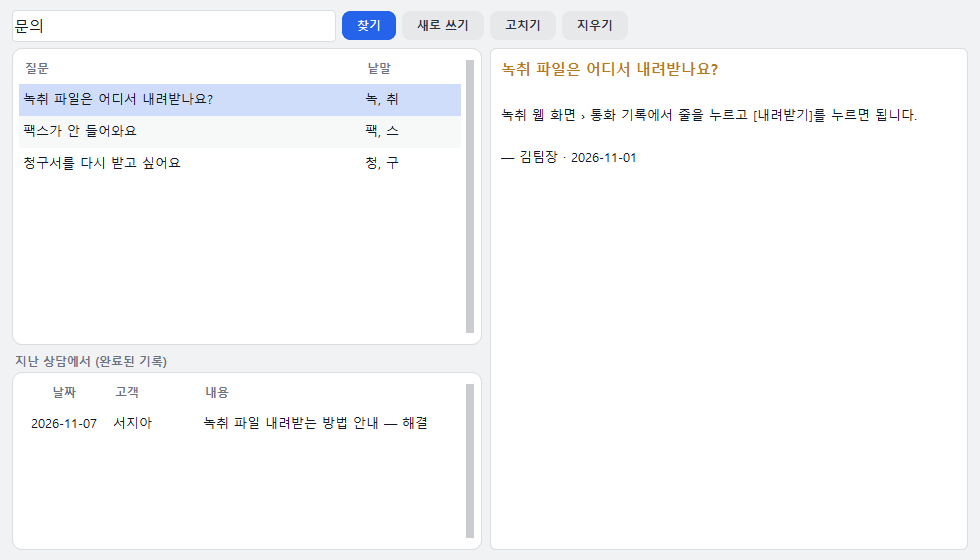 対応画面 › 回答を探す・サンプル画面
33 · 高度な機能
複数拠点をひと目で
本社・支店に録音PCが複数台ある会社は、メイン画面上部の🏢 全支店を一覧で、支店ごとの通話中・待機オペレーター・今日の着信/発信・不在着信・応答率を1つの表で確認できます(10秒ごと)。支店をダブルクリックすると、その支店の電光掲示板が開きます。
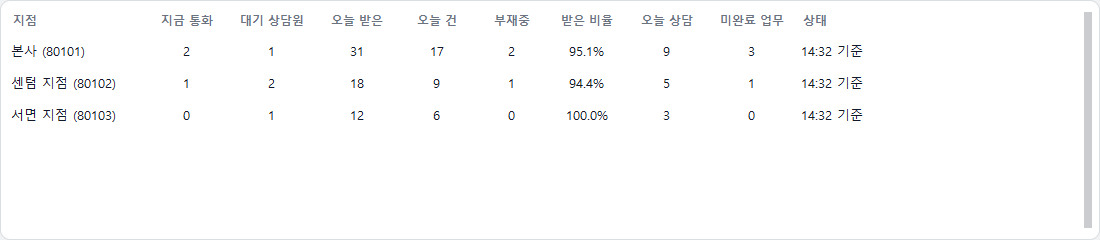 複数支店の一覧・サンプル支店
💡 支店のグループ設定と閲覧できる管理者は、CANCOカスタマーサポート(1670-1369)で設定いたします。設定された管理者にのみボタンが表示されます。
34 · 高度な機能
月間経営レポート
- 自動毎月1日の朝、前月の通話量・応答率・オペレーター別の成果・対応種別・リスク顧客・約束をまとめたPDFを、CRM設定の「レポート受信メール」宛てにお送りします。
- プレビュー・再送信統計 › 月次レポートで月を選んで表示、管理者はPDFをメールで送信。
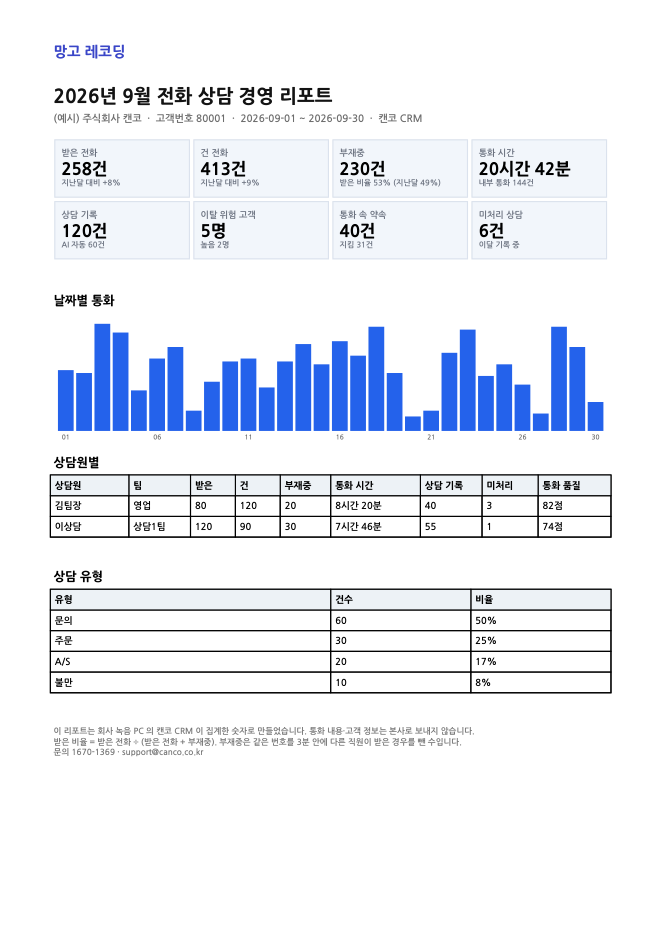 月次レポートPDF・サンプル数値
💡 数値と社員名のみを本社に送ってPDFを作成し、通話内容・顧客情報は送信しません。
35 · 管理者設定
高度な機能の設定
⚙ CRM設定 › チーム・追加情報項目で、チーム、顧客の追加情報項目、解約リスクのキーワード、処理期限(種別=時間)、月次レポートの送信を設定します。保存は管理者のみ可能です。
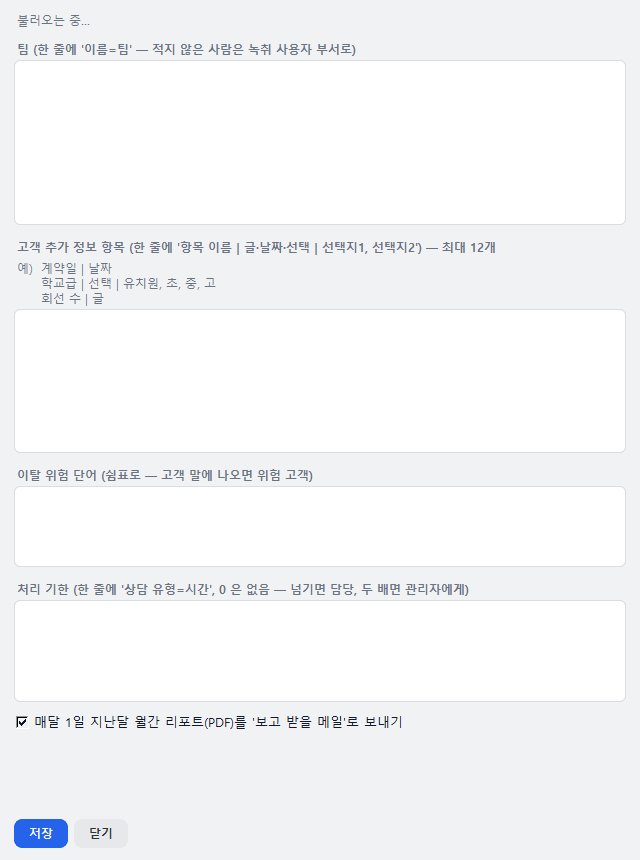 チーム・追加情報・高度な機能の設定
36 · 1.9 苦情・VOC
苦情・VOCの受付・即時通知
相談タイプの不満・苦情・VOCは、「苦情」として扱います。保存した瞬間に対応者へ通知が届き、完了時には対応結果と原因を必ず記録します。
- タイプの選択相談ウィンドウの「今回の相談記録」で苦情またはVOCを押すと、下に対応結果・原因の欄が表示されます。
- 保存 = 即時通知担当者と、そのお客様の担当従業員のPCに「対応が必要な苦情・VOCがあります」という通知が表示されます。
- 自動割り当てお客様の担当者が決まっていればその人に、いなければ管理者が定めた順番に従って担当が決まります(受付した従業員が順番に入っている場合は、その本人が担当します)。
- 再問い合わせ表示同じお客様が7日以内に再度ご連絡された場合、相談ウィンドウの上部に再問い合わせ — 直近7日の相談 N件と表示され、前回の担当者にも通知が届きます。
- 完了するとき対応状況を「完了」で保存するには、対応結果と原因の入力が必須です。完了すると、管理者に「完了確認依頼」が送られます。
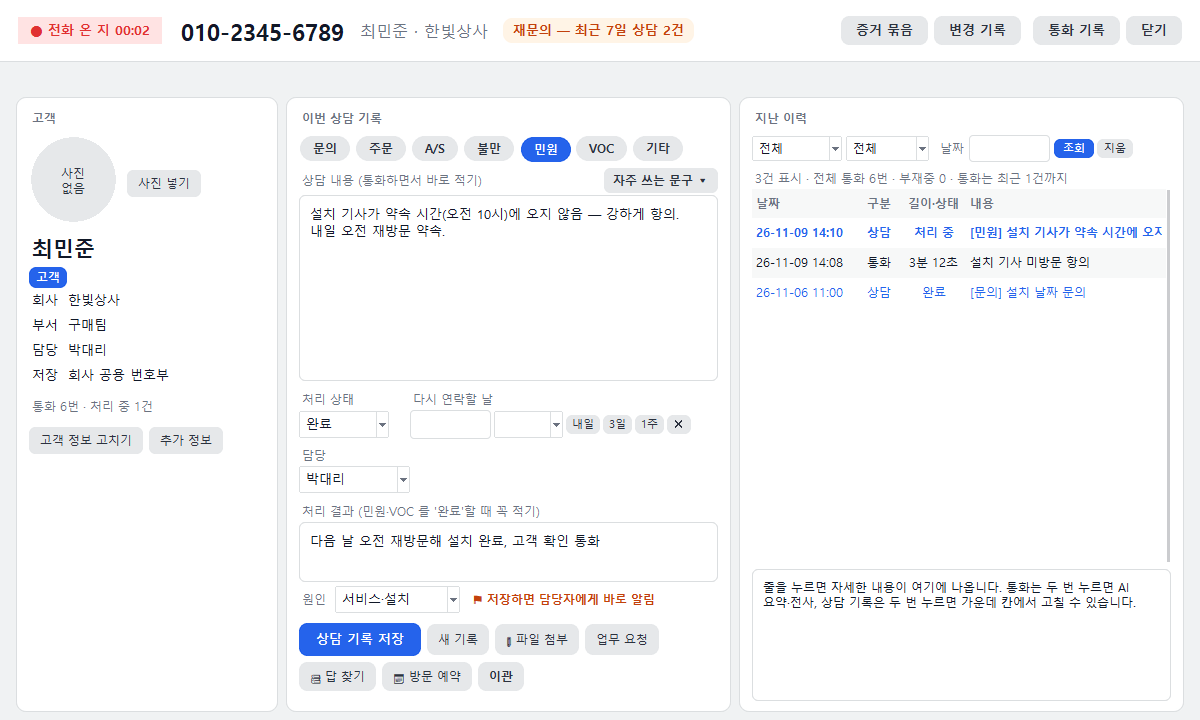 苦情相談・対応結果・原因・再問い合わせ表示
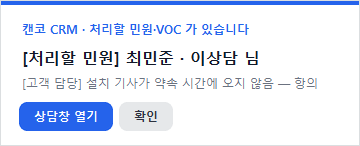 対応が必要な苦情の通知 — [相談ウィンドウを開く]ですぐ移動
💡 対応期限は、苦情は4時間、VOCは24時間が基本です。期限を過ぎると担当者に、2倍を過ぎると管理者に通知が届きます(28章)。
37 · 1.9 チームで働く
引き継ぎ · 一括引き継ぎ
自分の担当ではない相談は、理由を添えて適切なスタッフに引き継ぎます。引き継ぎの記録は、相談ごとに「引き継ぎ履歴」として残ります。
- [引き継ぎ]を押す相談ウィンドウ下部の引き継ぎ、または苦情・VOCメニューで行を選んで引き継ぎを押します。(相談ウィンドウでは、保存した記録や過去の履歴から選んだ記録が対象です)
- 引き継ぎ先のスタッフ · 理由引き継ぎ先のスタッフを選び、理由を入力します。担当地域 専門分野 休暇・不在 などのボタンで素早く入力できます。
- 通知引き継ぎを受けた人には「相談が引き継がれました」(理由つき)、元の担当者には「担当の相談が引き継がれました」という通知が届きます。
- 誰が引き継げるかスタッフは自分の担当の相談のみ、管理者はすべての相談を引き継げます。
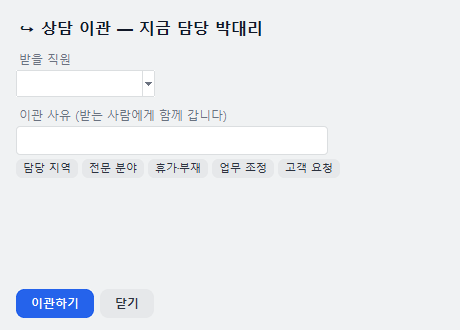 相談の引き継ぎ — 引き継ぎ先のスタッフ · 理由
一括引き継ぎ(管理者)
退職・休暇・部署異動の際に、1人分の未処理の相談と担当顧客(会社共用の電話帳)を一度に引き継ぎます。⚙ CRM設定 › 苦情・VOC・引き継ぎ・保管・ユーザー › 一括引き継ぎで、引き継ぐ人・引き継ぎ先・理由を設定し、プレビュー(件数表示)で件数を確認してから一括引き継ぎを実行します。
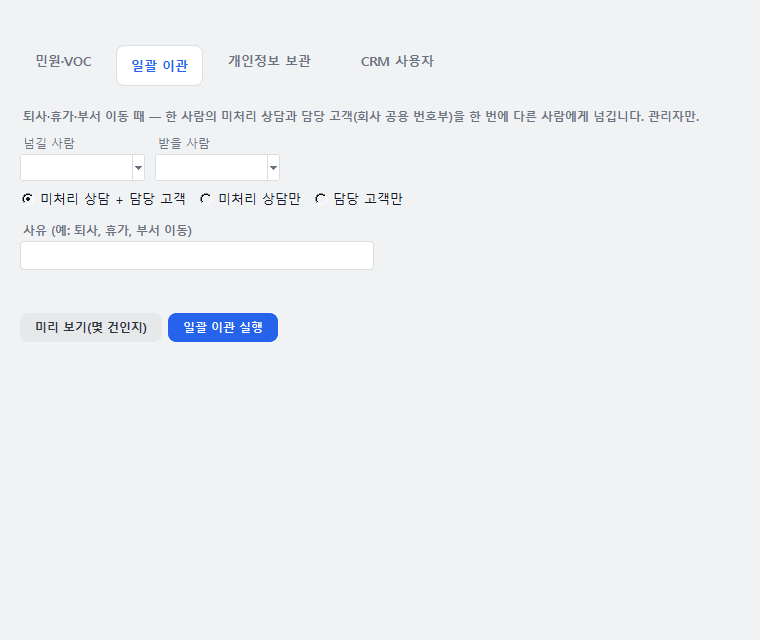 一括引き継ぎ — プレビュー後に実行
38 · 1.9 苦情・VOCメニュー
対応状況 · 完了確認 · 分析 · 苦情対応台帳
左メニューの苦情・VOCで、苦情を受付から完了まで一貫して管理できます。上部の3つの小さなタブに分かれています。
- 対応状況段階(未処理 · 完了待ち · 完了 · すべて)、種類、担当、「自分の分のみ」で絞り込めます。赤い行 = 対応期限超過、名前の横の(再問い合わせ) = 7日以内に再度連絡あり。ダブルクリックで相談ウィンドウが開きます。
- 完了確認(管理者)対応済みの案件を選んで✔ 完了確認を押すと、完了コメントを残せます。対応が不十分な場合は、再対応を依頼で理由を添えて担当者に差し戻します。
- 1件レポート案件を1件選んで1件レポートを押すと、受付・対応結果・原因・引き継ぎ履歴・完了コメントが1枚にまとまって開き、印刷やPDF保存ができます。
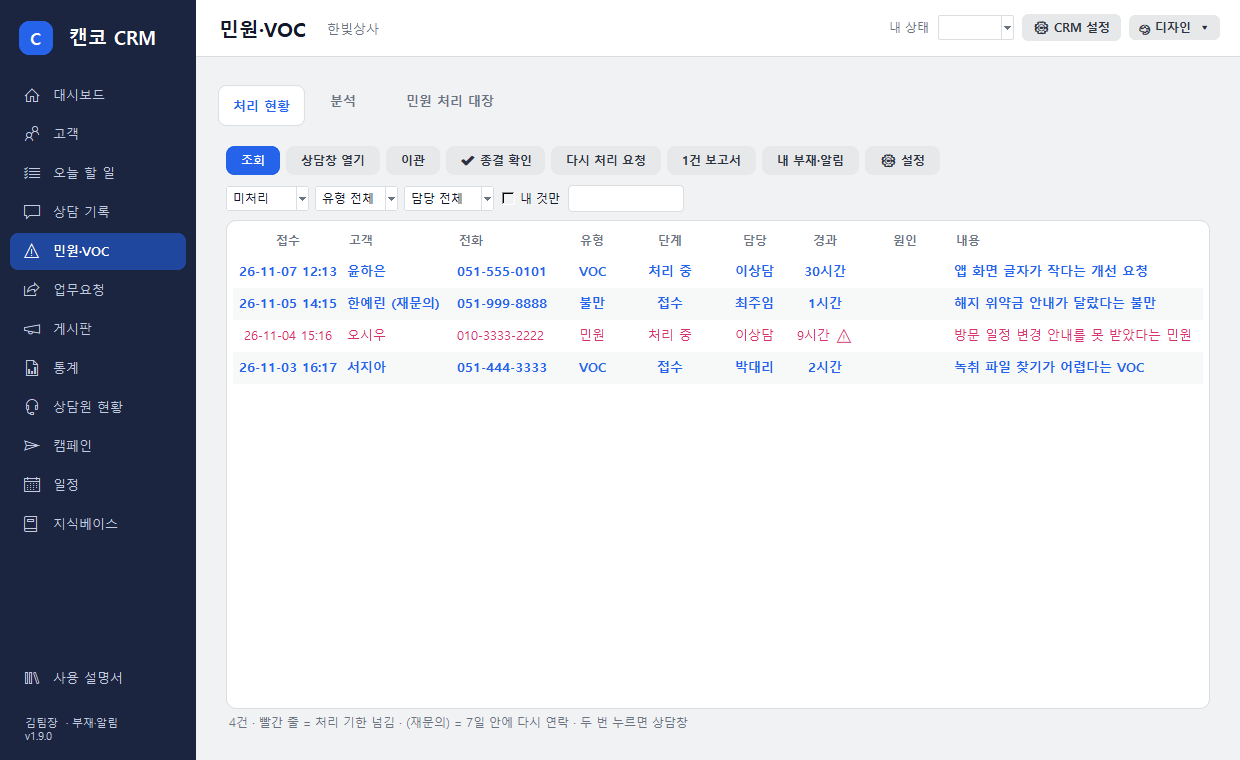 苦情・VOC › 対応状況 · サンプルデータ画面
分析 — 直近3・6・12か月の受付・未処理・完了待ち・期限超過・再問い合わせ・平均処理時間、月別の表、担当者別の件数、原因別の棒グラフ(多い順)を確認できます。多く発生している原因から改善するためにご活用ください。
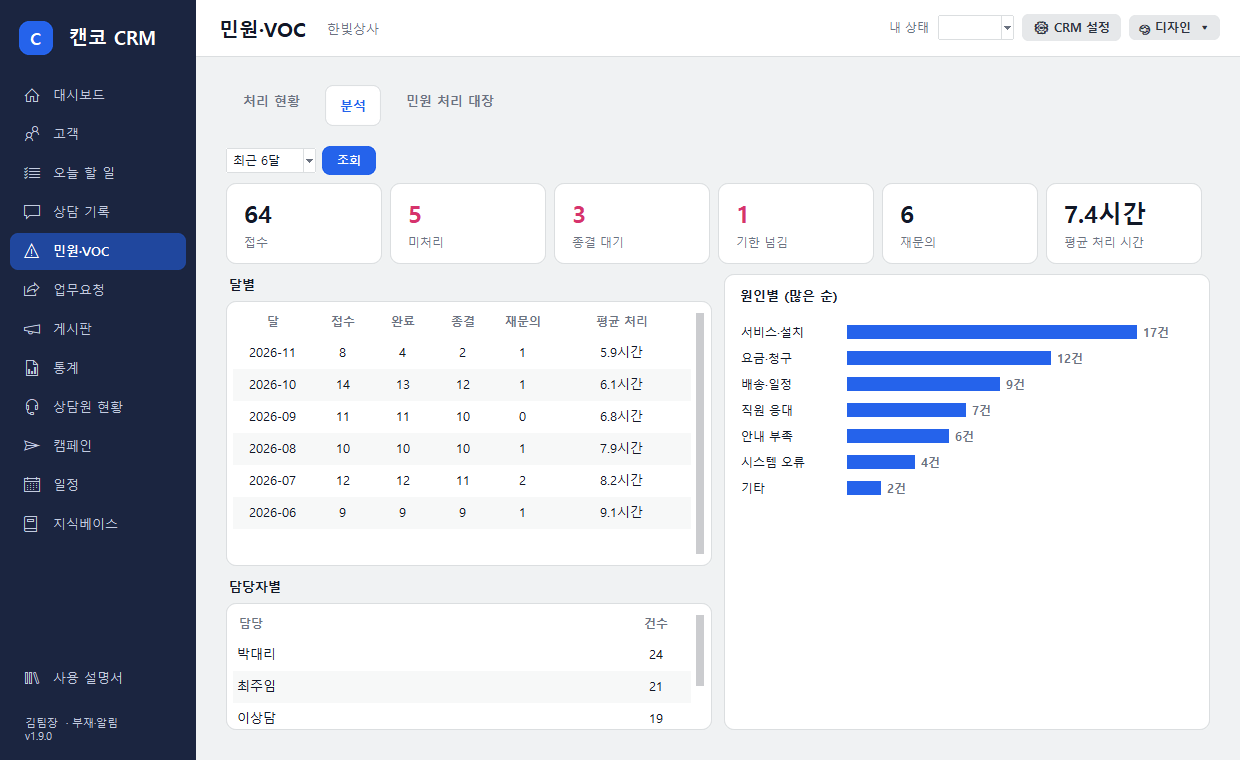 苦情・VOC › 分析
苦情対応台帳 — 期間(今月・先月・今年)を指定して検索し、Excelで保存(台帳)します。番号・受付日時・顧客・種類・内容・担当・対応結果・原因・完了・完了確認・処理時間・再問い合わせ・引き継ぎ履歴が含まれます。学校・機関の苦情対応台帳の保管にそのままお使いいただけます。
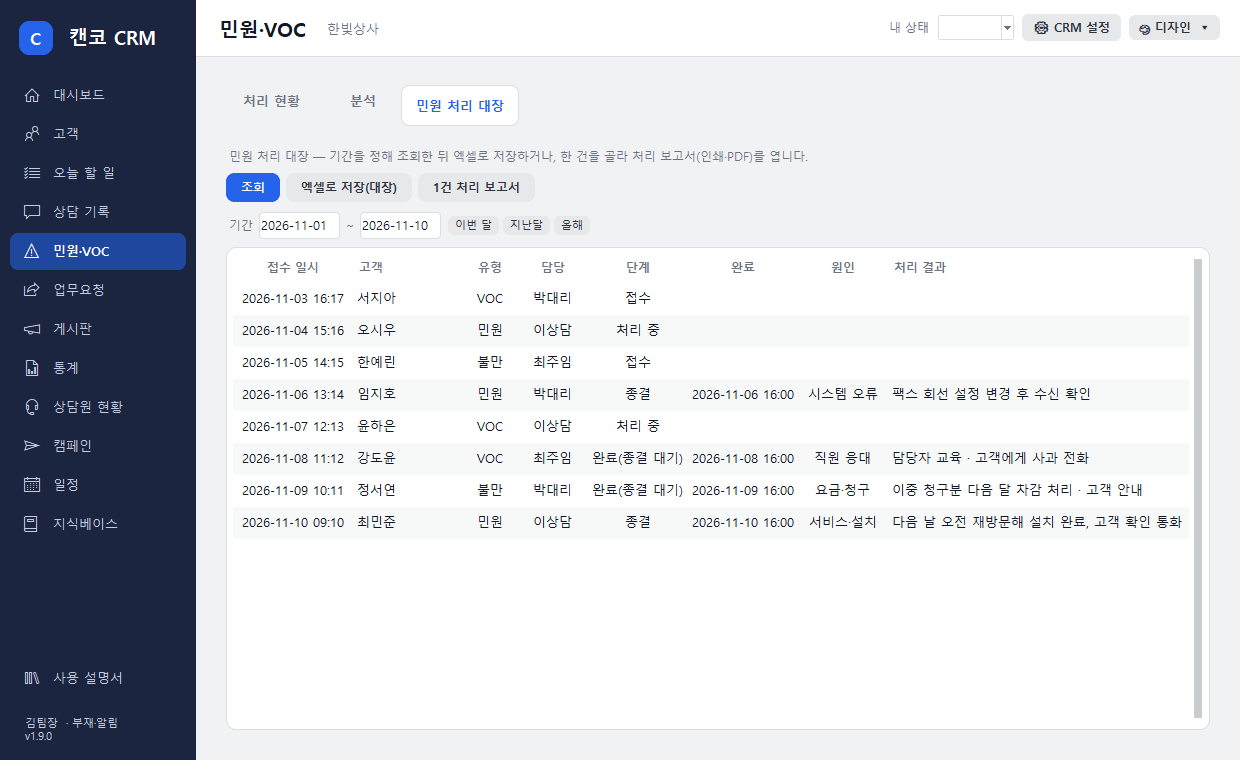 苦情・VOC › 苦情対応台帳
39 · 1.9 見逃し防止
不在 · 代理人 · 通知メール · 記録漏れ通知
- 自分の不在 · 代理人左下の自分の名前(· 不在・通知)をクリックします(苦情・VOCメニューの自分の不在・通知も同じです)。休暇や外出の期間と代理人を設定すると、その間に自分宛てに届く苦情・引き継ぎ・期限の通知が代理人にも届き、苦情の順番割り当てからは除外されます。戻ったら不在終了を押してください。
- 通知メール同じ画面に自分のメールアドレスを登録しておくと、CRMを閉じている間に確認が必要な通知が発生した場合、件数のみをメールでお知らせします(顧客名・番号・内容は記載されません。2時間に1回まで)。
- 相談記録の漏れ通知顧客と1分以上通話したのに30分経ってもその顧客の相談記録がない場合、通話した担当者に「通話後の相談記録がありません」という通知が届きます(1人につき1日10件まで)。
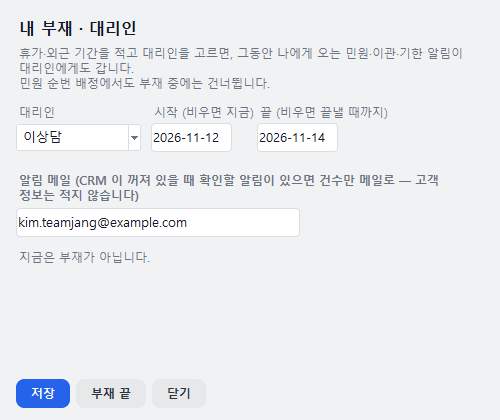 自分の不在 · 代理人 · 通知メール
40 · 1.9 管理者設定
苦情設定 · CRMユーザー · 個人情報の保管
⚙ CRM設定 › 苦情・VOC・引き継ぎ・保管・ユーザー画面で設定します。保存・一括引き継ぎ・破棄・ユーザー指定は管理者のみ行えます。
- 苦情・VOC苦情として扱う種類、原因の分類リスト、自動割り当てと順番担当、記録漏れ通知(通話時間)、CRMを閉じている担当者へのメール通知のオン・オフを設定します。
- CRMユーザーCANCO CRMには会社が指定した担当者のみログインできます(ユーザー数でのご利用)。担当者を選んで指定 / 解除してください。解除した担当者のCRMログインはすぐに終了します。人数を増やす場合は、CANCO Co., Ltd.までご依頼ください。
- 個人情報の保管保管期間(初期値は3年)を決めると、最後の通話・相談がそれより古い顧客が一覧に表示されます。選択後、選択した顧客を破棄 → 「破棄」と入力して確認すると、その顧客のCRM資料(相談記録・番号帳・写真・添付・表示・変更履歴)を削除し、破棄記録(マスキングした番号)を残します。録音ファイル・通話記録は録音保管ルールに従い、ここでは削除されません。対象が生じると、月に一度管理者に通知が届きます。
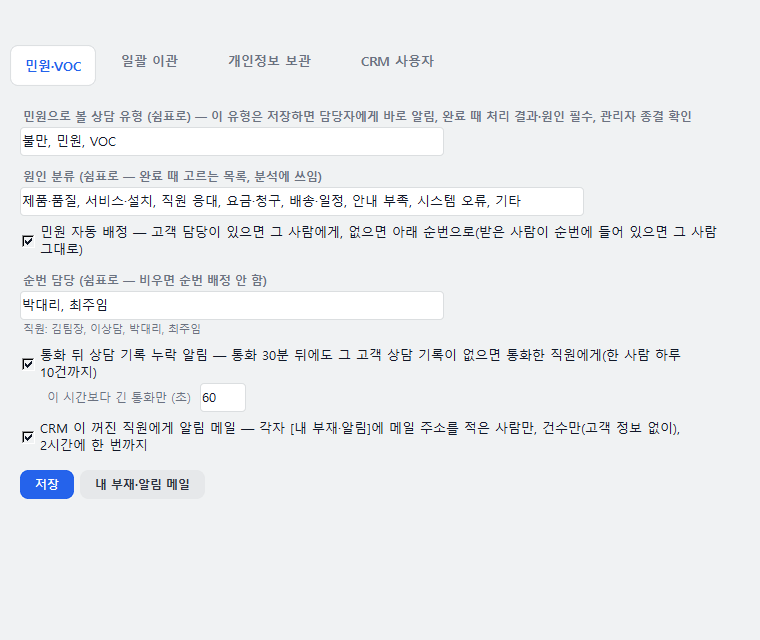 苦情・VOC設定
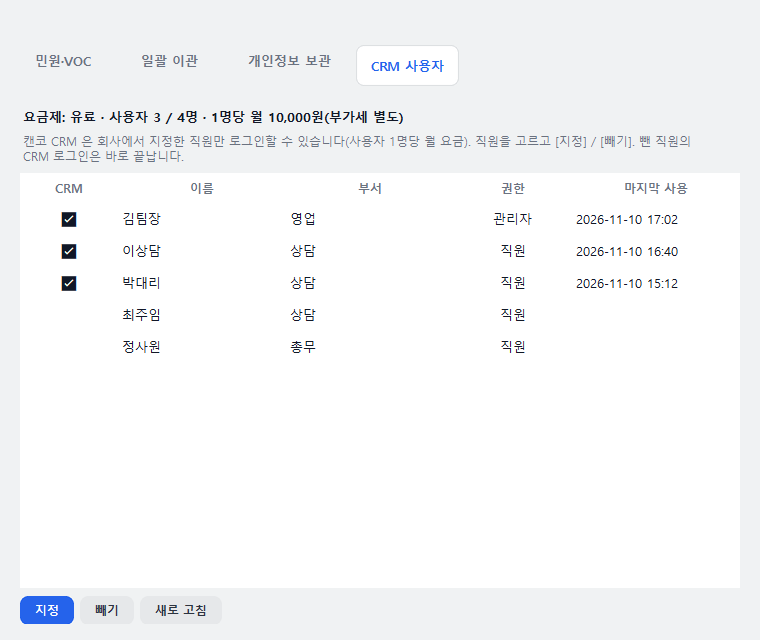 CRMユーザー — 指定・解除
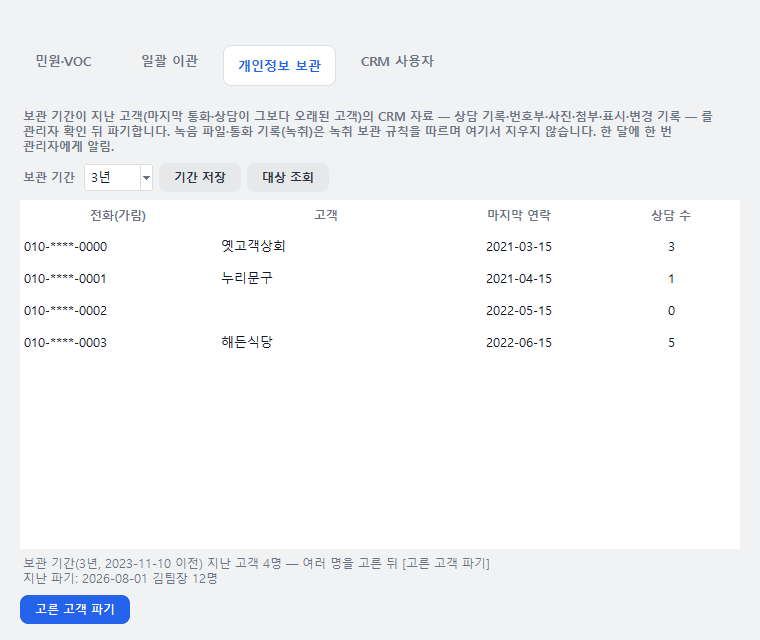 個人情報の保管期間・破棄
41 · ヘルプ
よくあるご質問
- Q. 料金はかかりますか?
- Call Popupは無料です。CANCO CRMは申し込みをした会社でご利用いただく有料の付加サービスで、会社の管理者がCRMを使う従業員を指定します(CRM設定 › 苦情・VOC・移管・保管・ユーザー › CRMユーザー)。ご利用のお申し込みはCANCO Co., Ltd.までお願いします。
- Q. Call Popupと一緒に使う必要がありますか?
- いいえ。CANCO CRMが着信通知も受け取るため、CRMがオンになるとCall Popupは表示されなくなります。ログインは別に行います(同じ録音アカウント)。Call Popupは電話が来たことをお知らせする無料のウィンドウで、CANCO CRMは相談を記録・管理する有料の付加サービスです。
- Q. ログインすると「指定されていないアカウント」と表示されます
- CANCO CRMは、会社が指定した従業員のみご利用いただけます。会社の管理者に、CRM設定 › 苦情・VOC・移管・保管・ユーザー › CRMユーザーで指定するよう依頼してください。「申し込みをした会社のみ利用できます」と表示される場合は、会社がまだ申し込みをしていません。
- Q. 苦情を「完了」で保存できないと表示されます
- 苦情・VOCは、処理結果と原因を入力しないと完了にできません。相談画面の処理結果欄と原因を入力して、もう一度保存してください(第36章)。
- Q. 自宅や外出先でも使えますか?
- いいえ。セキュリティのため、社内ネットワークでのみ動作します。
- Q. 顧客データはどこに保存されますか?
- 社内の録音PCに保存されます。本社はリクエストを中継するだけで、すぐに削除します。
- Q. AIサーバーがなくても高度な機能は使えますか?
- はい。文字起こしは社内の録音PCで行い、AI下書き・リスク顧客・品質評価・約束の検出は、AIサーバーがなくてもキーワード・ルールで動作します。AIサーバーを接続すると、要約がより自然になります。
- Q. 社員がほかの社員の通話を聞くことはできますか?
- いいえ。録音画面と同じルールで、一般社員は自分の通話のみ、管理者はすべての通話を再生・閲覧できます。再生・原文表示・証拠パッケージはすべて閲覧履歴に残ります。
- Q. 着信があったのに対応画面が開きません
- CANCO CRMが起動しているか、社内ネットワークに接続されているかをご確認ください。それでも解決しない場合は、カスタマーセンターまでご連絡ください。
- Q. 通話のAI要約が対応記録に入りません
- 通話終了後、録音AIが内容を整理するまで少し時間がかかります。いつまでも入らない場合は、「CRM設定」のAI自動記録がオンになっているか管理者に確認を依頼してください。
- Q. 顧客を削除できません
- 会社共用電話帳の顧客は管理者のみ削除できます。マイ電話帳の顧客はご自身で削除できます。
- Q. 対応種別の名称を変更したい
- 管理者が「CRM設定」で変更できます(15章)。
- Q. サポートが必要です
- カスタマーセンター 1670-1369(平日 09:00~18:00)・[email protected]・リモートサポート canco.co.kr/remote
このマニュアルの画面はサンプルデータです。メニューや機能は、会社の設定や権限によって表示が異なる場合があります。
