0 · 1.8 新设计
界面一览
自 CANCO CRM 1.8 起,界面焕然一新。功能和保存的数据保持不变,只是菜单位置和外观有所调整。
- 左侧菜单仪表盘 · 客户 · 今日待办 · 咨询记录 · 投诉·VOC(1.9) · 工作请求 · 公告栏 · 统计 · 坐席现况 · 营销活动 · 日程 · 知识库。本说明书中写作“○○标签页”的地方,指的是左侧菜单中的○○。
- 左下角 — 使用说明书点击即可打开本说明书。
- 顶部标题栏显示当前菜单名称和公司名称,右侧为我的状态 ⚙ CRM 设置 🎨 设计。
- 仪表盘4 个大数字(今日通话 · 今日未接 · 今日须联系的咨询 · 未处理咨询),下方 10 个小数字(需关注的以红字显示 — 1.9 新增“未处理投诉”),以及当前待办 · 最近咨询 · 咨询日历。
- 按钮栏移到表格上方在客户 · 咨询记录中,查询 新客户 导出为 Excel 等按钮已移至表格上方。
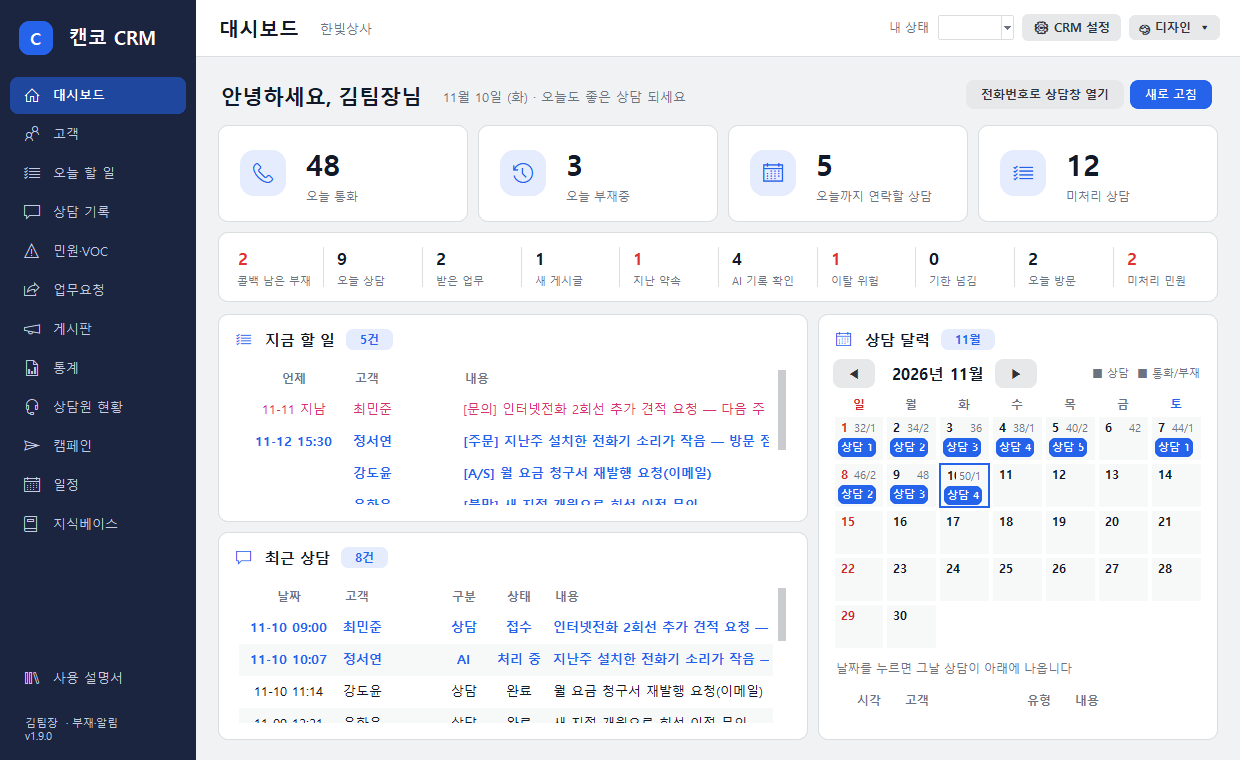 新仪表盘 · 示例数据画面
咨询窗口也换成了白色标题栏。左上角红色的● 来电已 00:00标记表示正在通话中。
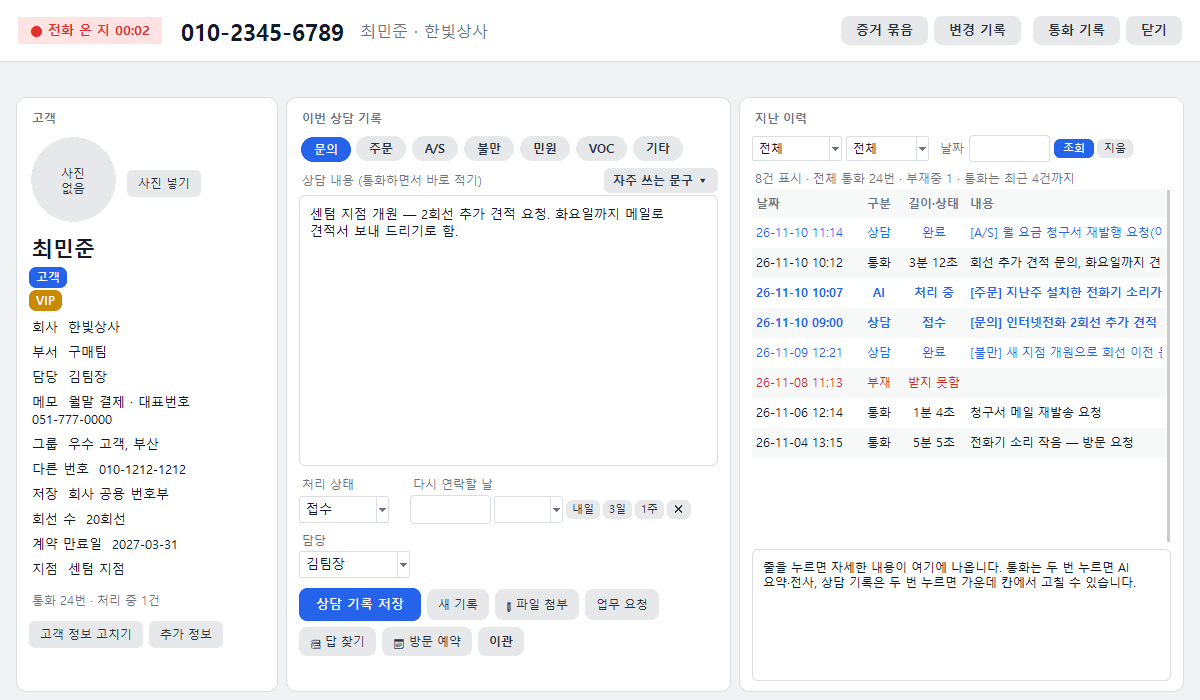 咨询窗口 · 示例数据界面
💡 标签页在首次点击时才会加载,因此启动 CRM 时更轻快、更迅速。
1 · 开始使用
安装 · 登录
CANCO CRM 安装在使用 EduRecording、Manggo Recording 通话录音的公司的 Windows 电脑上。这是申请公司使用的付费附加服务,仅限公司指定的员工登录(与 Call Popup 分开登录 — 使用与录音网页相同的电话号码和密码)。
- 获取安装文件在 canco.co.kr 下载中心 › "实用工具"中获取 CANCO CRM 安装文件(CancoCRM_Setup)。
- 安装运行下载的文件。出现 Windows 蓝色警告窗口时,点击[更多信息] → [仍要运行]。
- 登录CANCO CRM 与 Call Popup 分开登录。输入与录音网页相同的电话号码和密码即可,无需另行注册。仅限公司指定为 CRM 用户的员工才能登录(第 40 章)。使用 1.8 的用户在升级到 1.9 时需重新登录一次。
- 准备完成现在来电时,咨询窗口将自动打开。
💡 CANCO CRM 仅在公司网络中运行,并在登录时确认所使用的设备。在业务网与电话网分离的公司也能正常运行。
🔒 客户 · 咨询记录 · 照片均保存在公司内部的 录音PC 中。总部仅转发请求并立即删除。
2 · 接听电话
来电时咨询窗口打开
电话响起时,该号码的咨询窗口会自动打开。电话仍像平时一样用话机接听。
- 左侧 —— 客户照片 · 姓名 · 分类(客户 · 员工 · 往来单位 · 其他)· VIP/注意标记,以及公司 · 部门 · 负责人 · 保存位置。
- 中间 —— 本次咨询记录边通话边填写的栏目(第4章)。
- 右侧 —— 以往记录按日期显示通话 · 未接 · 咨询记录(第7章)。
- 顶部按钮变更记录 通话记录 关闭
咨询窗口 · 示例数据界面
⚠ 在客户信息中写下 注意事项,咨询窗口顶部即以醒目的 红色横条 显示。例:"直接转接院长 —— 有欠款"
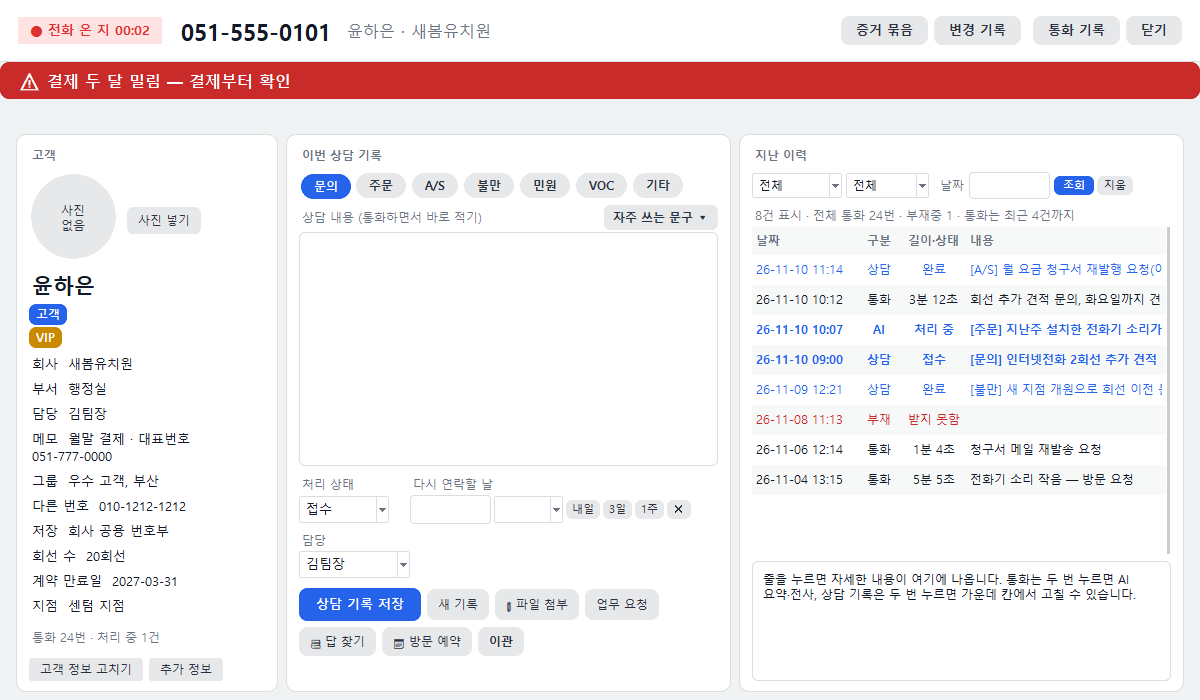 注意事项红色横条 · 示例数据界面
3 · 新客户
陌生号码当场保存
- 显示登记栏首次来电的号码,咨询窗口左侧会显示"这是陌生号码"及输入栏。
- 输入姓名输入姓名(必填)及公司 · 机构、部门 · 职务、备注、标记(VIP · 注意等)。
- 选择保存位置公司公用通讯录(默认)—— 所有员工共同查看。个人通讯录 —— 仅自己可见。
- [保存为客户]下次来电起即显示姓名。
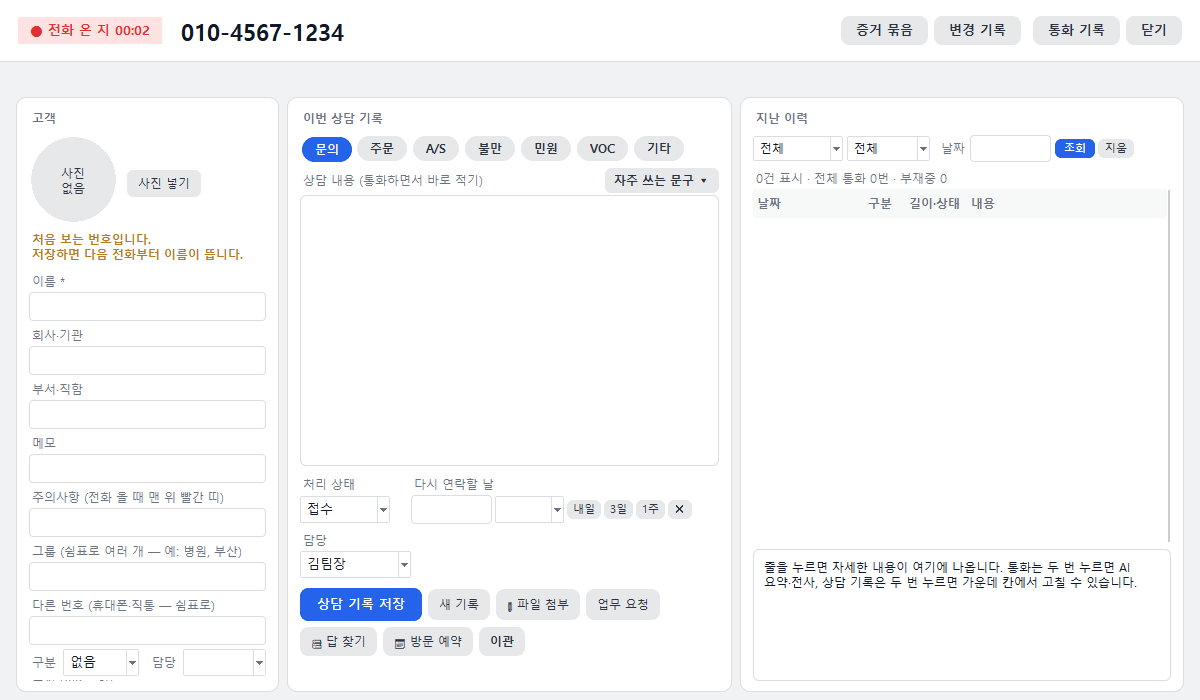 陌生号码 · 薄荷绿设计
💡 录音用户与分机号码会自动归类为"员工"。
4 · 咨询记录
填写咨询记录
- 选择类型从咨询 · 订单 · 售后 · 投诉 · 其他中点选。类型名称可由各公司在设置中修改(第15章)。
- 填写内容边通话边记录。点击右上角 常用语句 ▾ 可一键插入预设句子。
- 处理状态从受理 · 处理中 · 完成中选择。
- 回访日期 · 负责人如有需要,可设定日期、时间和负责人(第5、6章)。
- [保存咨询记录]保存后立即显示在右侧历史记录中。同一通话中要记录其他事项,请点击 新记录。
💡 通话结束后,录音 AI 摘要会自动保存为咨询记录。通话中承诺的事项将以“受理”状态保留。(管理员可在设置中关闭)
5 · 回访
回访日期与提醒
- 设定日期在“回访日期”栏输入日期,或点击 明天 3天 1周。要清除请点 清除。
- 设定时间在旁边一栏选择时间,到时会在负责人电脑上弹出提醒。
- 汇总到今日待办需回访的咨询会汇总到“今日待办”和仪表板,并在早上9点提醒您(第9章)。
6 · 协同工作
移交负责人
- 更换负责人在咨询记录的“负责人”中选择其他员工并保存。
- 通知接手员工该员工电脑上会弹出“您已接手一项咨询”的提醒。
- 直接打开点击提醒中的 打开咨询窗口,即可打开该客户的咨询窗口。
- 需附理由移交时使用 1.9 的转交按钮,理由会一并送达,并留下转交记录(第 37 章)。
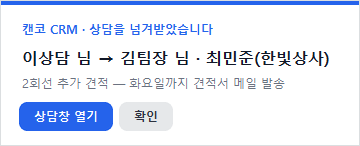 负责人移交提醒
7 · 历史记录
历史记录与 AI 摘要 · 收听录音
- 按日期排列咨询窗口右侧按日期列出通话、未接来电和咨询记录。
- 筛选查看在上方选择期间、类型或输入日期后点击 查询。
- 双击通话显示 AI 摘要和转写文本。点击 收听录音(录音界面) 收听录音。
- 双击咨询记录可在中间栏修改该记录。
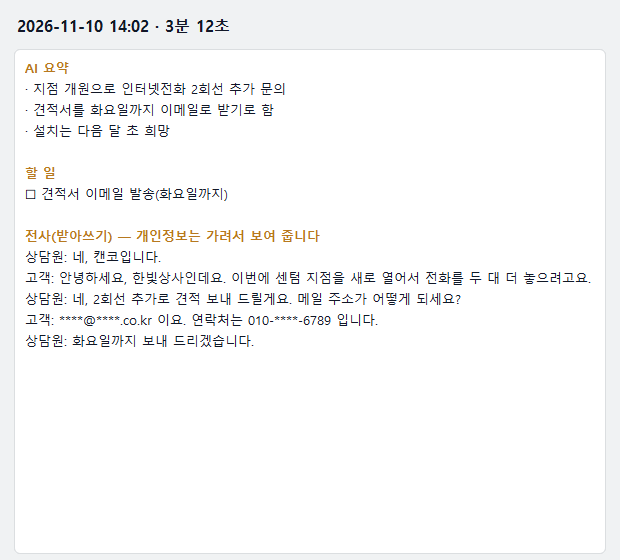 通话AI摘要 · 转写
8 · 主窗口 › 客户
客户列表 · Excel
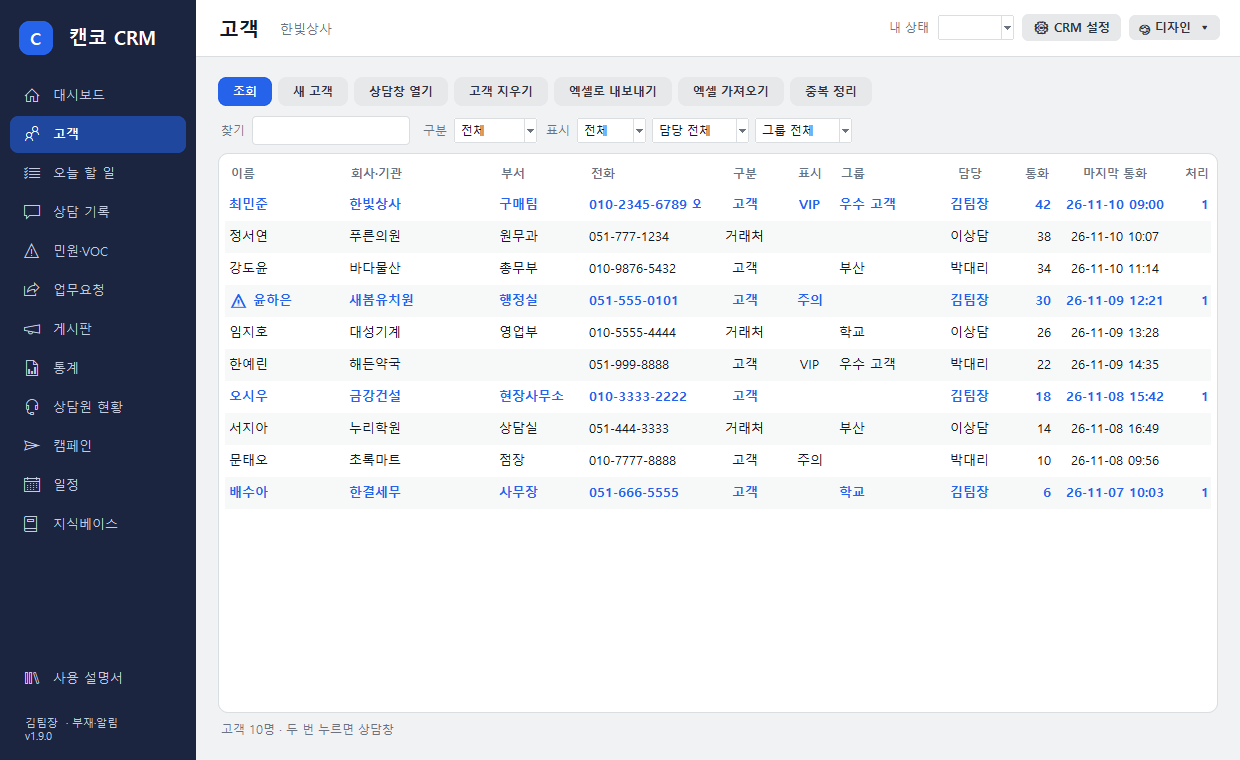 客户标签页 · 示例数据界面
查找 · 筛选按姓名或号码查找,并按类别(客户 · 员工 · 往来单位 · 其他)、显示、负责人、分组筛选后点击 查询。
新客户 · 咨询窗口用 新客户 登记,双击某行或点击 打开咨询窗口。
删除删除客户。公司共用通讯录中的客户只有管理员可以删除。
导出到 Excel将客户列表保存为 Excel 文件。
从 Excel 导入一次性登记整理在 Excel 中的客户。
员工自动显示录音系统用户和分机号码显示为“员工(自动)”。
9 · 主窗口 › 今日待办
今日待办 · 未接来电回拨
- 需回访的咨询显示已过期、今天及7天内约定回访的咨询。已过期的以红字显示。
- 未接来电(最近14天)未接听电话的列表。回拨后选中该行并点击 标记回拨完成。
- 隐藏已回拨勾选后只保留尚未回拨的电话。标记错误时点击 清除完成标记。
- 早上9点提醒每天早上9点提醒您当天的待办事项。
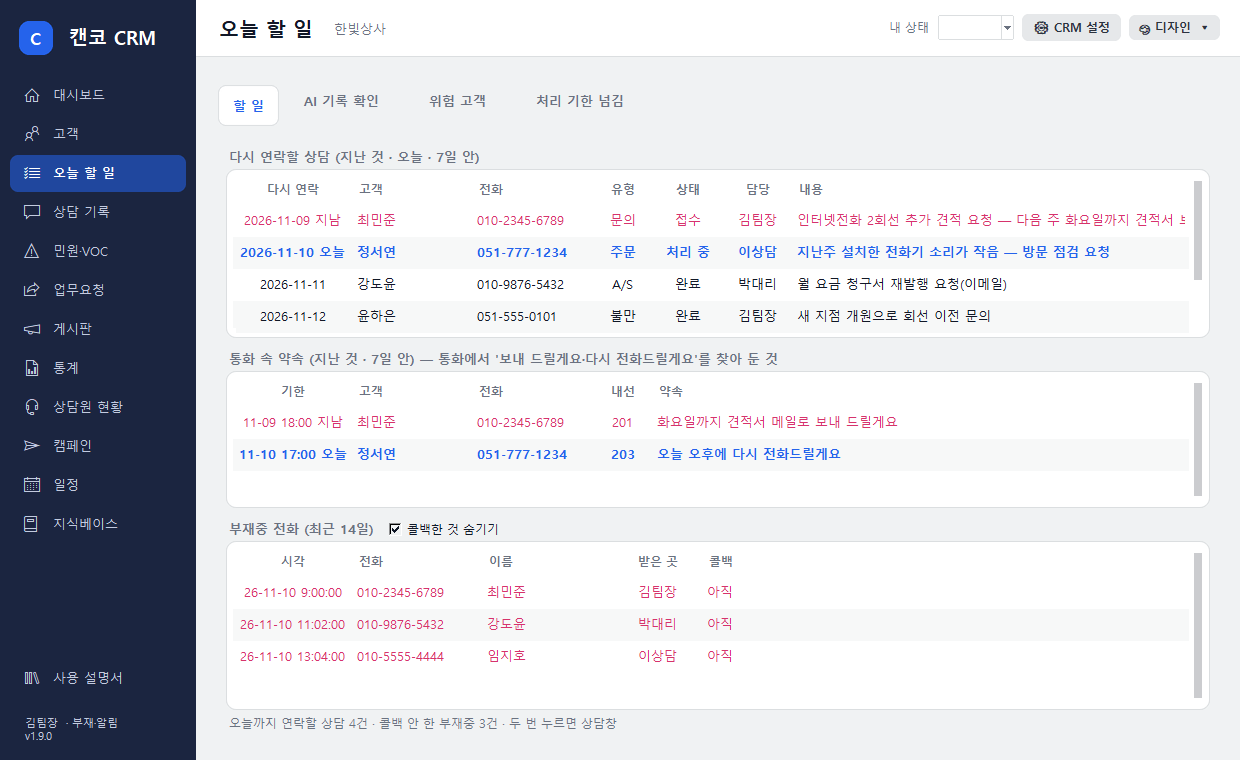 今日待办标签页
10 · 主窗口 › 咨询记录
咨询记录汇总
- 选择条件选择状态 · 类型 · 负责人 · 期间 · 关键词后点击 查询。
- 转到咨询窗口双击某行或点击 打开咨询窗口。
- 导出到 Excel可用作报告或会议资料。
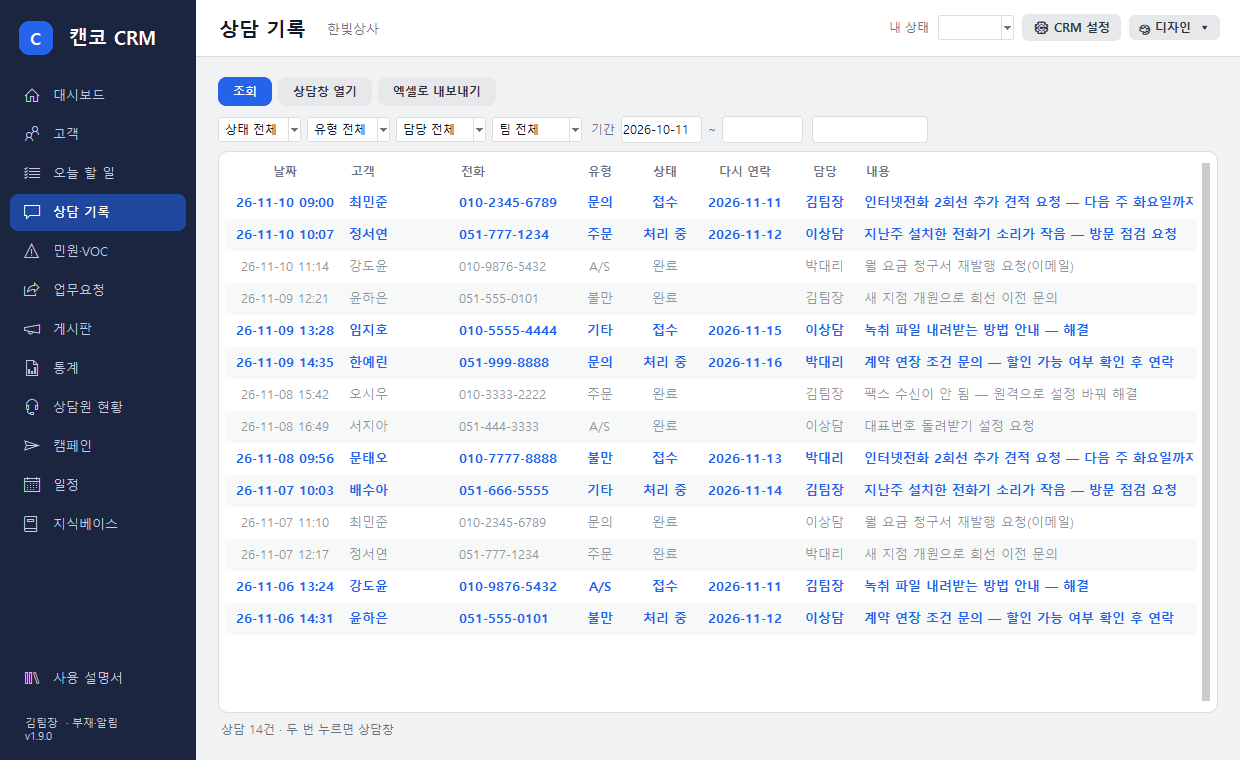 咨询记录标签页
11 · 主窗口 › 仪表板 · 统计
仪表板 · 统计 · 日历
仪表盘上方的 4 个大数字显示今日通话 · 今日未接 · 今日须联系的咨询 · 未处理咨询,下一行则显示未回电的未接来电 · 已过期的约定 · 流失风险客户等需要留意的数字(大于 0 时以红字显示)。右侧日历按日期显示咨询以及通话/未接数量,点击日期,当天的咨询会显示在下方。
仪表板 · 示例数据界面
在统计栏中选择月份,查看本月咨询 · 未处理 · 本月通话 · 本月未接数量,以及按类型 · 按负责人的柱状图和按日期的日历。
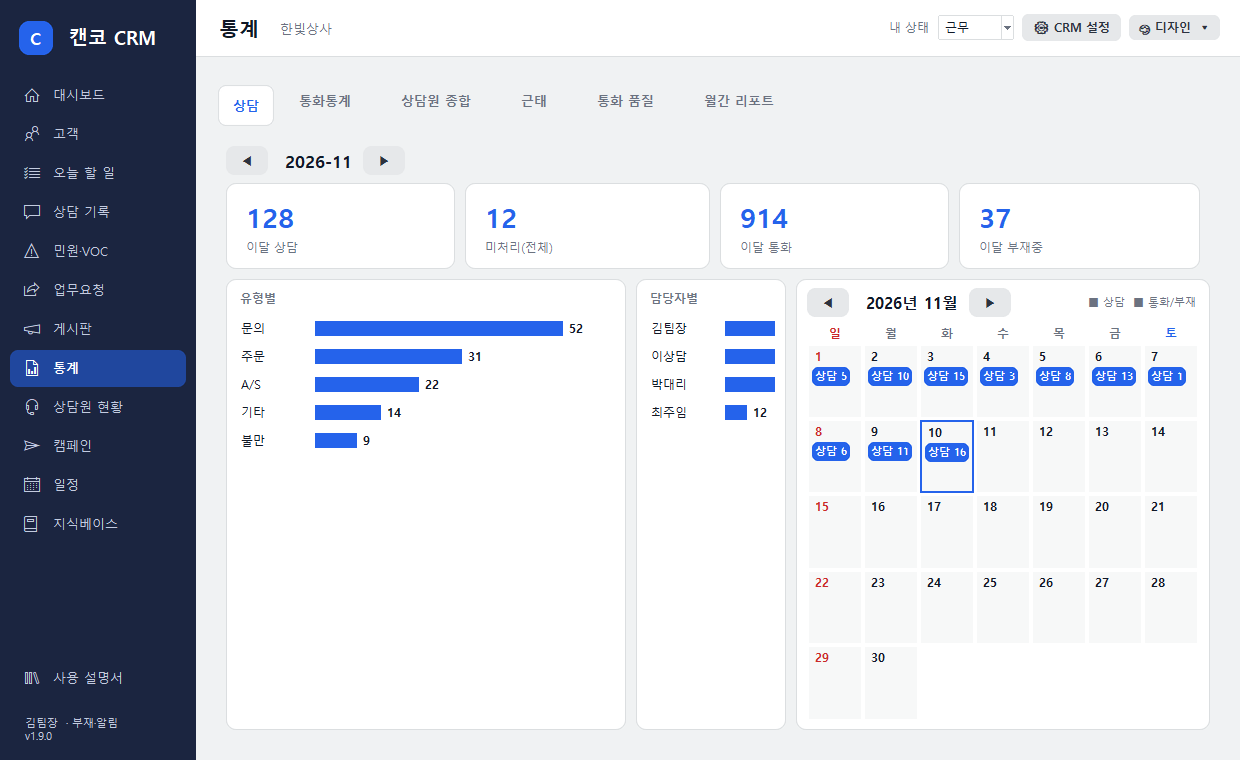 统计标签页
12 · 客户照片
客户头像照片
- 添加照片点击咨询窗口左侧客户栏的 更换照片,选择照片文件。
- 移除照片点击 移除照片 即可移除已添加的照片。
💡 适用于区分难以记住长相的老客户或同名客户。照片同样保存在公司录音电脑中。
13 · 客户信息
多个号码 · 客户分组
多个号码一位客户可登记手机、办公室等多个号码。无论从哪个号码来电都识别为同一客户并打开咨询窗口。在咨询窗口的 修改客户信息 中填入“其他号码”。
客户分组添加如“医院, 釜山”之类的分组后,可在客户标签页按分组筛选查看。
14 · 变更留痕
变更记录 —— 谁在何时改了什么
修改客户信息或咨询记录时会自动留下记录。点击咨询窗口上方的 变更记录,可查看时间 · 操作人 · 对象 · 变更内容。
💡 想知道“这条注意事项是谁写的?”时可立即确认。
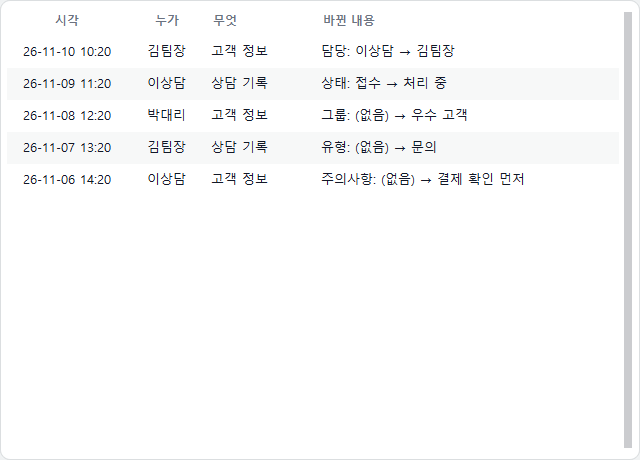 变更记录
15 · 管理员
CRM 设置 · 周报
- 打开 [CRM 设置]主窗口右上角 CRM 设置(管理员)。
- 咨询类型每行填写一个。咨询窗口的类型按钮会随之更改。
- 常用语句每行一个。会显示在咨询窗口的“常用语句”中。
- AI 自动记录开启或关闭“通话结束后用 AI 摘要自动生成咨询记录”。
- 周报开启后,每周一早上通过录音通知消息和下方填写的邮箱(用逗号分隔,最多5个)发送周报。可先用 预览周报 确认。
- [保存]
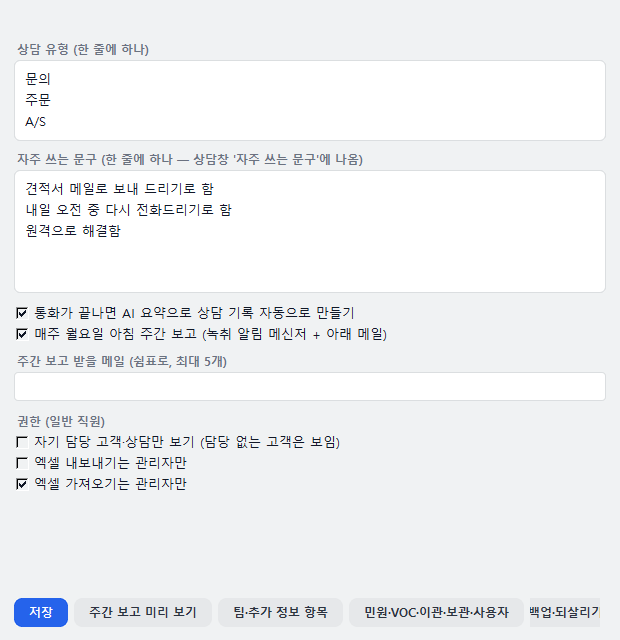 CRM 设置
16 · 外观
更换主题
点击主窗口右上角的 🎨 主题,选择喜欢的颜色。咨询窗口也会换成相同颜色。
默认白 玫瑰 薰衣草 薄荷 蜜桃 海军蓝
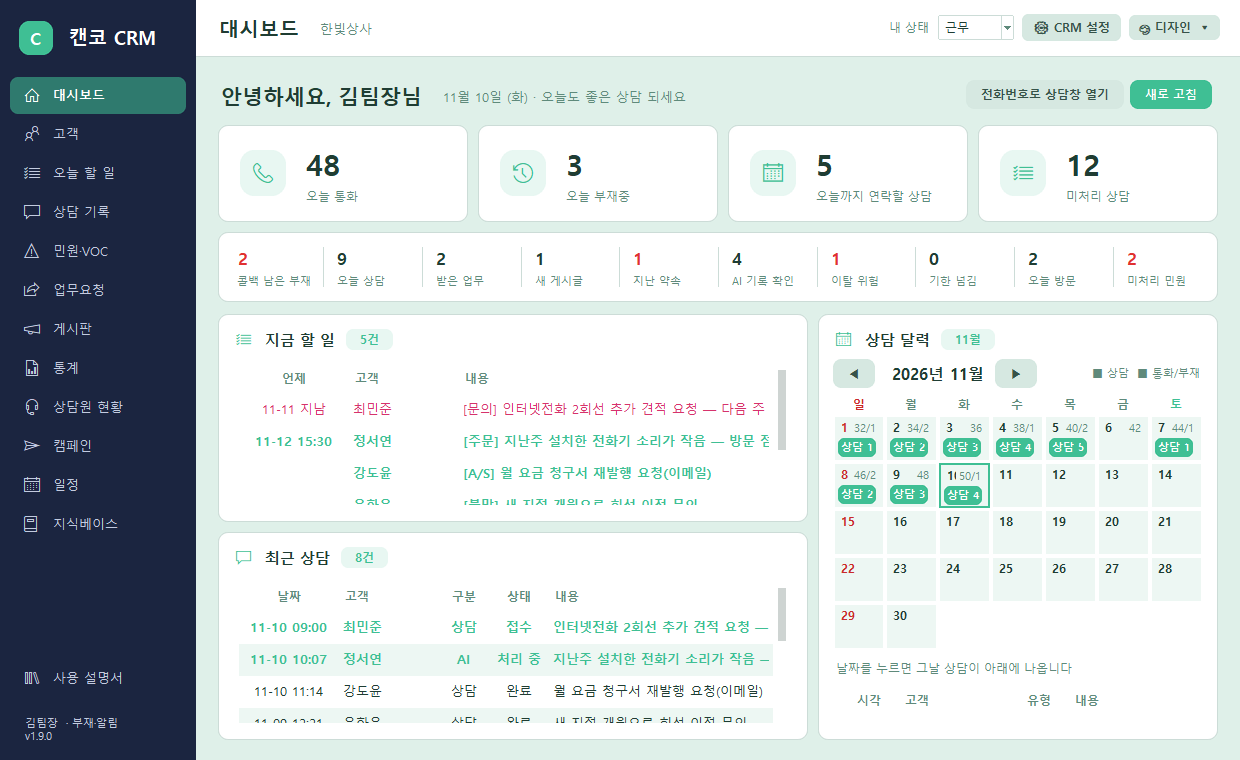 薄荷主题
17 · 坐席监控
坐席状态 · 大屏看板
在主窗口坐席状态标签页中,可查看当前通话中的坐席及通话时长、空闲坐席,以及今日来电 · 去电 · 未接 · 接通率。每5秒自动刷新。
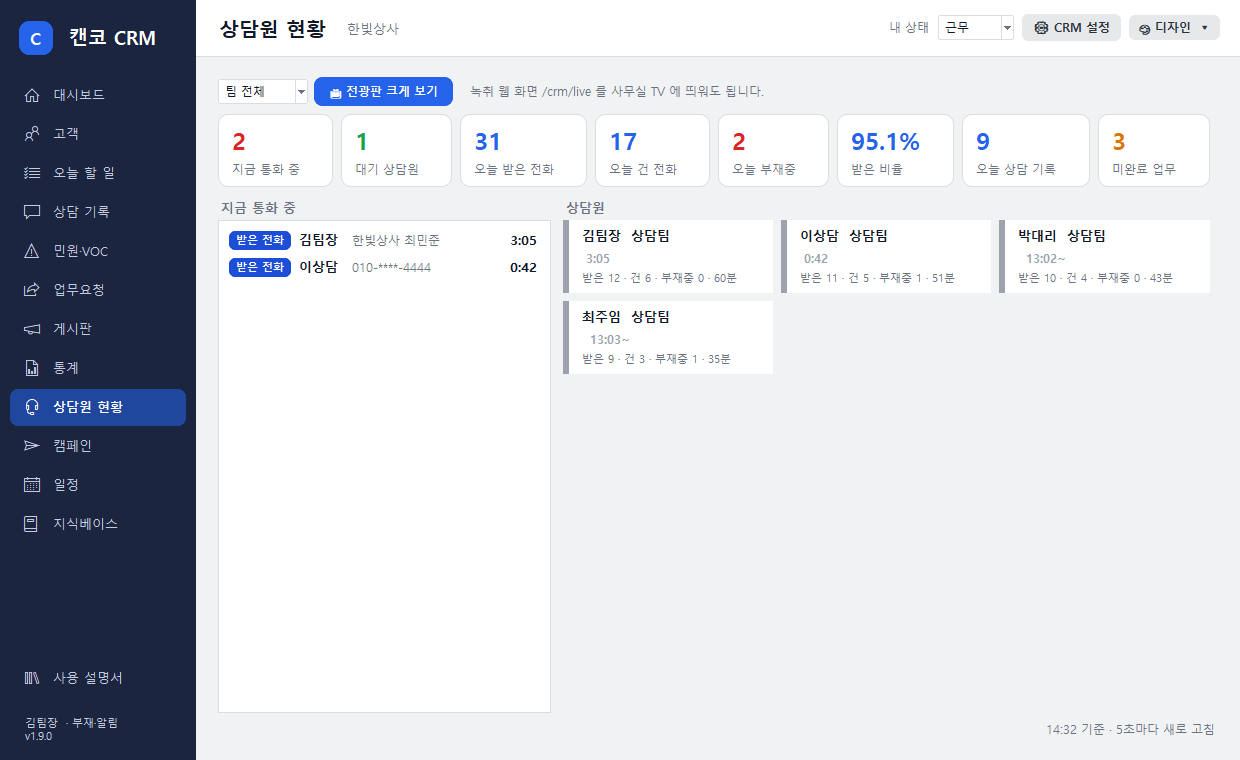 坐席状态 · 示例数据界面
- 大屏看板全屏查看点击 📺 大屏看板全屏查看,将打开全屏深色看板。按 Esc 返回窗口,按 F11 再次全屏。
- 办公室电视在录音网页(录音电脑地址)后加上 /crm/live 并在电视浏览器中打开,也会显示同样的看板。
- 按团队在左上角选择团队,只显示该团队。
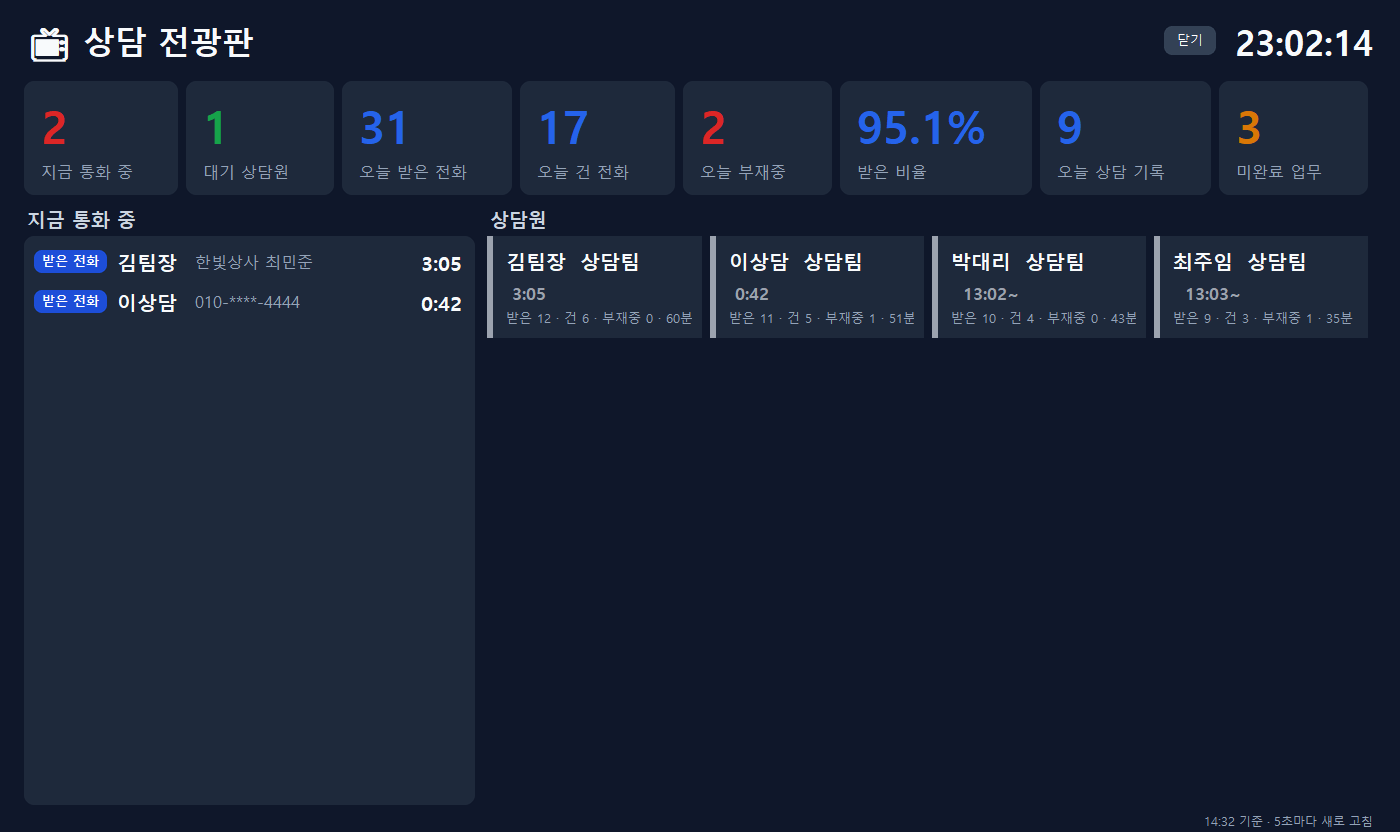 咨询大屏看板 · 示例数据界面
💡 普通员工界面中,通话中客户号码的中间几位会被隐藏(管理员可看到全部)。
18 · 考勤
我的状态 · 考勤
- 更改我的状态在主窗口顶部的 我的状态 中选择工作 · 休息 · 用餐 · 会议 · 外勤 · 离开 · 下班。看板上会立即显示。
- 启动即上班打开 CANCO CRM 即以“工作”状态开始(当天已选择其他状态则保持不变)。
- 查看考勤在 统计 › 考勤 中按日期和人员查看首次上班时间、下班时间、工作 · 休息时长及各状态时长,并可导出到 Excel。未点击下班的日期以红色行标示。
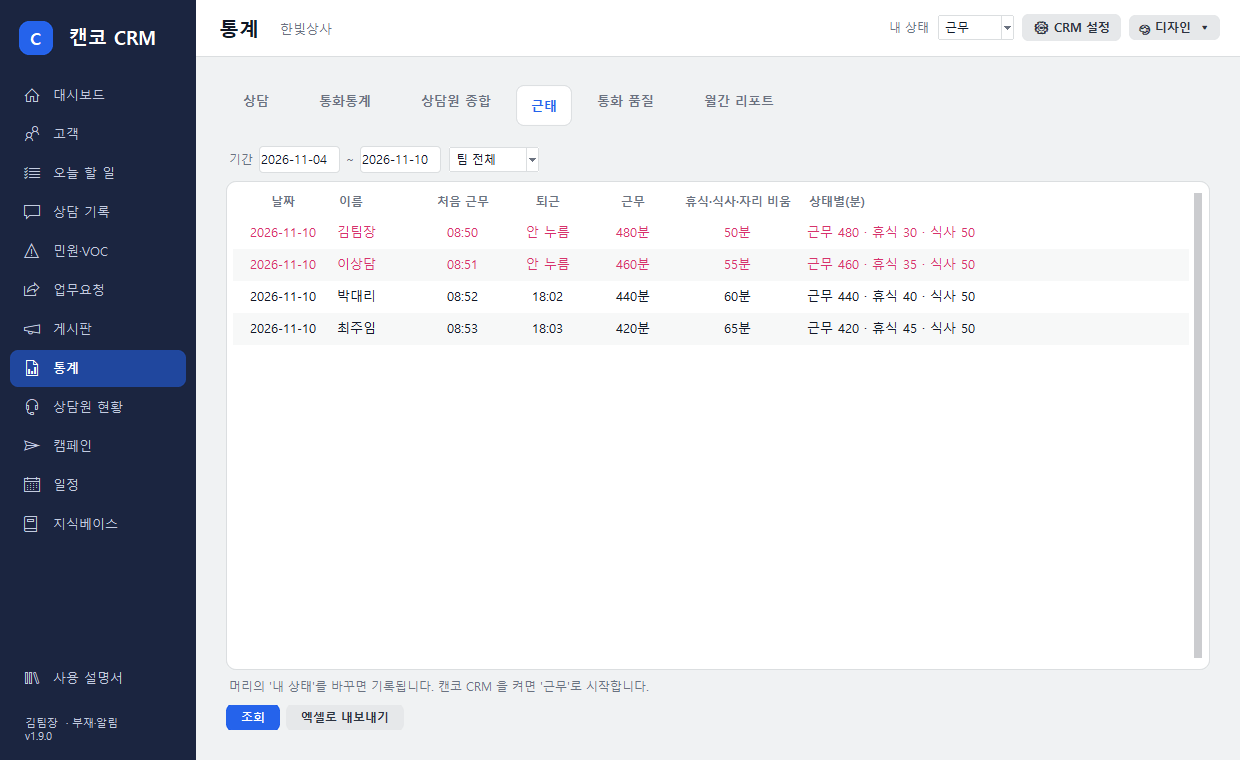 考勤 · 示例数据界面
💡 普通员工只能查看自己的考勤,管理员可查看所有人的考勤。
19 · 统计
通话统计 · 坐席综合统计
通话统计统计 › 通话统计。按时段 · 日 · 星期 · 周 · 月,以柱状图和表格查看来电 · 去电 · 内部通话 · 未接及通话时长。可按期间 · 团队 · 坐席筛选。
坐席综合统计统计 › 坐席综合。每位坐席的呼入 · 呼出 · 未接、通话时长 · 平均时长、咨询记录数、负责的未处理咨询、收到的任务、工作 · 休息时长。
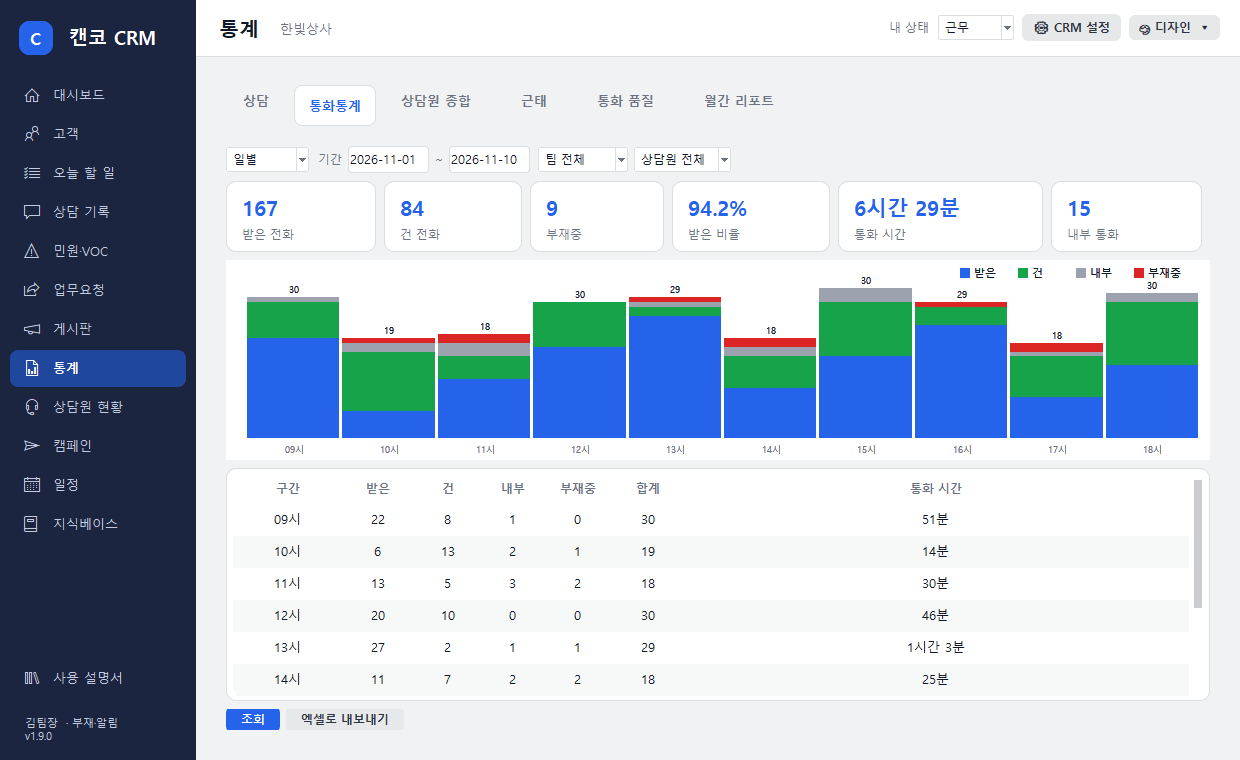 通话统计 · 示例数据界面
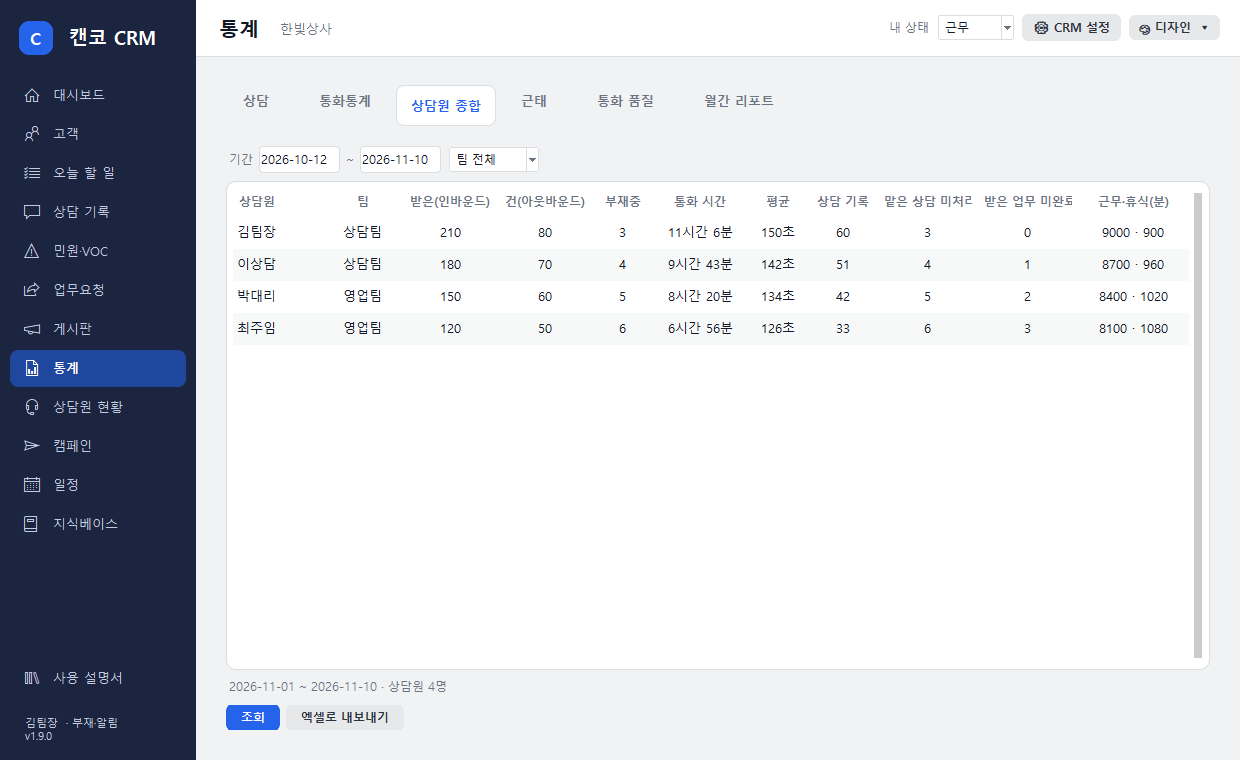 坐席综合统计 · 示例数据界面
💡 所有表格均可导出到 Excel。普通员工在坐席综合统计中只能看到自己的一行。
20 · 协同工作
工作请求
- 发起请求在 任务请求 标签页点击 新建任务请求,或在咨询窗口点击 任务请求(自动关联该客户)。填写接收人 · 标题 · 内容 · 期限。
- 通知接收人的 CANCO CRM 右下角会弹出通知。点击 查看任务 可直接打开。
- 进行 · 完成 · 评论将状态从请求 → 进行中 → 完成,并可留言评论。完成后会通知发送人。超过期限以红字显示。
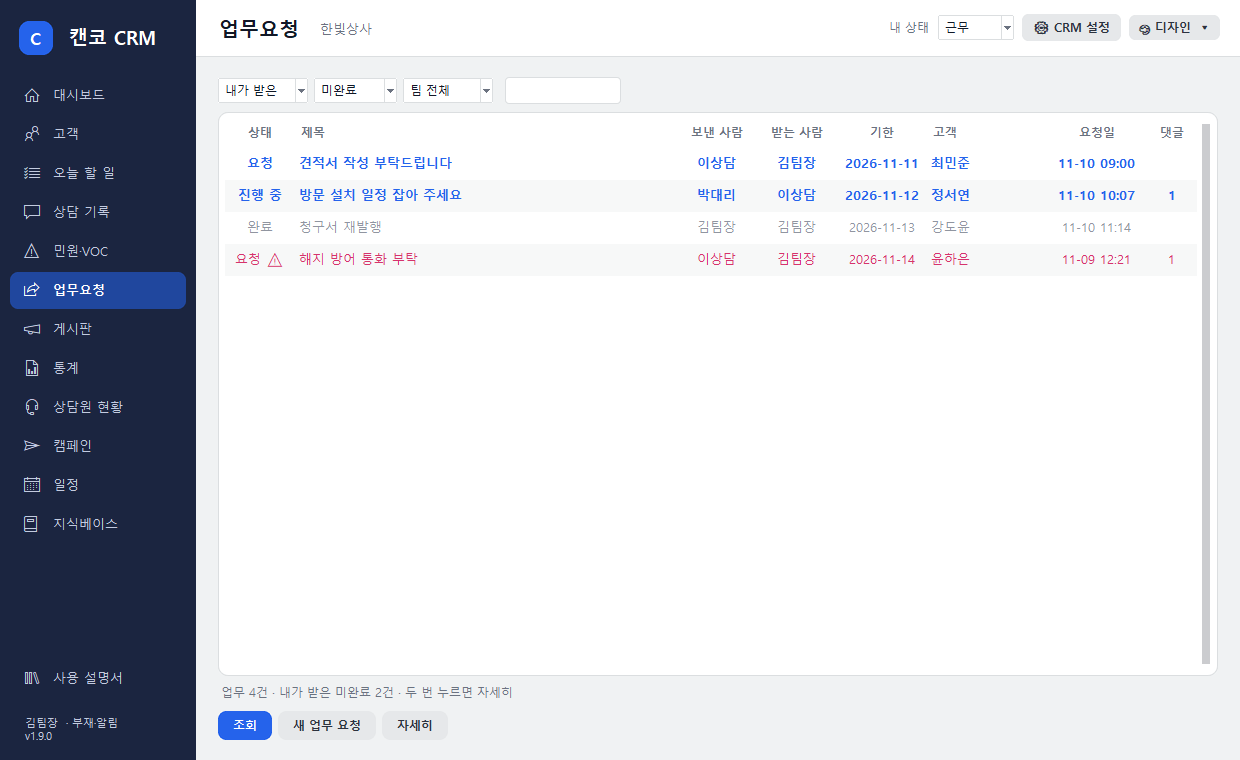 任务请求 · 示例数据界面
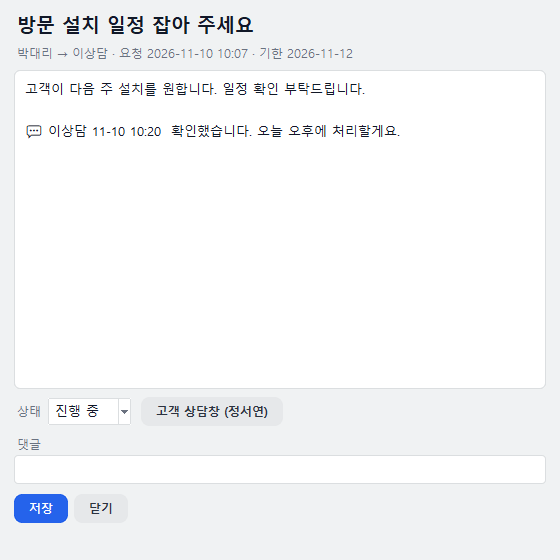 任务请求详情
21 · 协同工作
公告板
在公告板标签页中发布公告 · 工作 · 资料 · 自由帖子并评论。公告仅管理员可发布并可置顶。未读帖子以粗体(●)显示,并显示已读人数。仪表板上会显示“未读帖子”数量。
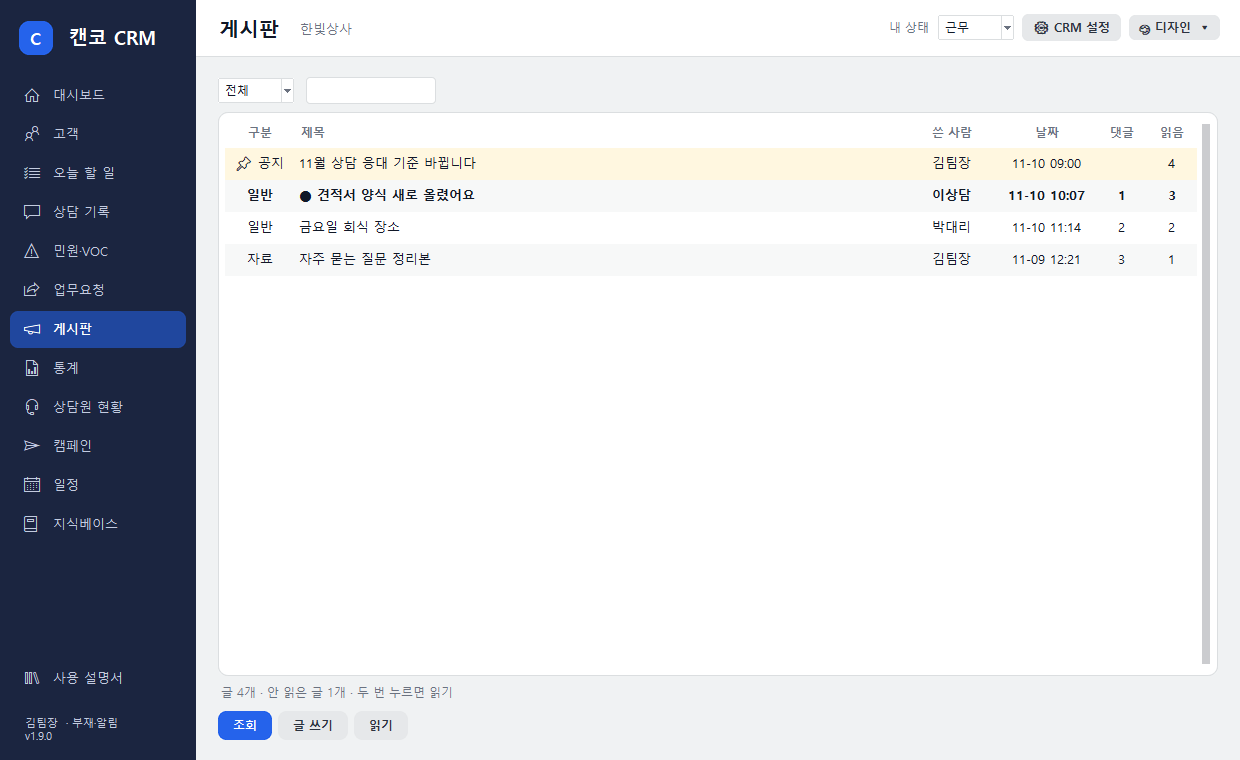 公告板 · 示例数据界面
22 · 管理员设置
团队 · 客户附加信息
- 设定团队在 ⚙ CRM 设置 › 团队 · 附加信息项 中每行填写“姓名=团队”。未填写的人员按录音系统用户部门归组。可在咨询记录 · 任务请求 · 统计 · 看板中按团队筛选。
- 创建附加信息项在同一窗口每行填写“项目名称 | 文本·日期·选择 | 选项”(例:签约日 | 日期,行业 | 选择 | 医院, 学校, 企业)。最多12项。
- 为每位客户填写值点击咨询窗口客户栏的 附加信息 并填写。会同时显示在客户栏和客户 Excel 中。
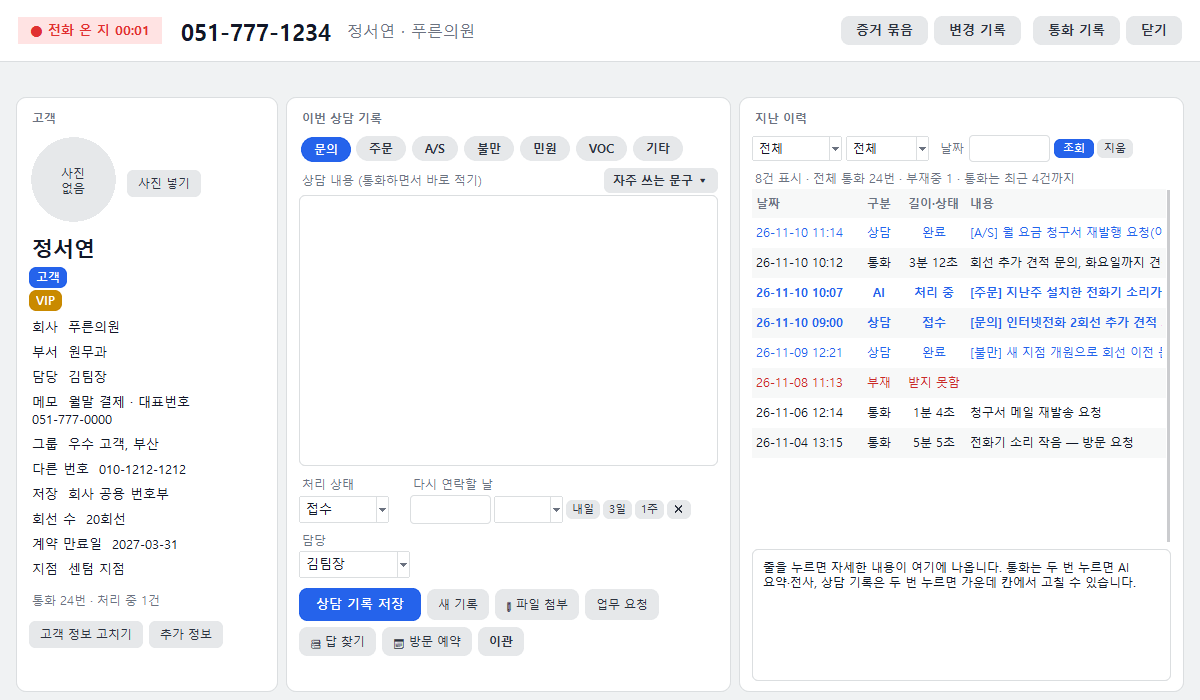 咨询窗口 — 左侧客户栏显示附加信息,下方为 [任务请求]
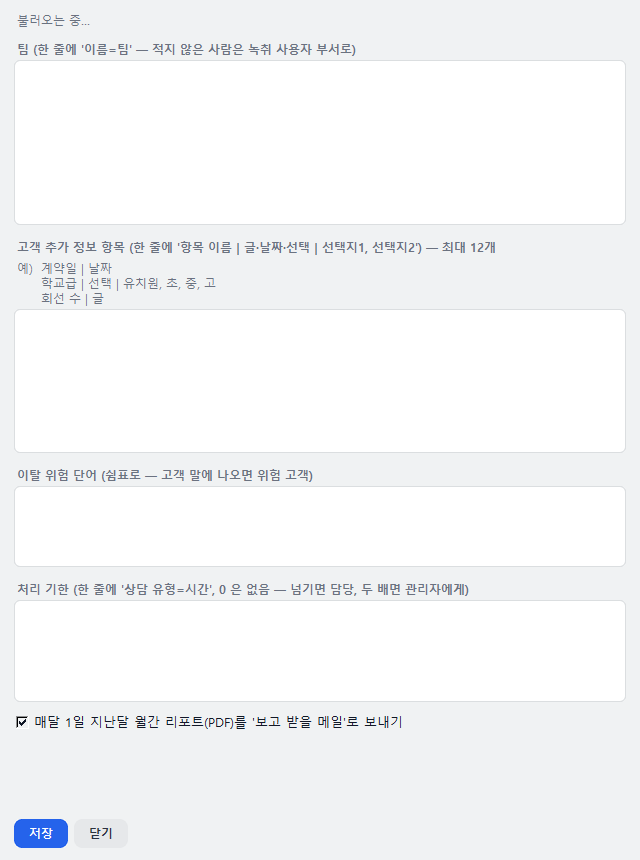 团队 · 附加信息项设置
23 · 高级功能
收听录音 · 片段备注
- 直接收听在咨询窗口历史记录中双击通话行并点击 ▶ 收听录音,即可当场播放,无需另行转到录音界面。
- 快进快退 · 倍速用 ⏪ 10秒 10秒 ⏩ 跳转,并可用0.8~1.5倍速收听。
- 片段备注收听时写下备注并点击 备注,会连同 [分:秒] 一起保存。双击备注即从该位置重新播放。录音界面的通话备注中也可看到。
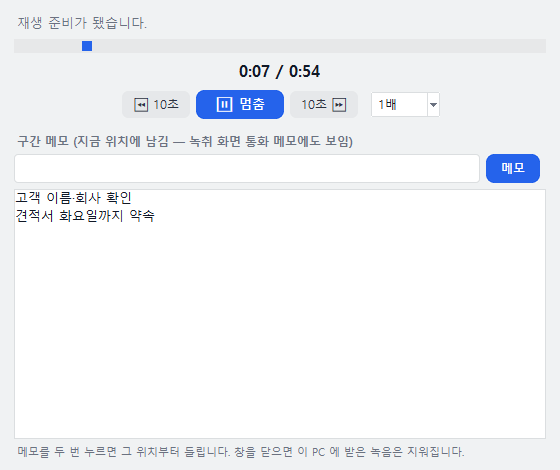 收听录音 · 示例界面
💡 录音由公司录音电脑解密后发送,关闭窗口后本机收到的文件会被删除。谁在何时收听会记录在录音电脑的查阅记录中。普通员工只能收听自己的通话,管理员可收听所有通话(与录音界面规则相同)。
24 · 高级功能
个人信息自动遮蔽
通话转写和 AI 摘要中出现的身份证号 · 银行卡号 · 账号 · 楼栋门牌号会自动以 ●●● 遮蔽显示。管理员可通过通话内容窗口的 🔓 查看原文 查看原始内容,每次查看都会记入查阅记录。
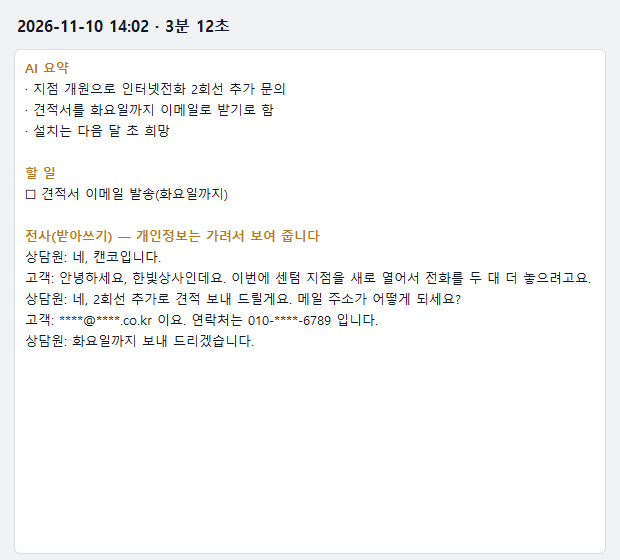 通话内容 — 账号已被遮蔽
25 · 高级功能
承诺守护者
- 识别承诺从通话中找出“明天3点前把报价单发给您”“我稍后再给您回电”之类的承诺,并连同期限一起记录。
- 咨询窗口黄色提示条该客户再次来电时,咨询窗口顶部会显示“上次承诺”。超过期限以红字显示。点击 已履行 即关闭。
- 今日待办通话中的承诺汇总在 今日待办 › 待办 中。可点击 已履行承诺 修改承诺期限 不是承诺。
- 提醒在期限前1小时及超过期限时,进行该通话的员工的 CANCO CRM 会弹出提醒。
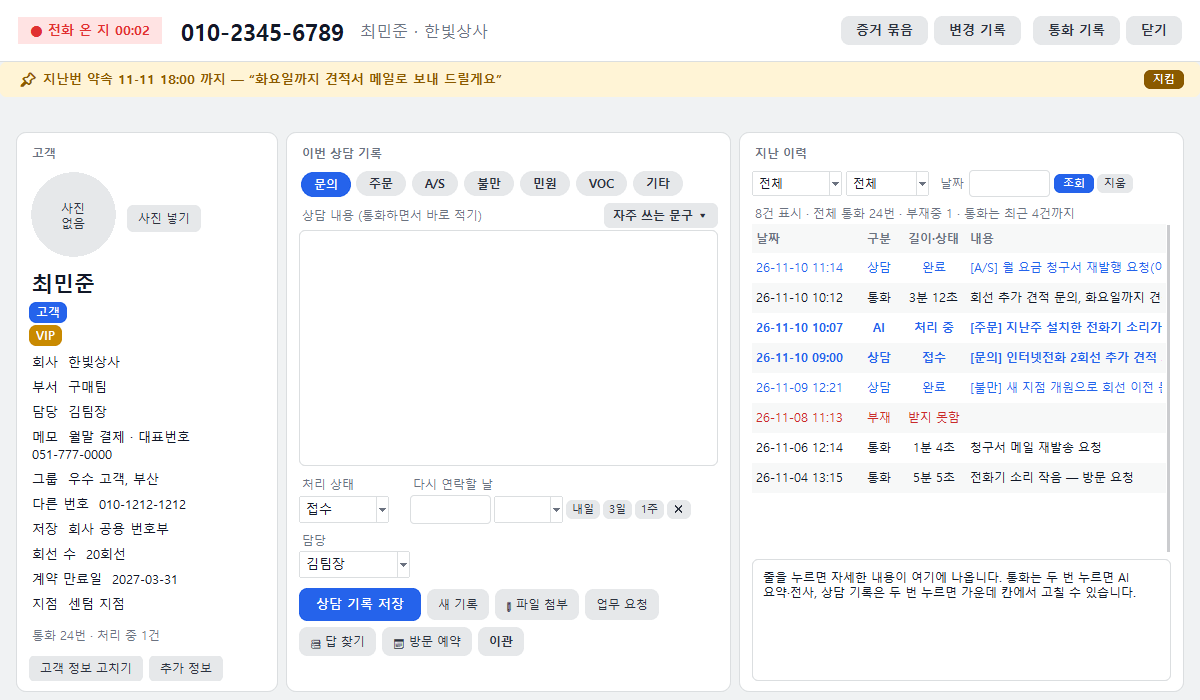 咨询窗口顶部 — 上次承诺(已逾期)
26 · 高级功能
投诉 · 纠纷证据包
- 生成点击咨询窗口顶部的 证据包,选择期间后点击 生成。仅管理员可生成。
- 包内内容该客户的通话录音原件、转写原文、咨询记录、变更历史、每段录音的指纹(SHA-256)及总部登记时间将打包为一个 ZIP。
- 报告用浏览器打开 报告.html 并打印,即可保存为 PDF。显示“与总部指纹一致”表示录音后未被修改。
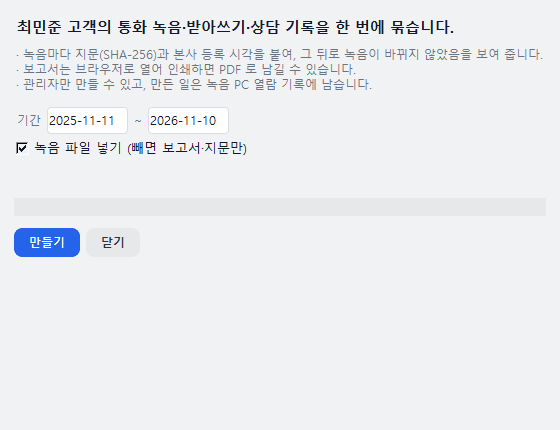 证据包 · 示例界面
💡 适用于学校恶意投诉、医院或政府机关纠纷等需要提交记录的场合。生成操作会记入录音电脑的查阅记录。其中含有个人信息,请仅提供给必要的对象。
27 · 高级功能
AI 记录确认 — 说完即记录的 CRM
- 先出草稿通话结束后根据转写生成咨询记录草稿,并预先填好负责人(通话员工)和回访日期(通话中的承诺)。
- 在咨询窗口确认打开该客户的咨询窗口时,草稿已预先填入咨询记录栏。只需修改需要改的部分,点击 保存咨询记录 即完成确认。
- 批量确认在 今日待办 › AI 记录确认 中,正确的记录只需点击 确认(正确)。
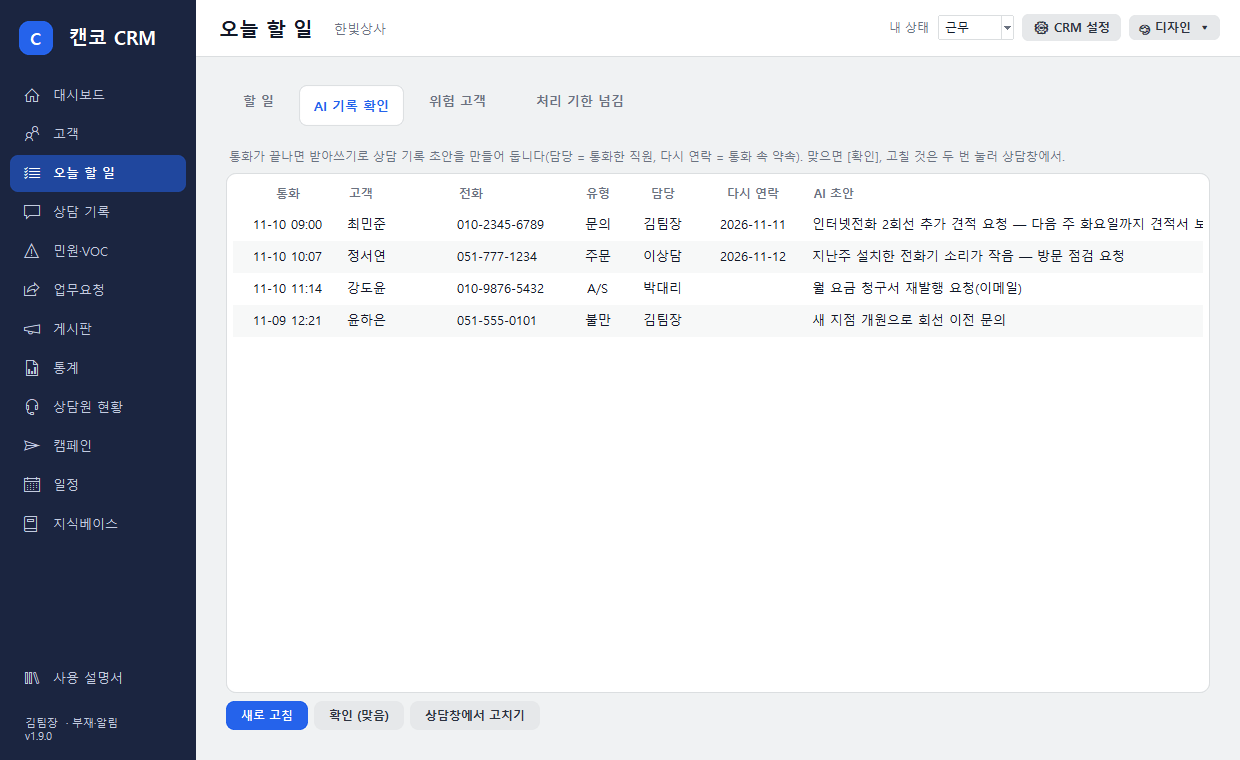 AI 记录确认 · 示例界面
💡 没有 AI 服务器的公司也会根据转写和规则生成草稿。请在 CRM 设置中开启“通话结束后用 AI 摘要自动生成咨询记录”。
28 · 高级功能
流失风险客户 · 处理期限自动升级
流失风险客户客户话语中出现“解约 · 退款 · 投诉 · 生气”等词时,会通知管理员和该客户负责人,咨询窗口顶部会出现 🚨 提示条。在 今日待办 › 风险客户 中处理。关键词可在设置中修改。
处理期限为每种咨询类型设定处理期限(默认:投诉4小时,售后 · 咨询 · 订单24小时,其他48小时),超过时通知负责人,超过两倍时通知管理员(自动升级)。汇总在 超过处理期限 中。
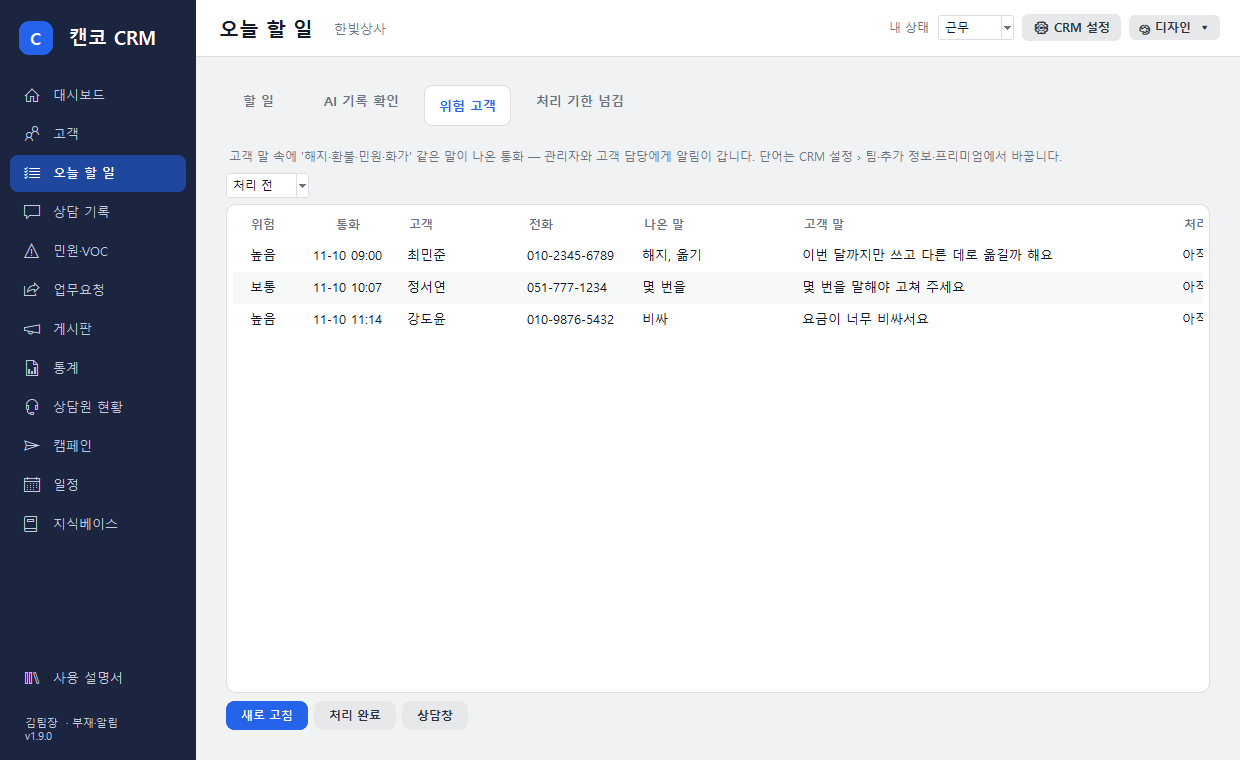 风险客户 · 示例界面
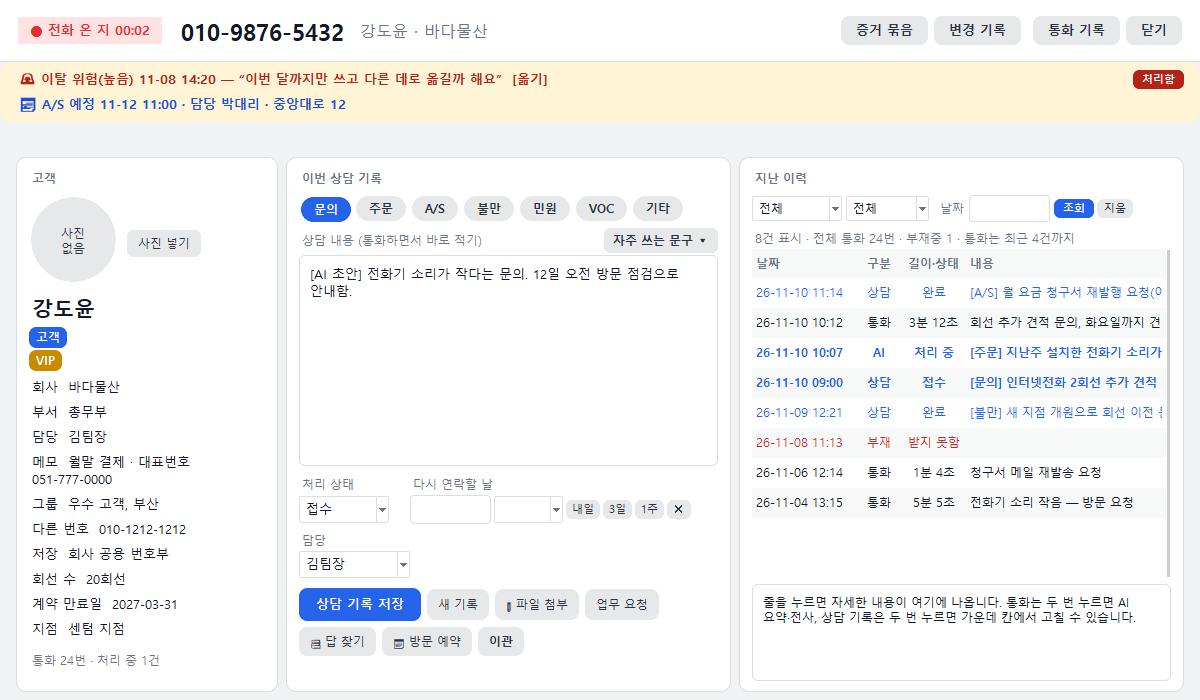 咨询窗口 — 流失风险 · 预约上门提示条,AI 草稿
29 · 高级功能
通话质量评估
- 查看统计 › 通话质量。显示每位坐席的平均分和各项目通过率(开场问候 · 客户确认 · 共情 · 结束语 · 禁用语)。
- 低分通话低于60分的通话汇总在下方。双击即可直接查看通话内容和录音。
- 修改标准在 修改标准 中更改公司评分表。每行“项目 | 必须/禁止 | 分数 | 开头/结尾/全程 | 关键词”。
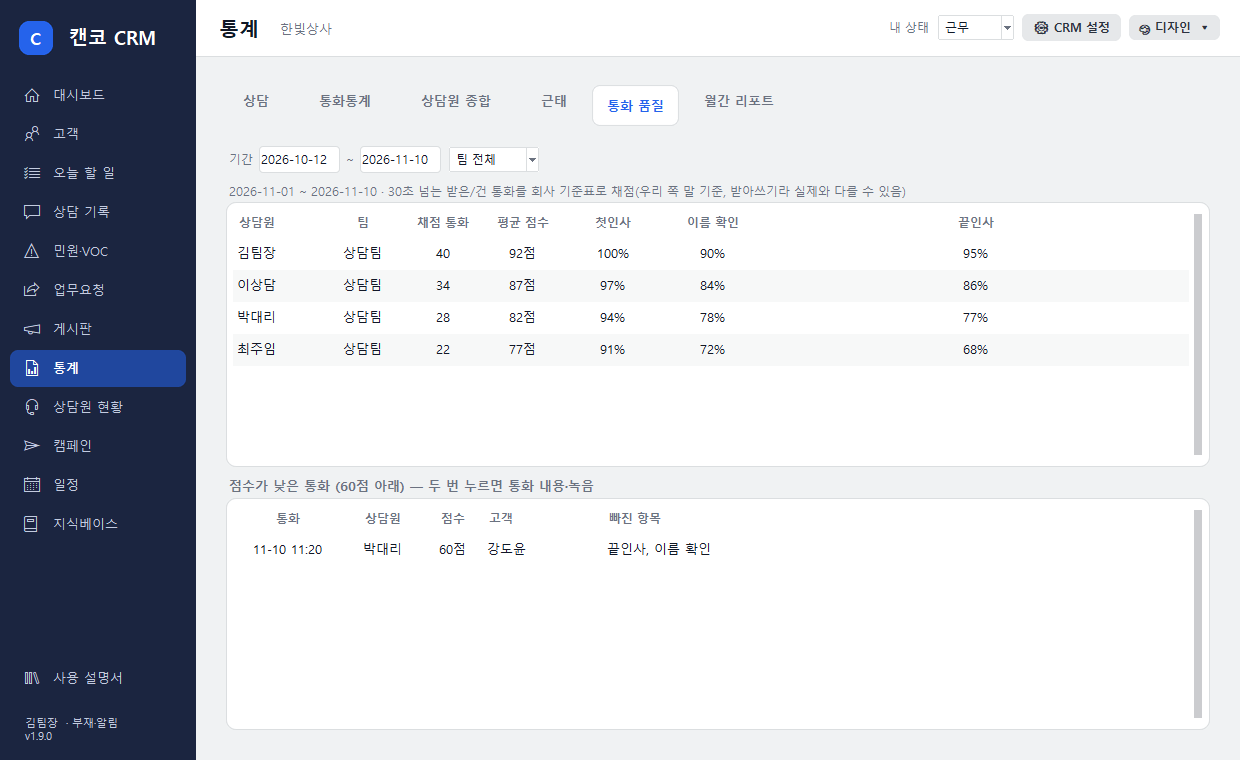 通话质量 · 示例界面
💡 仅根据我方(员工)话语评分。由于基于转写,可能与实际话语有出入,请按公司标准修改评分表使用。普通员工只能查看自己的分数。
30 · 高级功能
外呼活动
- 创建(管理员)营销活动 标签页 › 新建活动。选择名称、对象(客户分组或号码列表)和负责员工后,会轮流分配给员工。
- 拨打并记录结果在我的分配中双击客户打开咨询窗口,通话后点击 记录结果(通话成功 · 未接 · 再联系 · 拒绝 · 号码错误)。结果也会记入该客户的咨询记录。
- 查看进度可查看每个活动的进度(已完成数/总数)、各结果数量,以及活动开始后是否实际通话。可导出到 Excel。
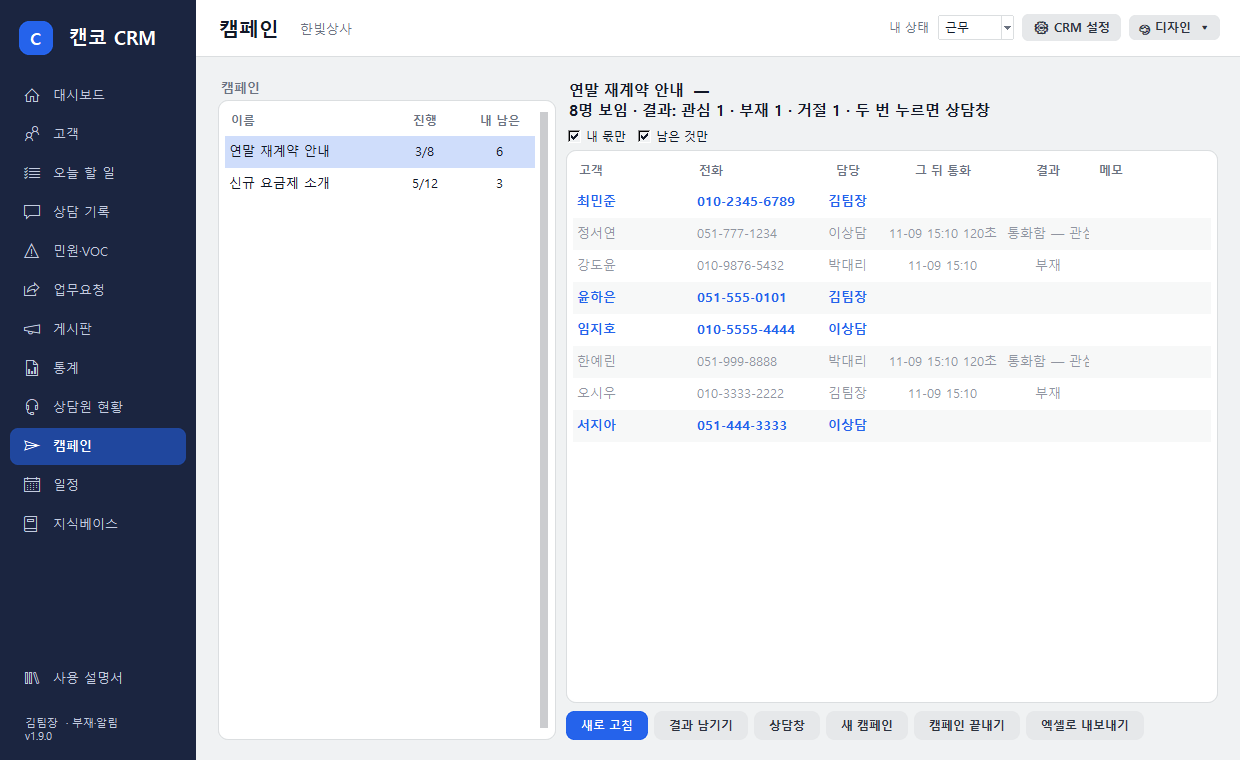 营销活动 · 示例界面
31 · 高级功能
上门 · 售后日程
- 预约点击咨询窗口的 📅 预约上门 或 日程 标签页的 添加日程。填写日期 · 时间 · 类型(上门 · 安装 · 售后 · 回收)· 负责人 · 地址。
- 提醒负责员工会收到日程已安排的通知以及上门前1小时的提醒。该客户的咨询窗口会显示“预约上门”提示条。
- 日历在 日程 标签页日历中点击日期即显示当天日程,双击可改为完成或取消。
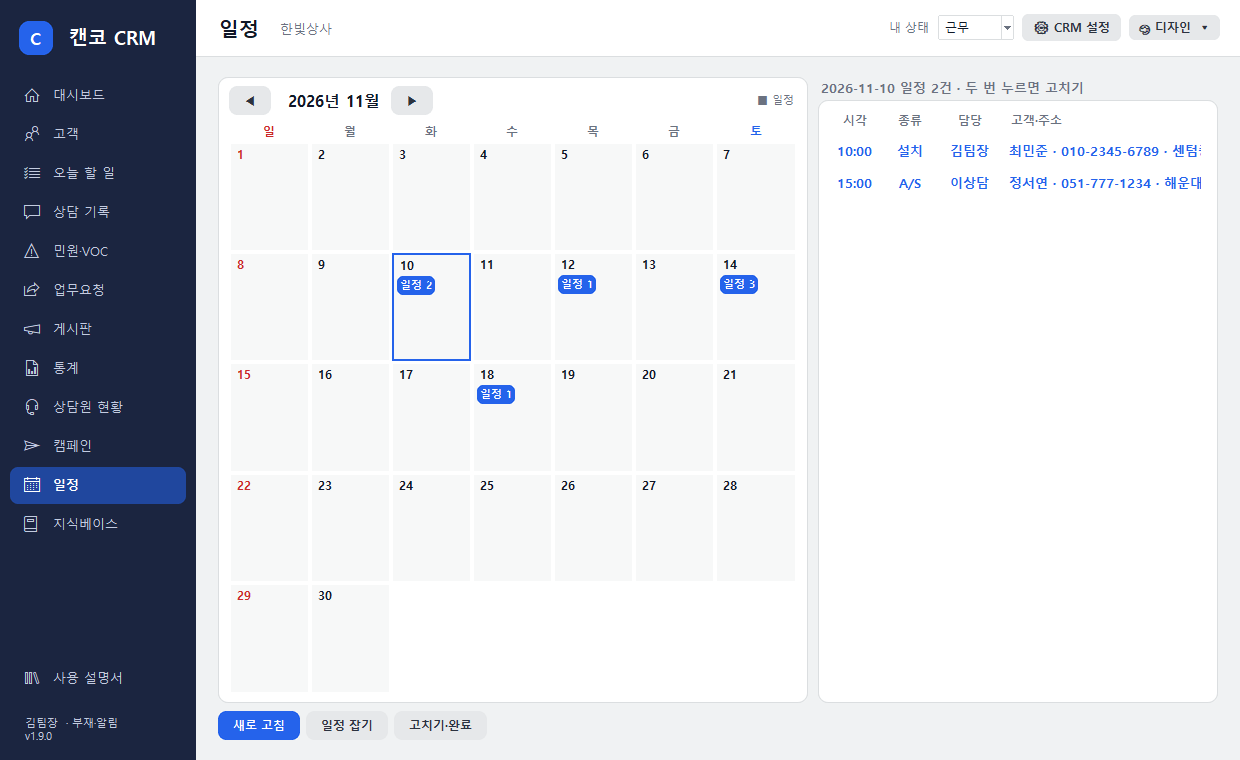 日程 · 示例界面
32 · 高级功能
知识库 · 答案查找
将常见问题与答案汇总在知识库标签页中,咨询时即可用咨询窗口的 📚 查找答案 找到与当前咨询内容相符的答案,还会一并显示以往已完成咨询中的类似记录。
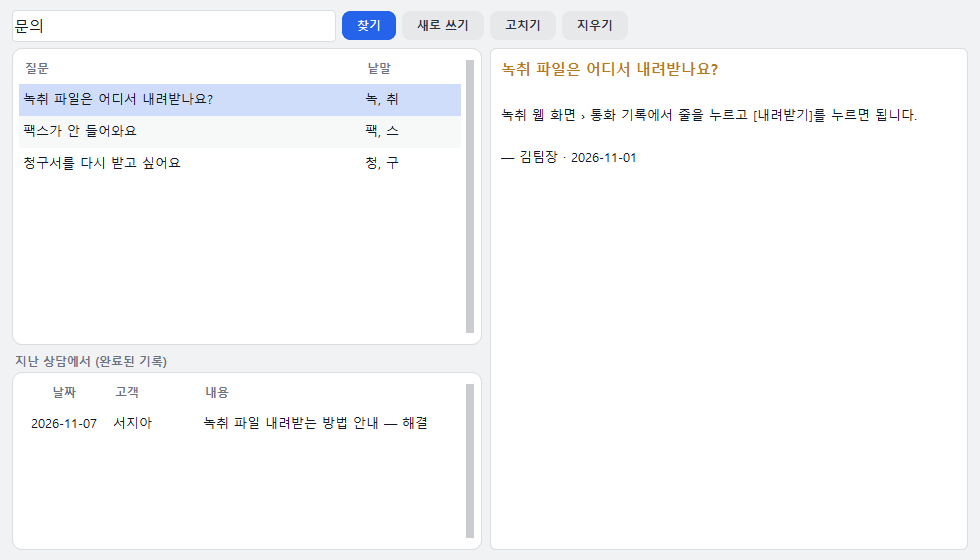 咨询窗口 › 查找答案 · 示例界面
33 · 高级功能
多个分店一目了然
总部和分支机构有多台录音电脑的公司,可通过主窗口顶部的 🏢 分支一览,在一张表中查看各分支当前通话中 · 空闲坐席 · 今日来电/去电 · 未接 · 接通率(每10秒刷新)。双击分支即打开该分支的看板。
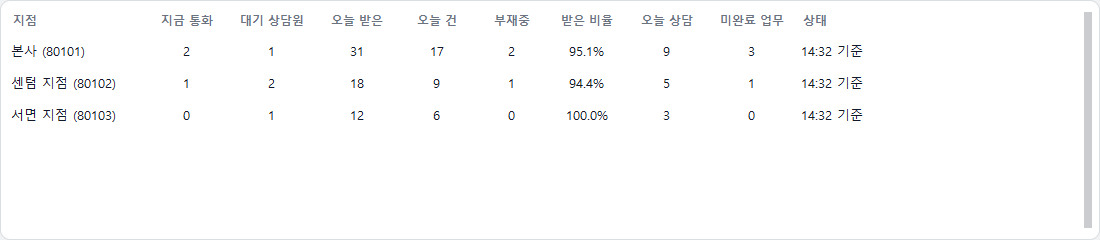 多分支一览 · 示例分支
💡 分支分组及可查看的管理员由 CANCO 客户支持(1670-1369)为您设置。按钮仅对已设置的管理员显示。
34 · 高级功能
月度经营报告
- 自动发送每月1日早上,将汇总上月通话量 · 接通率 · 各坐席业绩 · 咨询类型 · 风险客户 · 承诺的 PDF 发送至 CRM 设置中的“报告接收邮箱”。
- 预览 · 重新发送在 统计 › 月度报告 中选择月份后点击 查看,管理员可点击 通过邮件发送 PDF。
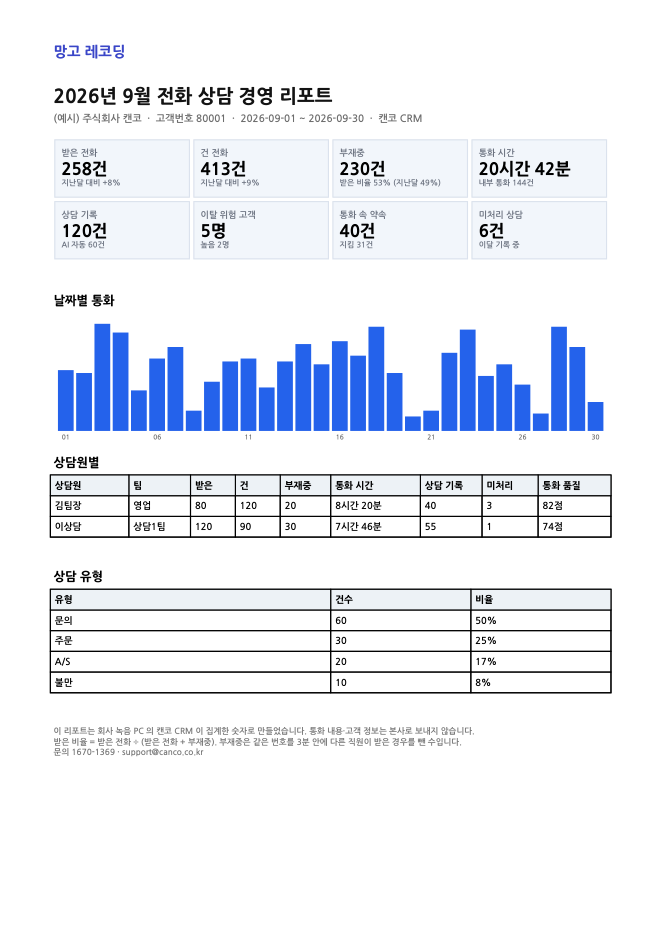 月度报告 PDF · 示例数据
💡 仅将数字和员工姓名发送至总部生成 PDF,不发送通话内容和客户信息。
35 · 管理员设置
高级功能设置
在 ⚙ CRM 设置 › 团队 · 附加信息项 中设定团队、客户附加信息项、流失风险关键词、处理期限(类型=小时)和月度报告发送。仅管理员可保存。
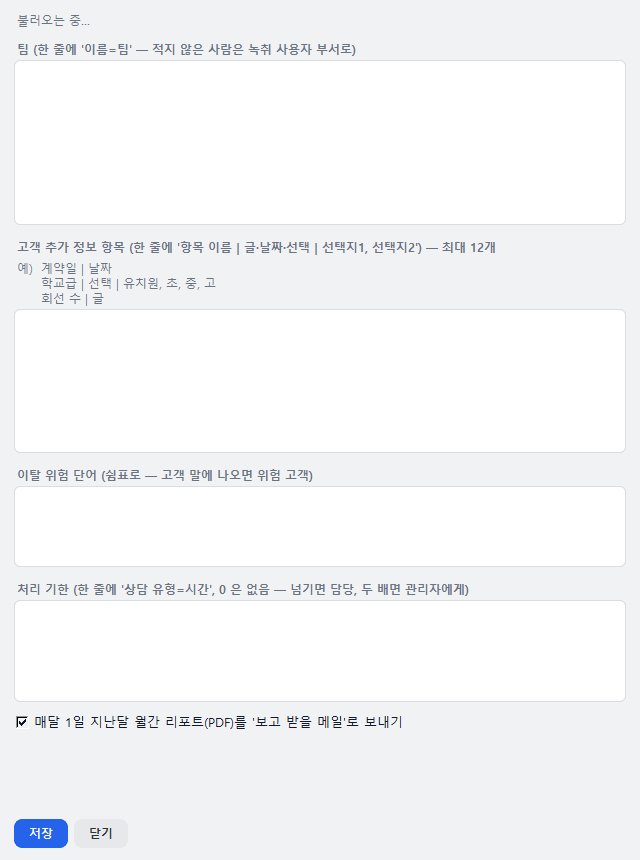 团队 · 附加信息 · 高级功能设置
36 · 1.9 投诉·VOC
投诉·VOC 受理 · 即时提醒
咨询类型投诉民怨VOC均按“民怨”处理。保存的瞬间,系统就会通知负责处理的人员;结案时,必须留下处理结果和原因。
- 选择类型在咨询窗口的“本次咨询记录”中点击民怨或VOC,下方就会出现处理结果 · 原因栏。
- 保存 = 即时通知负责人以及该客户的负责员工的电脑上,会弹出“有待处理的民怨·VOC”通知。
- 自动分配如果客户有专属负责人,则分配给该负责人;没有的话,按管理员设定的顺序确定负责人(接收咨询的员工若在顺序名单中,则仍由该员工负责)。
- 重复咨询提示同一客户在7天内再次联系时,咨询窗口上方会显示重复咨询 — 最近7天咨询N次,并同时通知上次的负责人。
- 完成时要将处理状态保存为“完成”,必须填写处理结果和原因。完成后,管理员会收到“结案确认请求”。
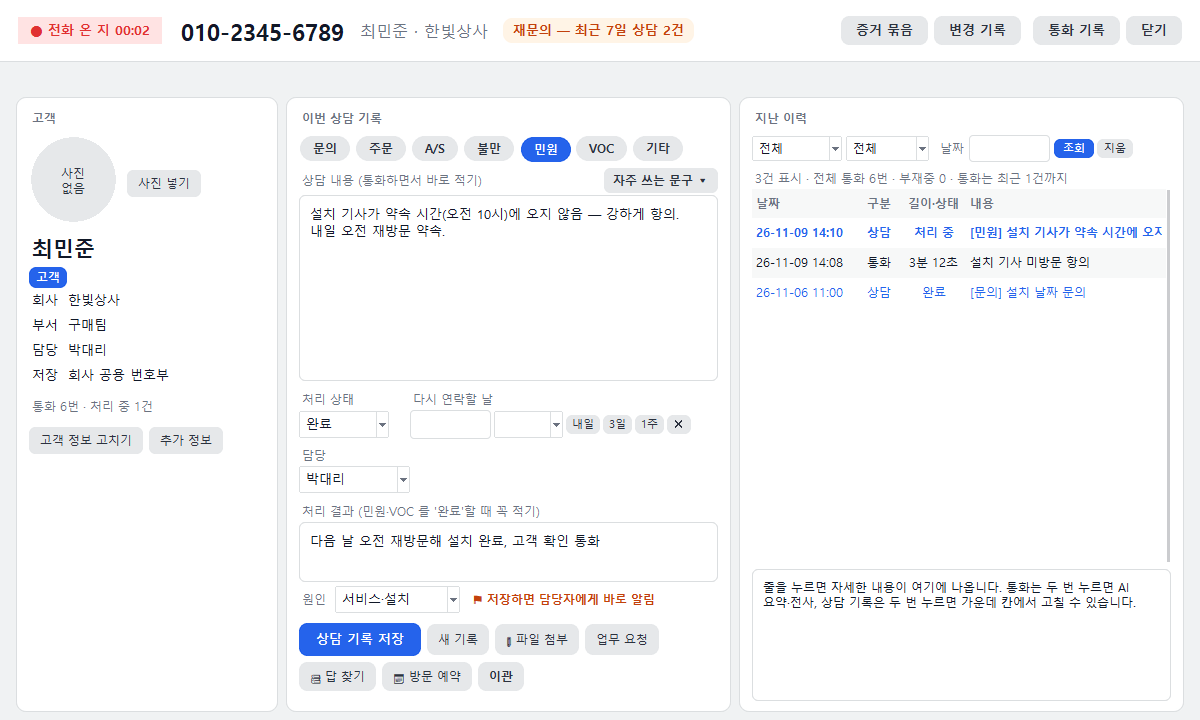 民怨咨询 · 处理结果 · 原因 · 重复咨询提示
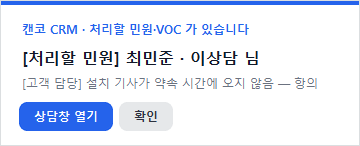 待处理民怨通知 — 点击[打开咨询窗口]直接进入
💡 默认处理期限为:民怨4小时,VOC 24小时。超时会通知负责人,超过两倍时限则通知管理员(第28章)。
37 · 1.9 协同工作
转交 · 批量转交
不属于自己负责的咨询,可附上理由转交给合适的员工。转交记录会在每条咨询中保留为“转交明细”。
- 点击[转交]点击咨询窗口下方的转交,或在民怨·VOC菜单中选择一行后点击转交。(在咨询窗口中,已保存的记录或从历史记录中选定的记录可以转交)
- 接收员工 · 理由选择接收员工并填写理由。也可以通过负责区域、专业领域、休假·不在岗等按钮快速填入。
- 通知接收人会收到“您已接收转交的咨询”(附理由)通知,原负责人会收到“您的咨询已被转交”通知。
- 谁可以转交员工只能转交自己负责的咨询,管理员可以转交所有咨询。
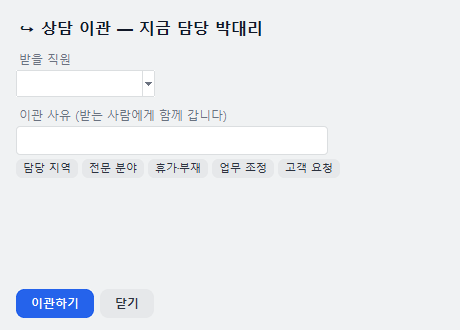 咨询转交 — 接收员工 · 理由
批量移交(管理员)
员工离职、休假或调动部门时,可一次性移交其未处理咨询和负责客户(公司共用通讯录)。在⚙ CRM 设置 › 投诉·VOC·移交·保管·用户 › 批量移交中,指定移交人、接收人和原因,通过预览(共几条)确认数量后,点击执行批量移交。
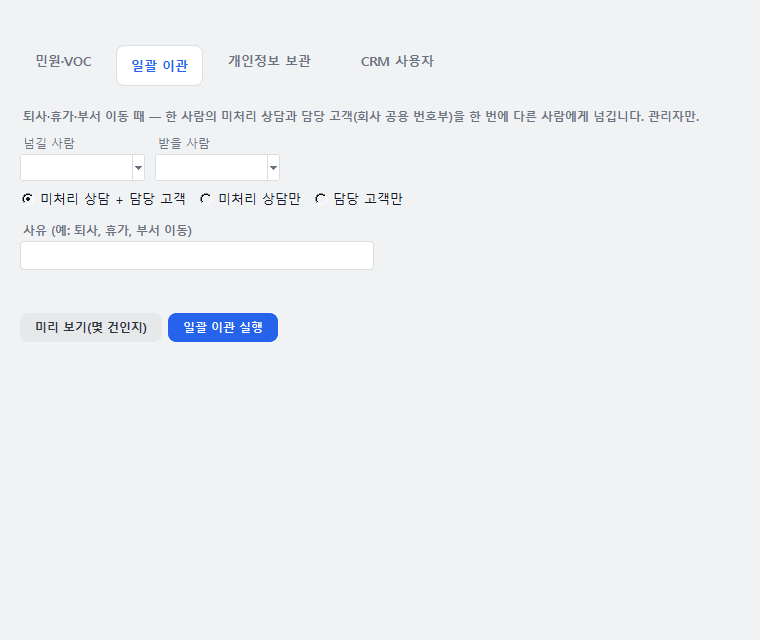 批量移交 — 预览后执行
38 · 1.9 投诉·VOC 菜单
处理现状 · 结案确认 · 分析 · 投诉处理台账
在左侧菜单投诉·VOC中,可从头到尾跟进每一起投诉。上方分为三个小标签页。
- 处理现状可按阶段(未处理 · 待结案 · 已结案 · 全部)、类型、负责人及“仅看我的”进行筛选。红线 = 已超出处理期限,姓名旁的(再次咨询) = 7天内再次联系。双击即可打开咨询窗口。
- 结案确认(管理员)选择已处理完毕的投诉,点击✔ 结案确认,并可留下结案意见。若处理不到位,可通过要求重新处理,连同原因一起退回给负责人。
- 单件报告选择一件投诉,点击单件报告,受理、处理结果、原因、移交记录和结案意见会整理在同一页中打开,可打印或保存为 PDF。
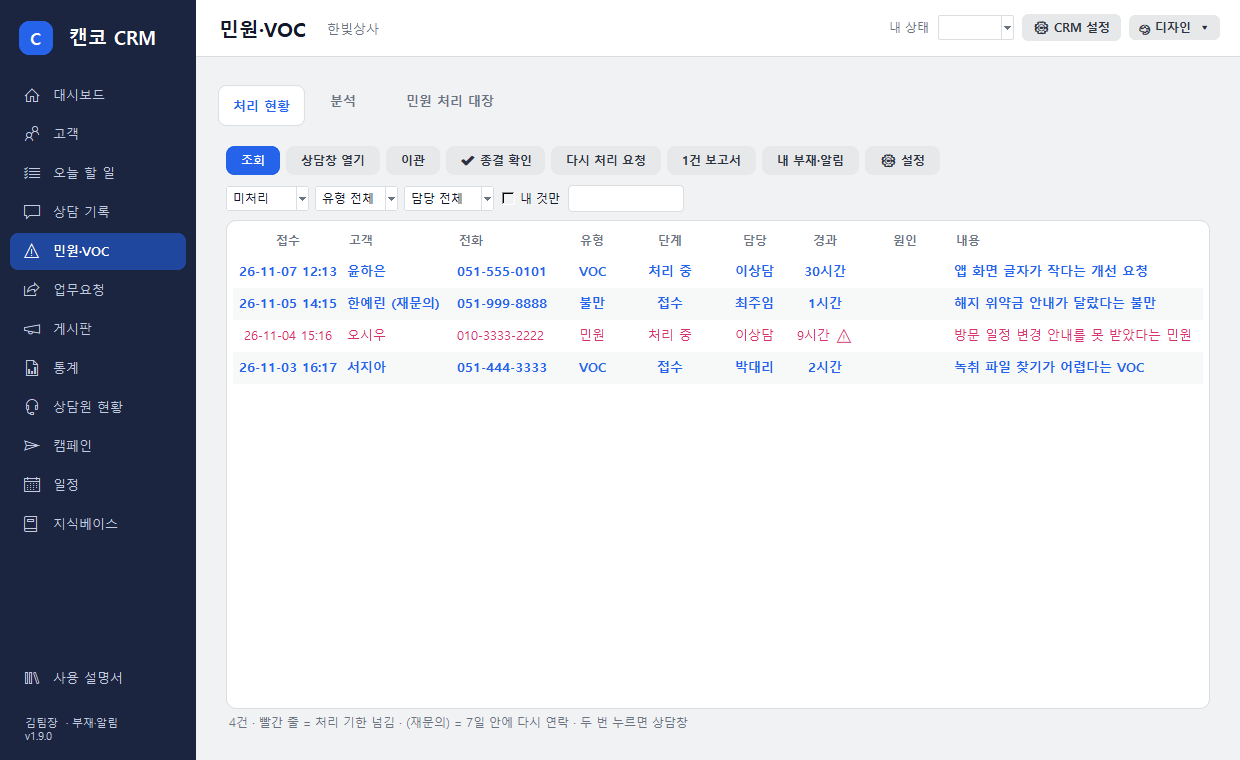 投诉·VOC › 处理现状 · 示例数据画面
分析 — 查看最近3·6·12个月的受理、未处理、待结案、超期、再次咨询和平均处理时间,以及按月表格、按负责人统计的件数、按原因划分的柱状图(按数量从多到少)。可从出现最多的原因开始着手改善。
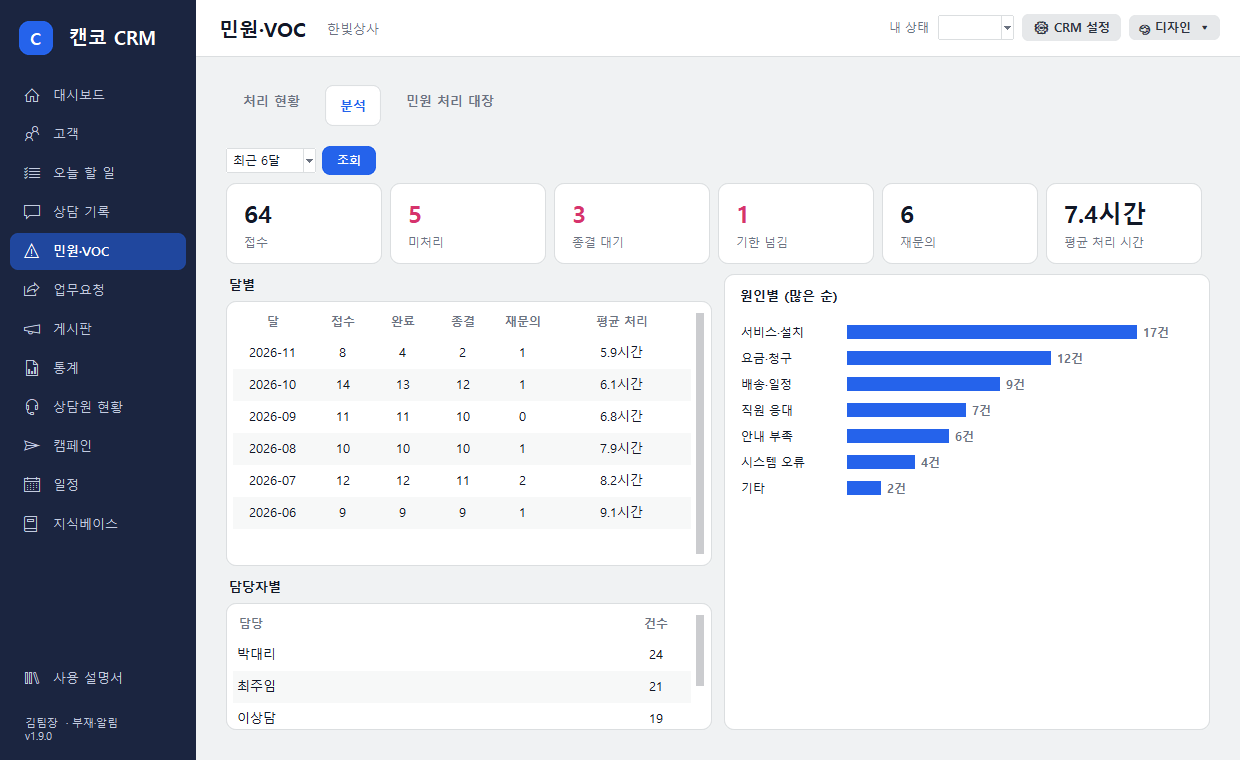 投诉·VOC › 分析
投诉处理台账 — 选定期间(本月 · 上月 · 今年)查询后,保存为 Excel(台账)。内容包括编号、受理时间、客户、类型、内容、负责人、处理结果、原因、完成、结案确认、处理时间、再次咨询和移交记录。可直接用于学校、机构的投诉处理台账存档。
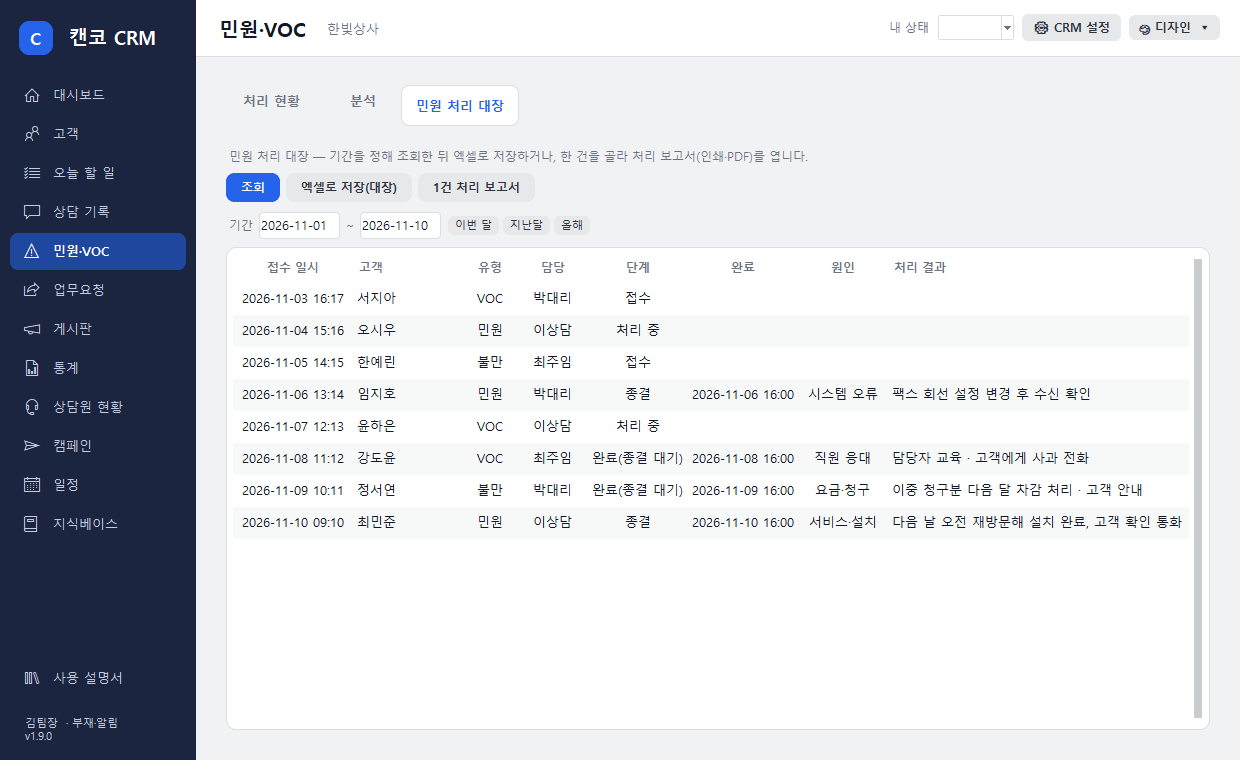 投诉·VOC › 投诉处理台账
39 · 1.9 不遗漏
缺席 · 代理人 · 提醒邮件 · 记录遗漏提醒
- 我的不在岗状态与代理人点击左下角的我的姓名(· 不在岗·通知)(投诉·VOC 菜单中的我的不在岗·通知同样可进入)。设置休假或外出时间段和代理人后,这段时间发给您的投诉、转交和期限提醒也会同步发送给代理人,并且在投诉轮流分配中会被跳过。回岗后请点击结束不在岗。
- 通知邮件在同一窗口填写您的邮箱地址后,当 CRM 处于关闭状态而出现需要查看的通知时,系统会通过邮件仅告知数量(不包含客户姓名、号码和内容,最多每2小时一次)。
- 咨询记录缺失提醒与客户通话超过1分钟后,如果30分钟过去仍没有该客户的咨询记录,系统会向通话的员工发送“通话后没有咨询记录”的提醒(每人每天最多10条)。
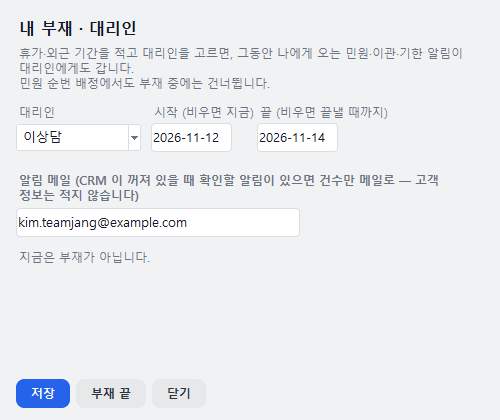 我的不在岗 · 代理人 · 通知邮件
40 · 1.9 管理员设置
投诉设置 · CRM 用户 · 个人信息保存
请在⚙ CRM 设置 › 投诉·VOC·转交·保存·用户窗口中设置。保存、批量转交、销毁和指定用户仅限管理员操作。
- 投诉·VOC可开启或关闭以下设置:视为投诉的类型、原因分类列表、自动分配与轮流负责人、记录缺失提醒(通话时长),以及针对 CRM 处于关闭状态的员工的邮件通知。
- CRM 用户CANCO CRM 仅限公司指定的员工登录(按用户数使用)。选择员工后点击指定 / 移除——被移除的员工将立即无法登录 CRM。如需增加人数,请联系 CANCO Co., Ltd.。
- 个人信息保存设置保存期限(默认3年)后,最近一次通话或咨询早于该期限的客户会显示在列表中。选择后点击销毁所选客户,并输入“销毁”进行确认,即可删除这些客户的 CRM 资料(咨询记录、号码簿、照片、附件、标记、变更记录),并保留销毁记录(号码已遮挡)。录音文件和通话记录遵循录音保存规则,不会在此删除。出现销毁对象时,系统每月向管理员发送一次提醒。
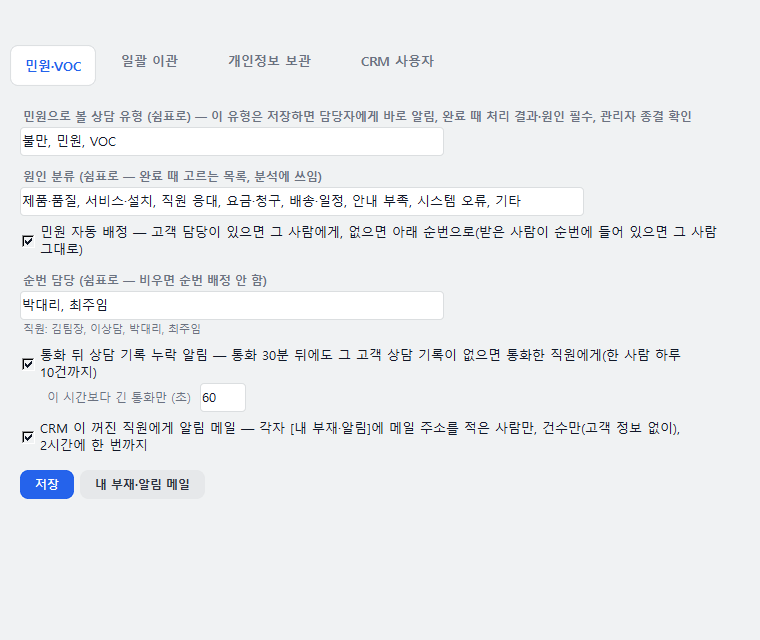 投诉·VOC 设置
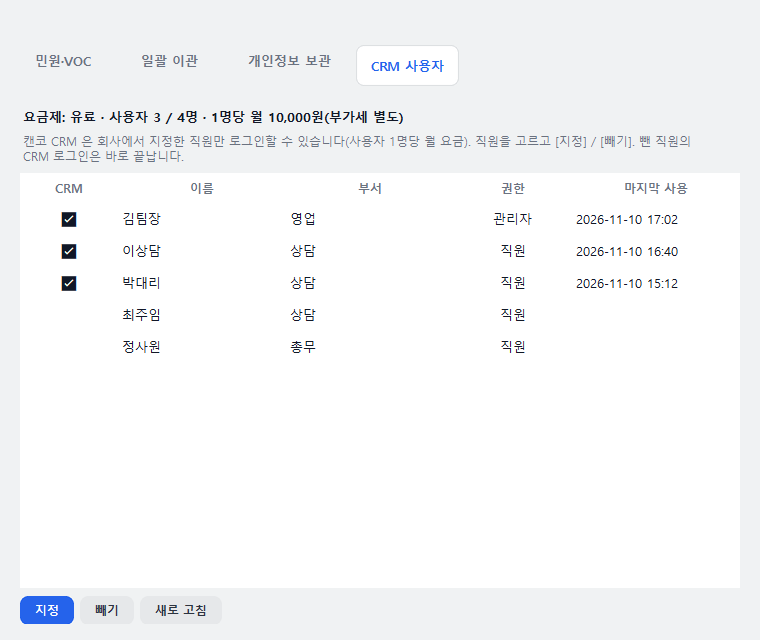 CRM 用户 — 指定 · 移除
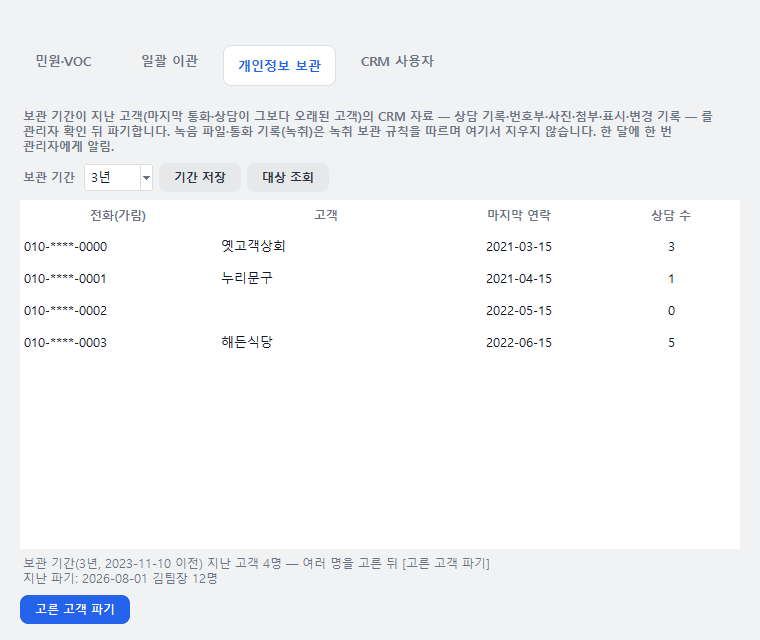 个人信息保存期限 · 销毁
41 · 帮助
常见问题
- Q. 需要付费吗?
- Call Popup 免费。CANCO CRM 是申请公司使用的付费附加服务,由公司管理员指定使用 CRM 的员工(CRM 设置 › 投诉·VOC·转交·保存·用户 › CRM 用户)。如需申请使用,请联系 CANCO Co., Ltd.。
- Q. 必须与 Call Popup 一起使用吗?
- 不会。由于 CANCO CRM 也会接收来电提醒,CRM 开启后 Call Popup 将自动退出。登录需单独进行(使用同一个录音账号)。Call Popup 是提示来电的免费窗口,而 CANCO CRM 是用于记录和管理咨询的付费附加服务。
- Q. 登录时提示“未被指定的账号”
- CANCO CRM 仅限公司指定的员工使用。请联系公司管理员,在 CRM 设置 › 投诉·VOC·转交·保管·用户 › CRM 用户 中为您指定。如果提示“仅限已申请的公司使用”,说明贵公司尚未申请。
- Q. 将投诉保存为“完成”时,提示无法保存
- 投诉·VOC 必须填写处理结果和原因才能完成。请在咨询窗口中填写处理结果栏和原因后重新保存(第36章)。
- Q. 在家或外面也能使用吗?
- 不能。出于安全考虑,仅可在公司网络中运行。
- Q. 客户资料保存在哪里?
- 保存在公司内部的录音电脑中。总部仅转发请求并立即删除。
- Q. 没有 AI 服务器也能使用高级功能吗?
- 可以。转写在公司录音电脑上完成,AI 草稿 · 风险客户 · 质量评估 · 承诺识别即使没有 AI 服务器也可依靠关键词和规则运行。连接 AI 服务器后,摘要会更加自然。
- Q. 员工能收听其他员工的通话吗?
- 不能。与录音界面规则相同,普通员工只能收听和查看自己的通话,管理员可收听和查看所有通话。收听 · 查看原文 · 证据包均会记入查阅记录。
- Q. 来电了,咨询窗口却没有打开
- 请确认 CANCO CRM 是否已开启,以及是否已连接公司网络。仍无法解决时请联系客服中心。
- Q. 通话 AI 摘要没有进入咨询记录
- 通话结束后,录音 AI 整理需要一点时间。如果一直没有进入,请让管理员确认“CRM 设置”中的 AI 自动记录是否已开启。
- Q. 无法删除客户
- 公司共用通讯录中的客户只有管理员可以删除。我的通讯录中的客户可自行删除。
- Q. 想修改咨询类型名称
- 管理员可在“CRM 设置”中修改(第15章)。
- Q. 需要帮助
- 客服中心 1670-1369(工作日 09:00~18:00)· [email protected] · 远程支持 canco.co.kr/remote
本说明书中的界面为示例数据。菜单和功能可能因公司设置和权限而显示不同。
