1 · 시작하기
설치 · 로그인
캔코 CRM 은 에듀레코딩·망고 레코딩 녹취를 쓰는 회사의 윈도우 PC 에 설치합니다. 지금은 무료로 제공합니다(제공 방식은 앞으로 바뀔 수 있습니다).
- 설치 파일 받기canco.co.kr 다운로드 센터 › ‘유틸리티’에서 캔코 CRM 설치 파일(CancoCRM_Setup)을 받습니다.
- 설치받은 파일을 실행합니다. 윈도우의 파란 경고 창이 뜨면 [추가 정보] → [실행]을 누릅니다.
- 로그인캔코 CRM 은 콜팝업 로그인을 그대로 이어받습니다. 콜팝업에서 쓰는 계정 그대로 쓰므로 따로 가입할 필요가 없습니다.
- 준비 끝이제 전화가 오면 상담창이 저절로 열립니다.
💡 캔코 CRM 은 회사 네트워크에서만 실행되고, 로그인할 때 쓰는 기기를 확인합니다. 업무망과 전화망이 나뉜 회사에서도 동작합니다.
🔒 고객·상담 기록·사진은 회사 안 녹음 PC 에 저장됩니다. 본사는 요청을 전달만 하고 바로 지웁니다.
2 · 전화 받기
전화가 오면 상담창이 열립니다
전화가 울리면 그 번호의 상담창이 저절로 열립니다. 전화는 평소처럼 전화기로 받습니다.
- 왼쪽 — 고객사진·이름·구분(고객·직원·거래처·기타)·VIP/주의 표시와 회사·부서·담당·저장 위치.
- 가운데 — 이번 상담 기록통화하면서 바로 적는 칸입니다(4장).
- 오른쪽 — 지난 이력통화·부재중·상담 기록이 날짜순으로 나옵니다(7장).
- 위쪽 단추변경 기록 통화 기록 닫기
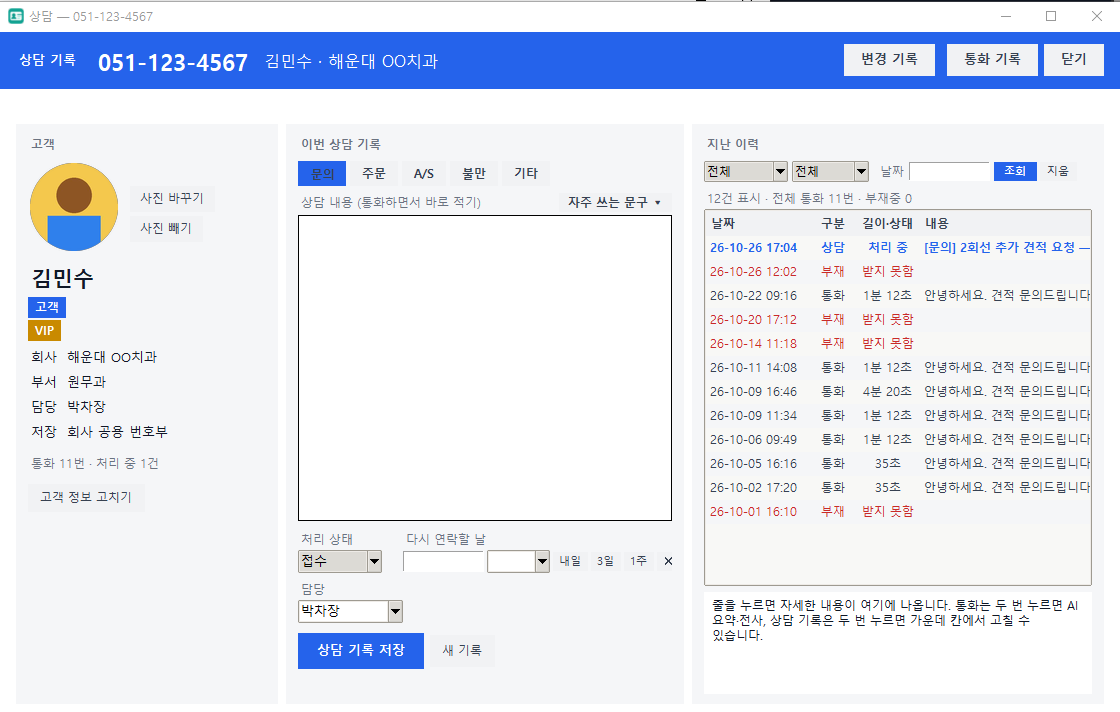 상담창 · 예시 자료 화면
⚠ 고객 정보에 주의사항을 적어 두면 상담창 맨 위에 빨간 띠로 크게 나옵니다. 예: “원장님 직접 연결 — 미수금 있음”
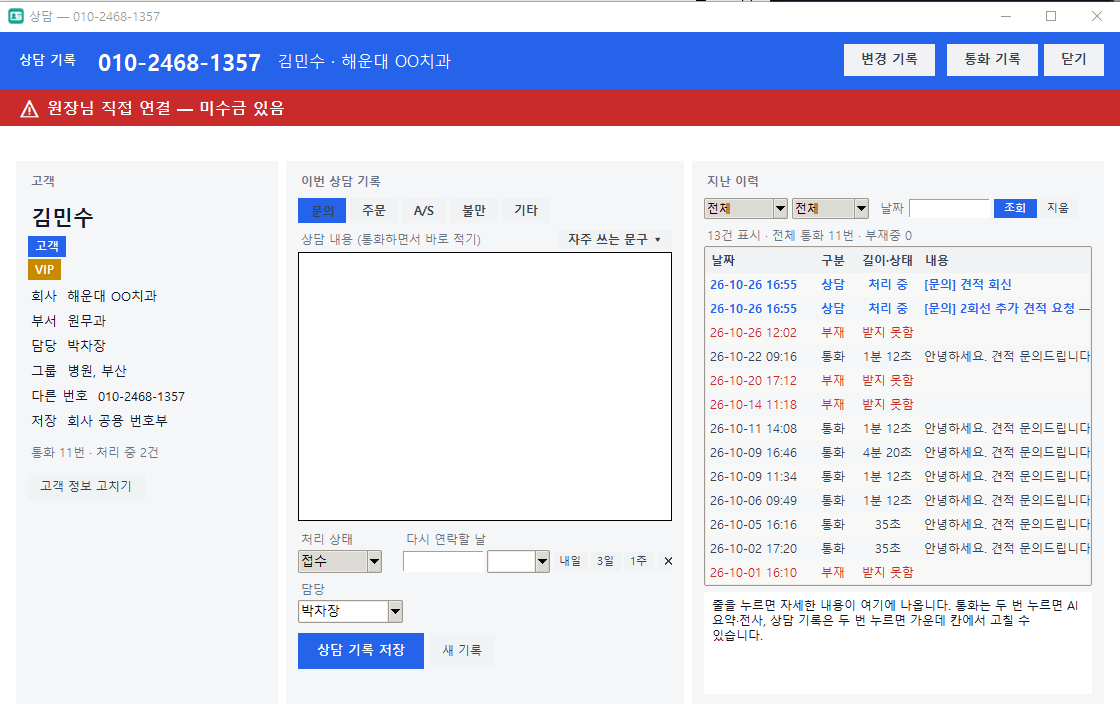 주의사항 빨간 띠 · 예시 자료 화면
3 · 새 고객
처음 보는 번호는 그 자리에서 저장
- 등록 칸이 나옵니다처음 걸려 온 번호면 상담창 왼쪽에 “처음 보는 번호입니다” 와 함께 입력 칸이 나옵니다.
- 이름 넣기이름(필수)과 회사·기관, 부서·직함, 메모, 표시(VIP·주의 등)를 넣습니다.
- 어디에 저장할지 고르기회사 공용 번호부(기본) — 모든 직원이 함께 봅니다. 내 번호부 — 나만 봅니다.
- [고객으로 저장]다음 전화부터는 이름이 뜹니다.
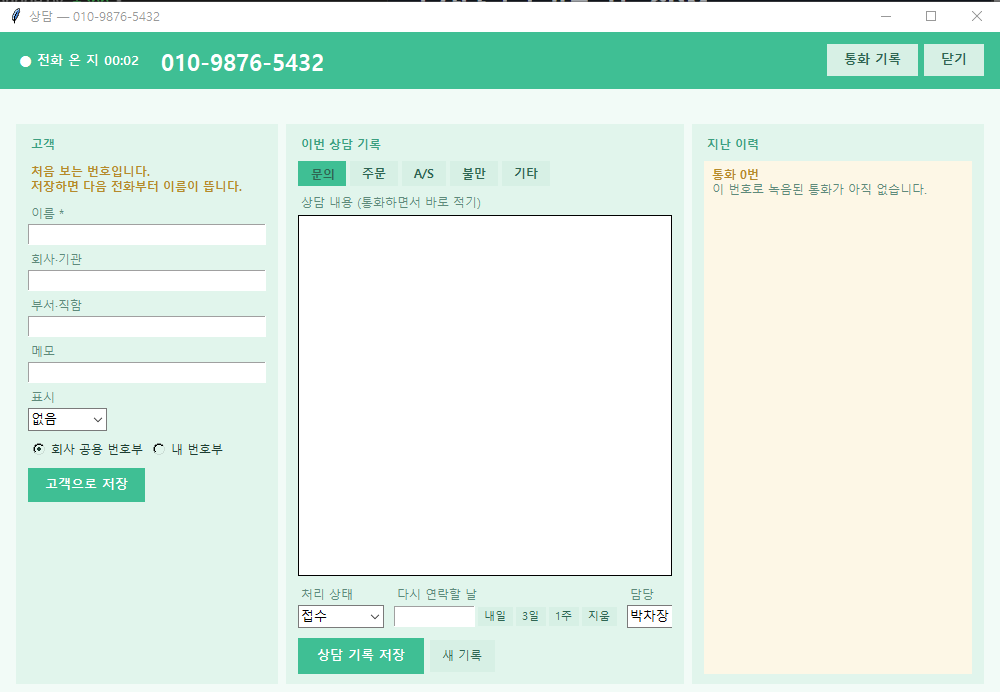 처음 보는 번호 · 민트 디자인
💡 녹취 사용자와 내선 번호는 저절로 ‘직원’으로 구분됩니다.
4 · 상담 기록
상담 기록 쓰기
- 유형 고르기문의 · 주문 · A/S · 불만 · 기타 중에서 누릅니다. 유형 이름은 회사마다 설정에서 바꿀 수 있습니다(15장).
- 내용 적기통화하면서 바로 적습니다. 오른쪽 위 자주 쓰는 문구 ▾ 를 누르면 미리 정해 둔 문장을 한 번에 넣습니다.
- 처리 상태접수 · 처리 중 · 완료 중에서 고릅니다.
- 다시 연락할 날 · 담당필요하면 날짜·시각과 담당자를 정합니다(5·6장).
- [상담 기록 저장]저장하면 오른쪽 지난 이력에 바로 나옵니다. 같은 통화에서 다른 건을 적으려면 새 기록.
💡 통화가 끝나면 녹취 AI 요약이 상담 기록으로 자동 저장됩니다. 통화에서 약속한 일이 있으면 ‘접수’ 상태로 남습니다. (관리자가 설정에서 끌 수 있습니다)
5 · 다시 연락
다시 연락할 날과 알림
- 날짜 정하기‘다시 연락할 날’ 칸에 날짜를 넣거나 내일 3일 1주 를 누릅니다. 지우려면 지움.
- 시각 정하기옆 칸에서 시각을 고르면 그 시각에 담당자 PC 에 알림이 뜹니다.
- 오늘 할 일에 모입니다다시 연락할 상담은 ‘오늘 할 일’과 대시보드에 모여, 아침 9시에도 알려 드립니다(9장).
6 · 함께 일하기
담당 넘기기
- 담당 바꾸기상담 기록의 ‘담당’에서 다른 직원을 고르고 저장합니다.
- 넘겨받은 직원에게 알림그 직원 PC 에 “상담을 넘겨받았습니다” 알림이 뜹니다.
- 바로 열기알림의 상담창 열기 를 누르면 그 고객 상담창이 열립니다.
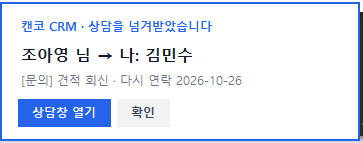 담당 넘김 알림
7 · 지난 이력
지난 이력과 AI 요약 · 녹음 듣기
- 날짜순 표상담창 오른쪽에 통화·부재중·상담 기록이 날짜순으로 나옵니다.
- 골라 보기위쪽에서 기간·종류를 고르거나 날짜를 넣고 조회.
- 통화를 두 번 누르기AI 요약과 전사(받아쓰기)가 나옵니다. 녹음 듣기 (녹취 화면) 로 녹음을 듣습니다.
- 상담 기록을 두 번 누르기가운데 칸에서 그 기록을 고칠 수 있습니다.
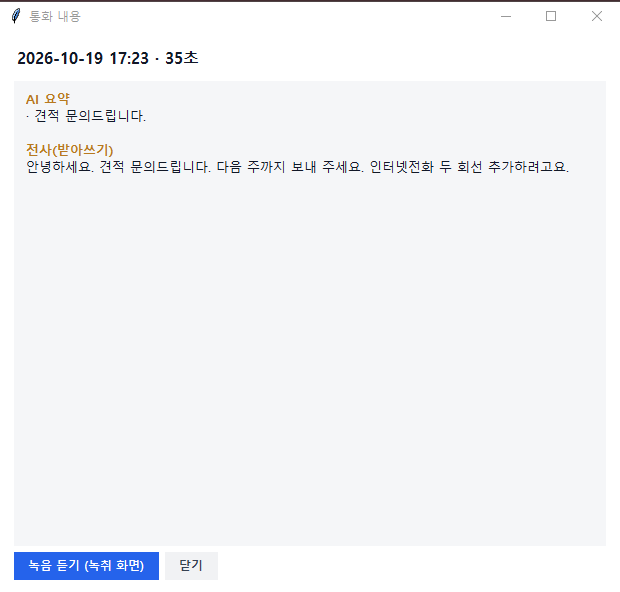 통화 AI 요약 · 전사
8 · 메인 창 › 고객
고객 목록 · 엑셀
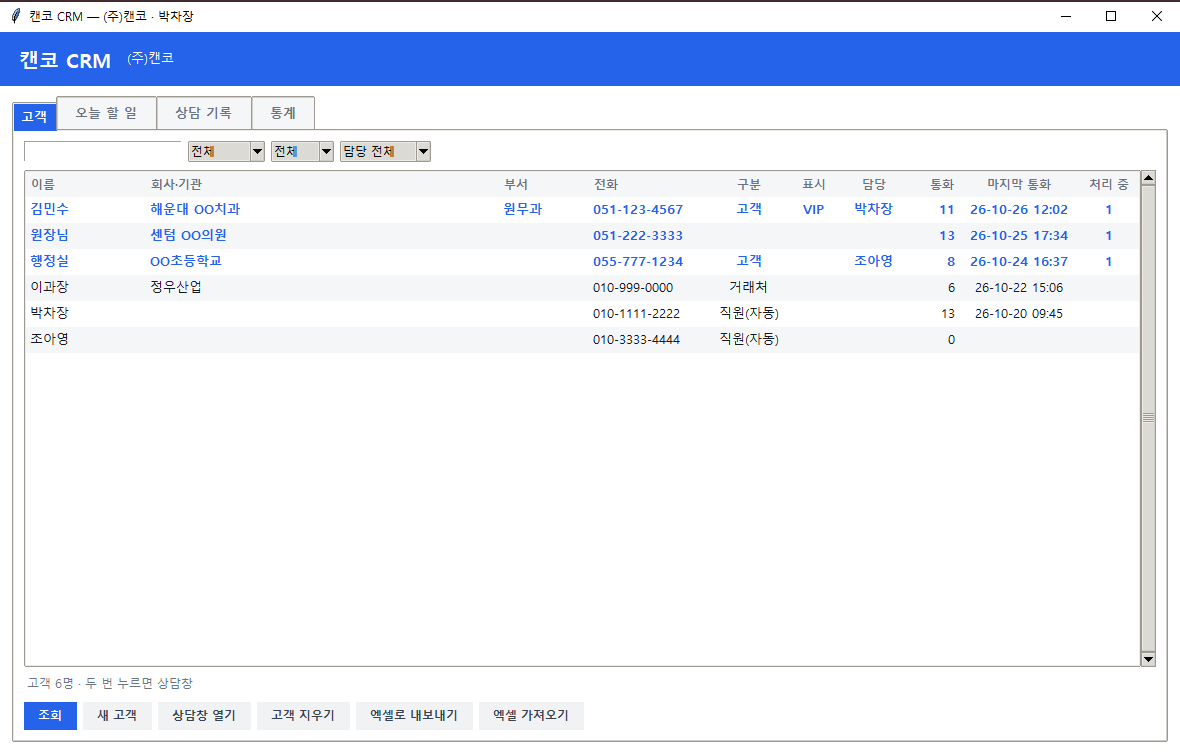 고객 탭 · 예시 자료 화면
찾기 · 거르기이름·번호로 찾고 구분(고객·직원·거래처·기타)·표시·담당·그룹으로 거른 뒤 조회.
새 고객 · 상담창새 고객 으로 등록, 줄을 두 번 누르거나 상담창 열기.
지우기고객 지우기. 회사 공용 번호부의 고객은 관리자만 지울 수 있습니다.
엑셀로 내보내기고객 목록을 엑셀 파일로 저장합니다.
엑셀 가져오기엑셀에 정리해 둔 고객을 한 번에 등록합니다.
직원은 자동녹취 사용자·내선 번호는 ‘직원(자동)’으로 나옵니다.
9 · 메인 창 › 오늘 할 일
오늘 할 일 · 부재중 콜백
- 다시 연락할 상담지난 것 · 오늘 · 7일 안에 연락하기로 한 상담이 나옵니다. 날짜가 지난 것은 빨간 글씨.
- 부재중 전화 (최근 14일)못 받은 전화 목록입니다. 다시 걸었으면 줄을 고르고 콜백 완료 표시.
- 콜백한 것 숨기기체크하면 아직 콜백 안 한 전화만 남습니다. 잘못 표시했으면 완료 표시 지우기.
- 아침 9시 알림매일 아침 9시에 오늘 할 일을 알려 드립니다.
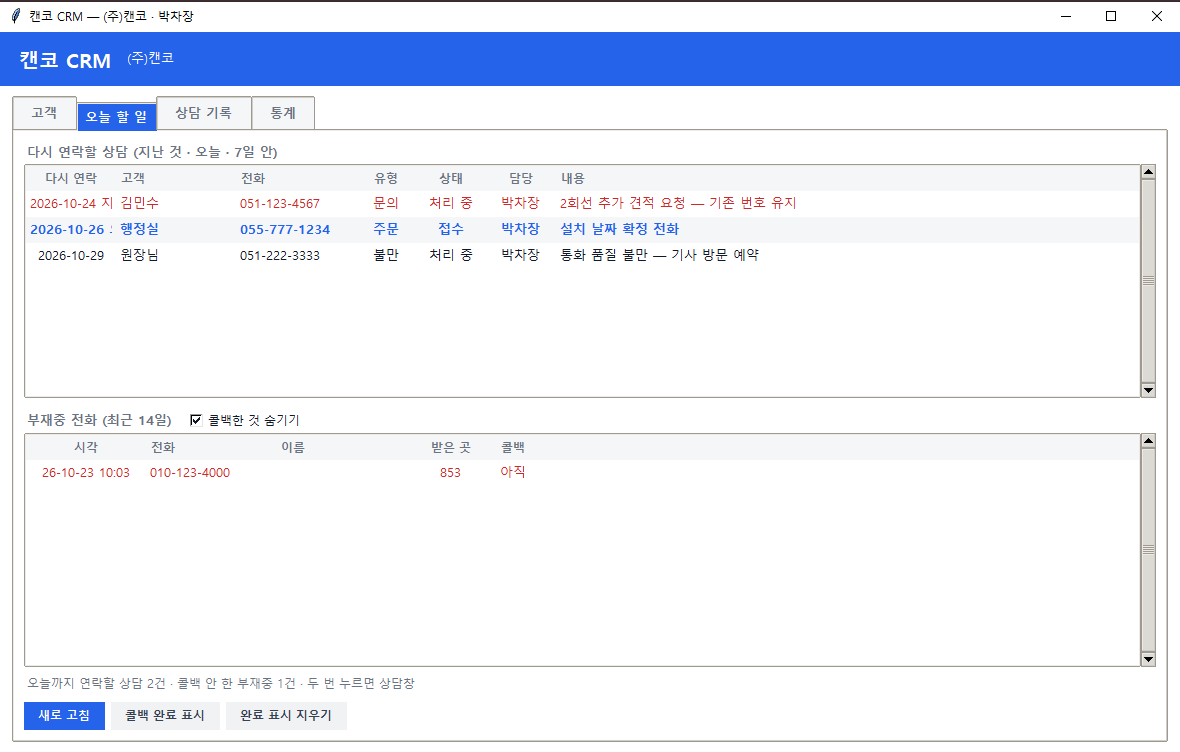 오늘 할 일 탭
10 · 메인 창 › 상담 기록
상담 기록 모아 보기
- 조건 고르기상태 · 유형 · 담당 · 기간 · 검색어를 고르고 조회.
- 상담창으로줄을 두 번 누르거나 상담창 열기.
- 엑셀로 내보내기보고서나 회의 자료로 쓸 수 있습니다.
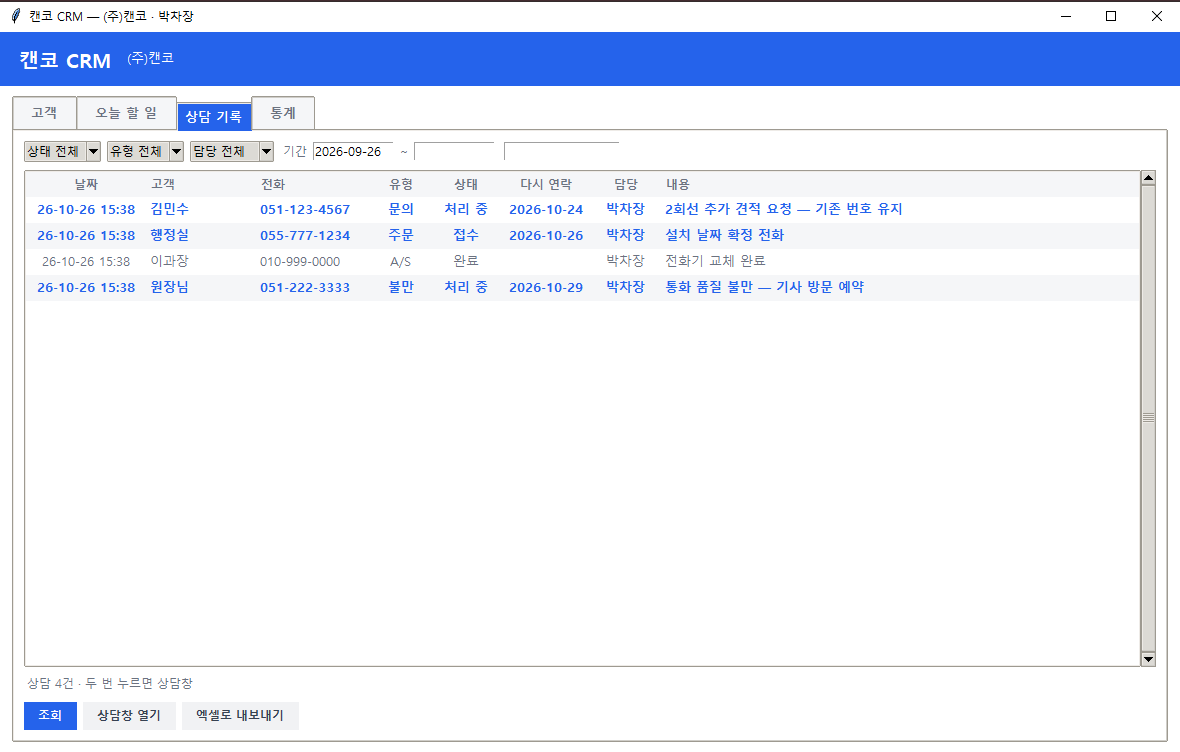 상담 기록 탭
11 · 메인 창 › 대시보드 · 통계
대시보드 · 통계 · 달력
대시보드 위쪽에 오늘 통화 · 오늘 부재중 · 콜백 안 한 부재중 · 오늘까지 연락할 상담 · 미처리 상담 숫자가 나옵니다. 오른쪽 달력에는 날짜별 상담과 통화/부재중 수가 보이고, 날짜를 누르면 그날 상담이 아래에 나옵니다.
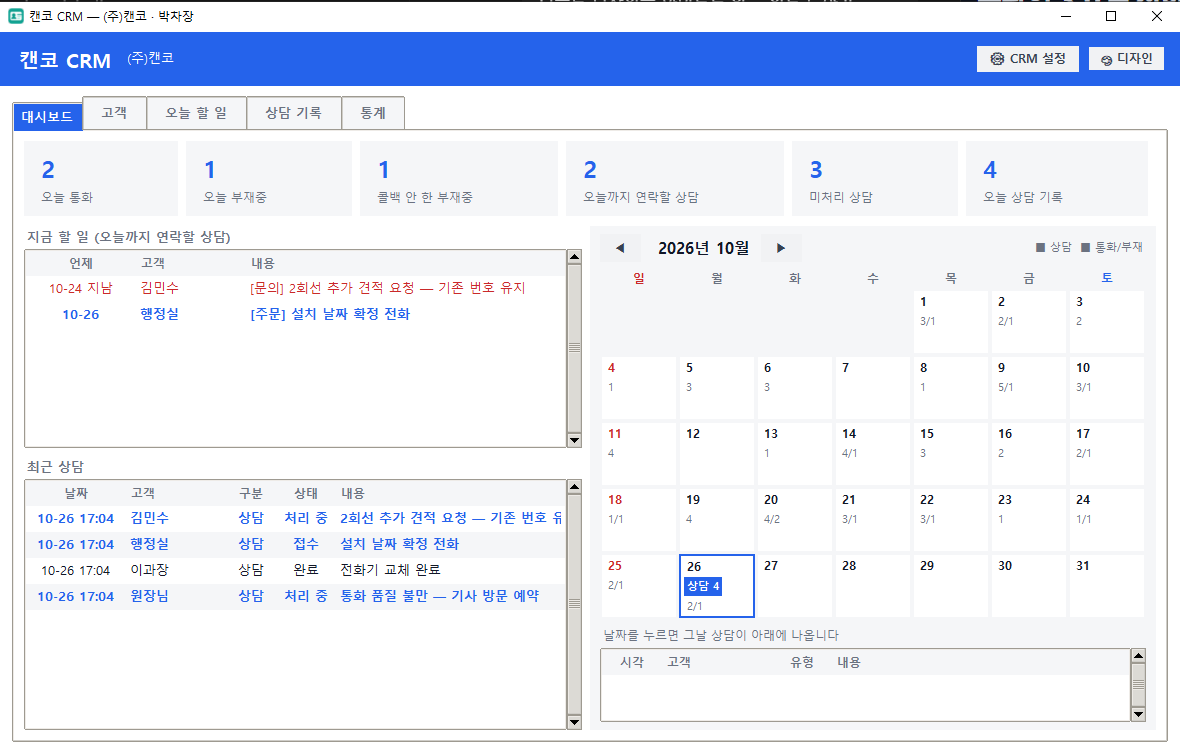 대시보드 · 예시 자료 화면
통계 칸에서는 달을 골라 이달 상담 · 미처리 · 이달 통화 · 이달 부재중 숫자와 유형별 · 담당자별 막대, 날짜별 달력을 봅니다.
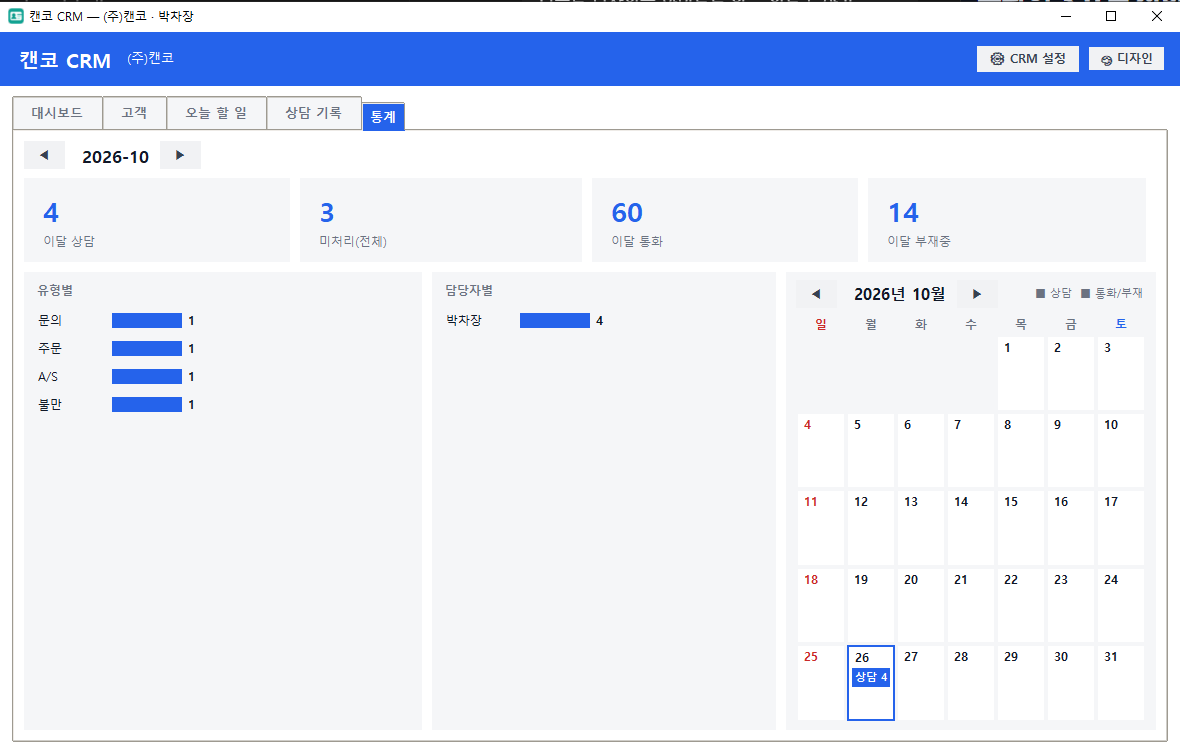 통계 탭
통계 탭
12 · 고객 사진
고객 프로필 사진
- 사진 넣기상담창 왼쪽 고객 칸의 사진 바꾸기 를 누르고 사진 파일을 고릅니다.
- 사진 빼기사진 빼기 를 누르면 넣었던 사진이 빠집니다.
💡 얼굴을 기억하기 어려운 단골 고객, 같은 이름이 여럿인 고객을 구분할 때 좋습니다. 사진도 회사 녹음 PC 에 저장됩니다.
13 · 고객 정보
번호 여러 개 · 고객 그룹
번호 여러 개한 고객에 휴대폰·사무실 번호 등 여러 번호를 넣을 수 있습니다. 어느 번호로 와도 같은 고객으로 상담창이 열립니다. 상담창의 고객 정보 고치기 에서 ‘다른 번호’에 넣습니다.
고객 그룹“병원, 부산”처럼 그룹을 붙여 두면 고객 탭에서 그룹으로 골라 볼 수 있습니다.
14 · 기록 남기기
변경 기록 — 누가 언제 무엇을
고객 정보나 상담 기록을 바꾸면 자동으로 기록이 남습니다. 상담창 위쪽 변경 기록 을 누르면 시각 · 누가 · 무엇을 · 바뀐 내용이 나옵니다.
💡 “이 주의사항 누가 적었지?” 할 때 바로 확인할 수 있습니다.
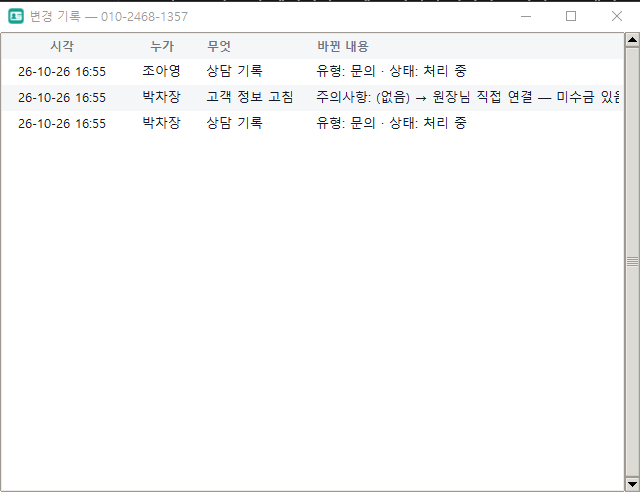 변경 기록
변경 기록
15 · 관리자
CRM 설정 · 주간 보고
- [CRM 설정] 열기메인 창 오른쪽 위 CRM 설정 (관리자).
- 상담 유형한 줄에 하나씩 적습니다. 상담창의 유형 단추가 이대로 바뀝니다.
- 자주 쓰는 문구한 줄에 하나씩. 상담창 ‘자주 쓰는 문구’에 나옵니다.
- AI 자동 기록“통화가 끝나면 AI 요약으로 상담 기록 자동으로 만들기”를 켜고 끕니다.
- 주간 보고켜 두면 매주 월요일 아침 녹취 알림 메신저와 아래 적은 메일(쉼표로, 최대 5개)로 주간 보고를 보내 드립니다. 주간 보고 미리 보기 로 먼저 확인할 수 있습니다.
- [저장]
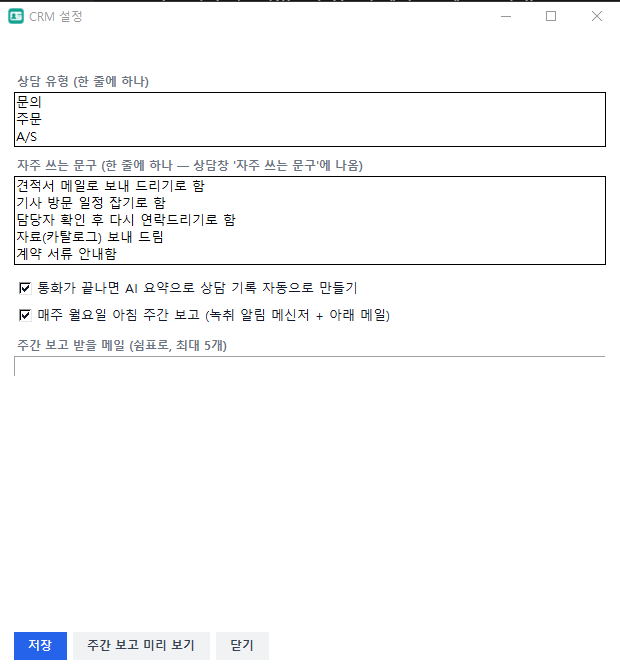 CRM 설정
16 · 꾸미기
디자인 바꾸기
메인 창 오른쪽 위 🎨 디자인 을 누르고 마음에 드는 색을 고릅니다. 상담창도 같은 색으로 바뀝니다.
기본 화이트
로즈
라벤더
민트
피치
네이비
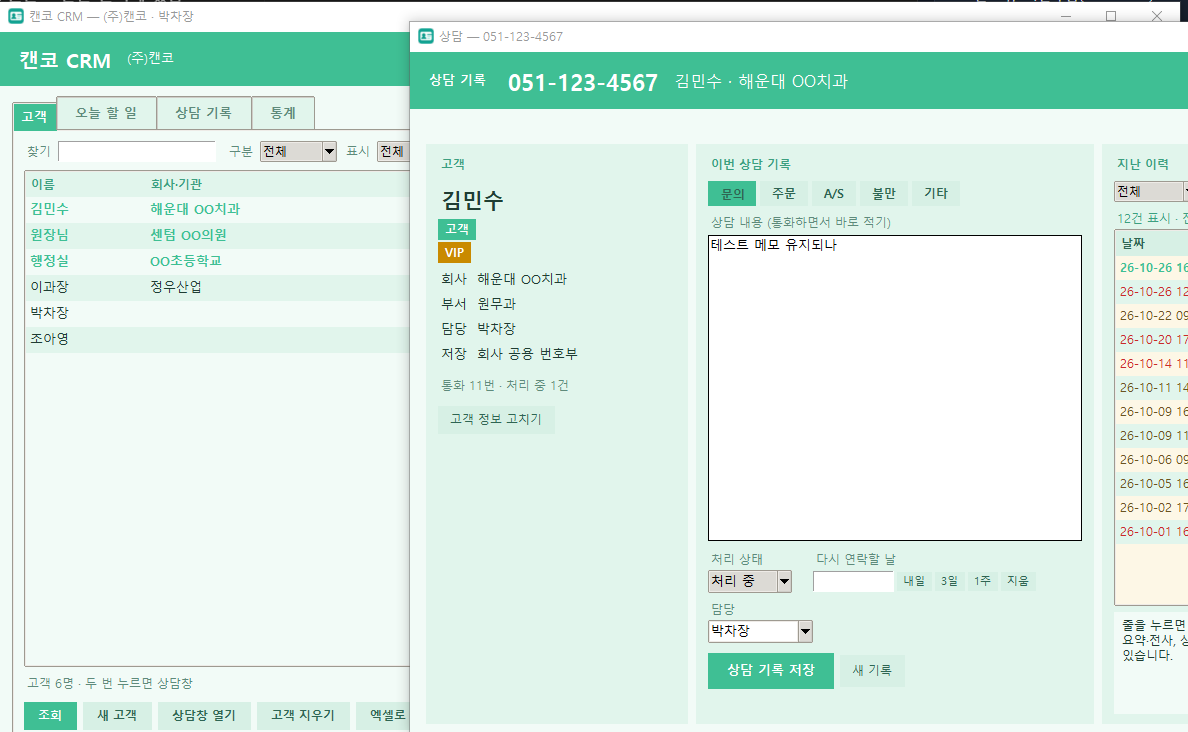 민트 디자인
17 · 상담원 모니터링
상담원 현황 · 전광판
메인 창 상담원 현황 탭에서 지금 통화 중인 상담원과 통화 시간, 대기 중인 상담원, 오늘 받은 전화·건 전화·부재중·받은 비율을 봅니다. 5초마다 저절로 새로 고칩니다.
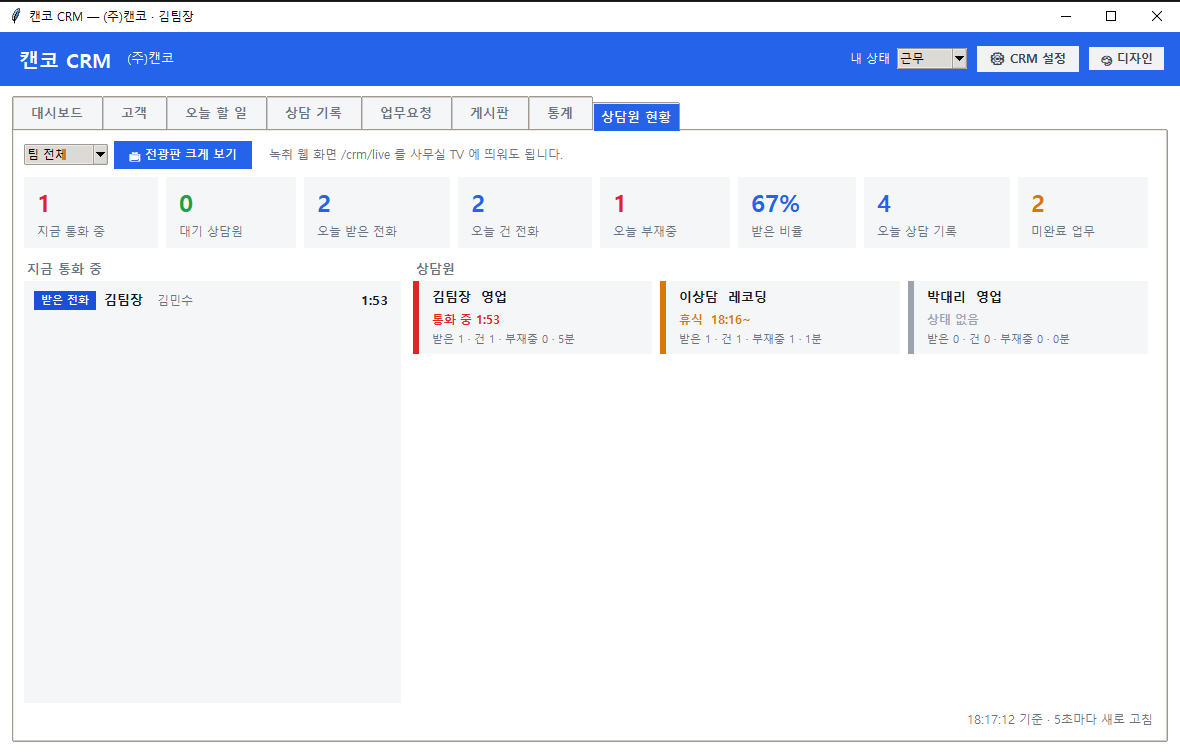 상담원 현황 · 예시 자료 화면
- 전광판 크게 보기📺 전광판 크게 보기 를 누르면 화면 가득 어두운 전광판이 열립니다. Esc 는 창으로, F11 은 다시 전체 화면.
- 사무실 TV녹취 웹 화면(녹음 PC 주소) 뒤에 /crm/live 를 붙여 TV 브라우저에 띄워도 같은 전광판이 나옵니다.
- 팀별왼쪽 위에서 팀을 고르면 그 팀만 보입니다.
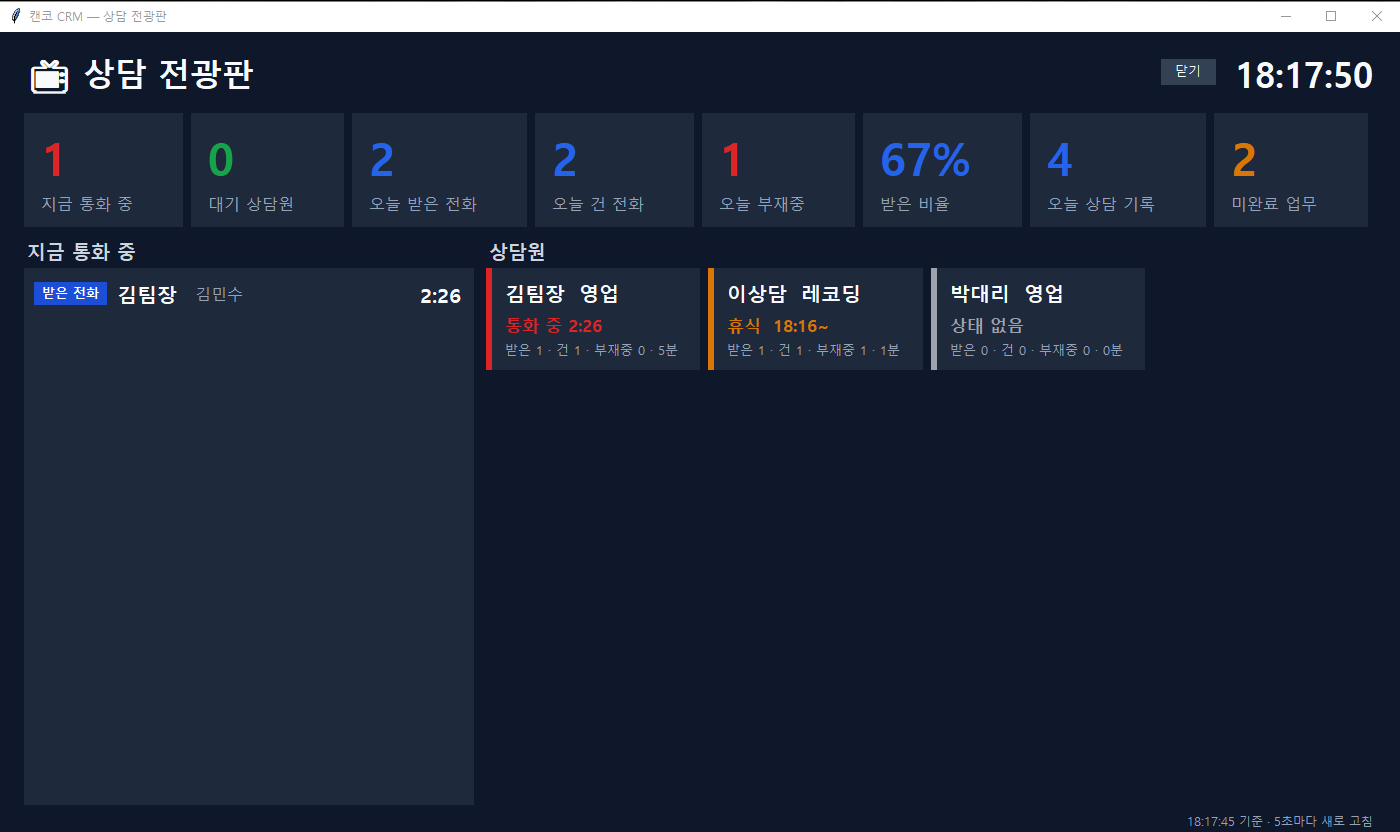 상담 전광판 · 예시 자료 화면
💡 일반 직원 화면에서는 통화 중인 고객 번호 가운데가 가려집니다(관리자는 다 보임).
18 · 근태
내 상태 · 근태
- 내 상태 바꾸기메인 창 머리의 내 상태 에서 근무·휴식·식사·회의·외근·자리 비움·퇴근 중 고릅니다. 전광판에 바로 보입니다.
- 켜면 근무캔코 CRM 을 켜면 ‘근무’로 시작합니다(그날 이미 다른 상태를 골랐으면 그대로).
- 근태 보기통계 › 근태 에서 날짜·사람별로 처음 근무 시각, 퇴근 시각, 근무·휴식 시간과 상태별 시간을 보고 엑셀로 내보냅니다. 퇴근을 누르지 않은 날은 빨간 줄로 표시됩니다.
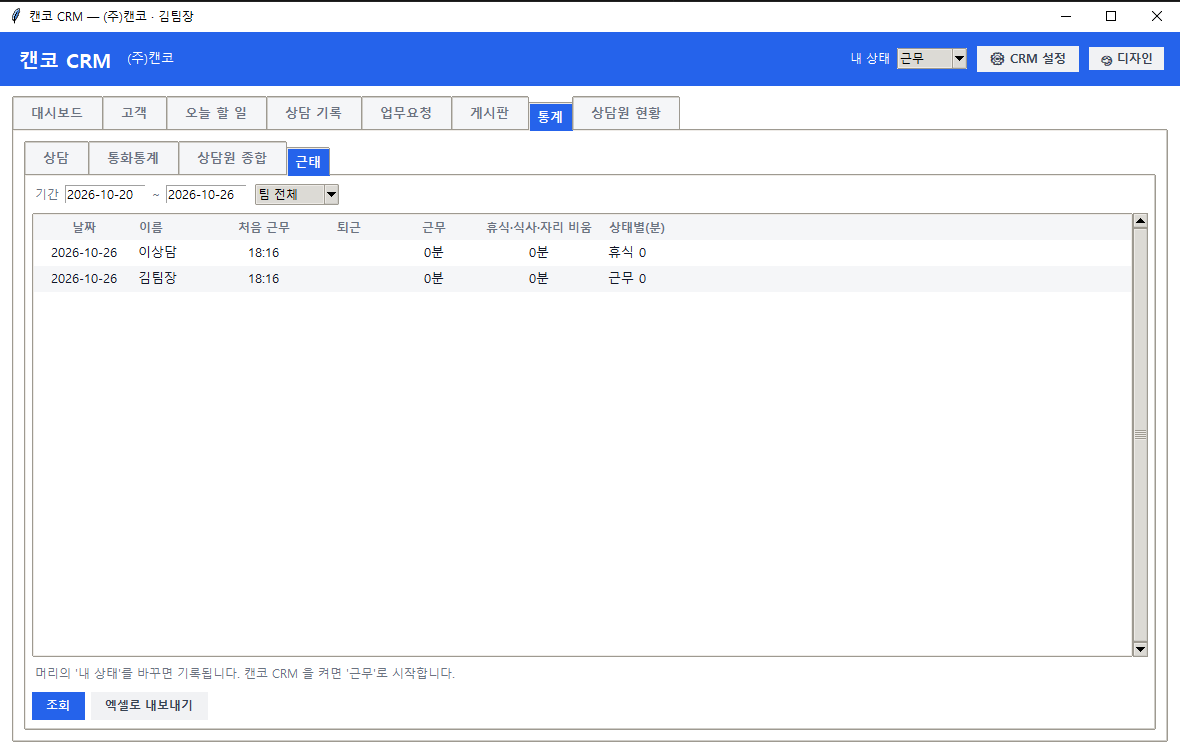 근태 · 예시 자료 화면
💡 일반 직원은 자기 근태만, 관리자는 모두의 근태를 봅니다.
19 · 통계
통화통계 · 상담원 종합 통계
통화통계통계 › 통화통계. 시간대별·일별·요일별·주별·월별로 받은 전화·건 전화·내부 통화·부재중과 통화 시간을 막대그래프와 표로 봅니다. 기간·팀·상담원으로 거릅니다.
상담원 종합 통계통계 › 상담원 종합. 상담원마다 인바운드(받은)·아웃바운드(건)·부재중, 통화 시간·평균, 상담 기록 수, 맡은 상담 미처리, 받은 업무, 근무·휴식 시간.
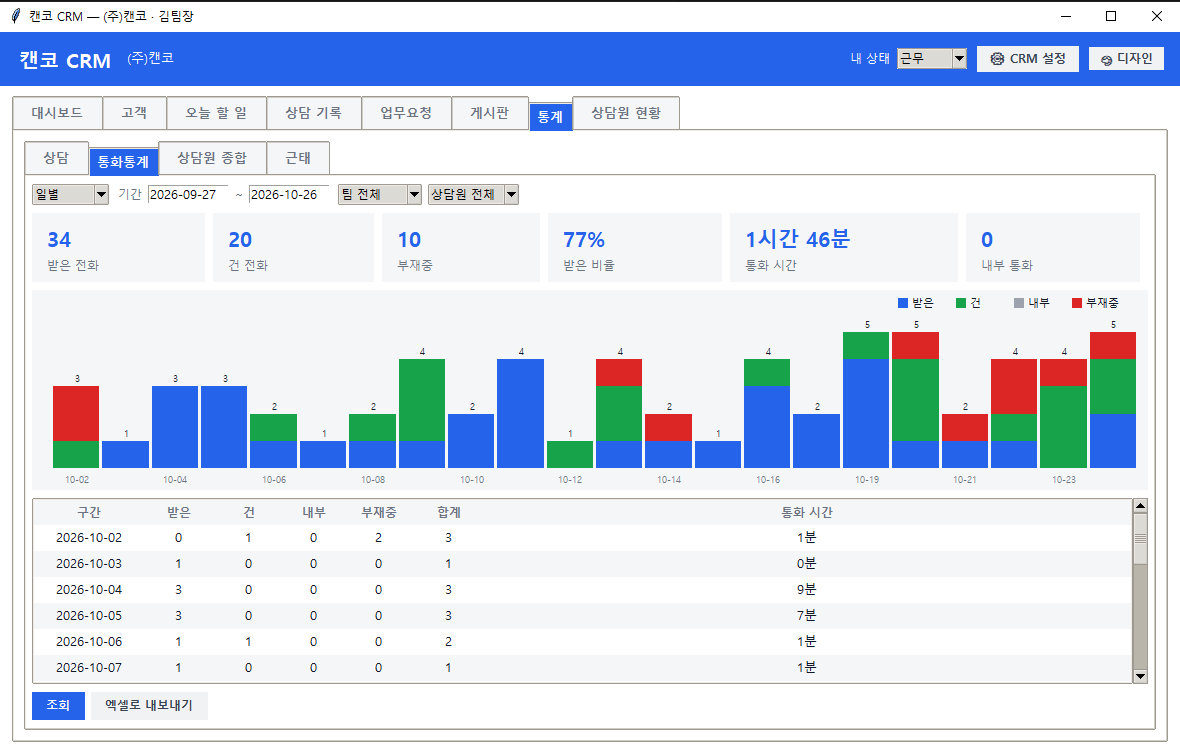 통화통계 · 예시 자료 화면
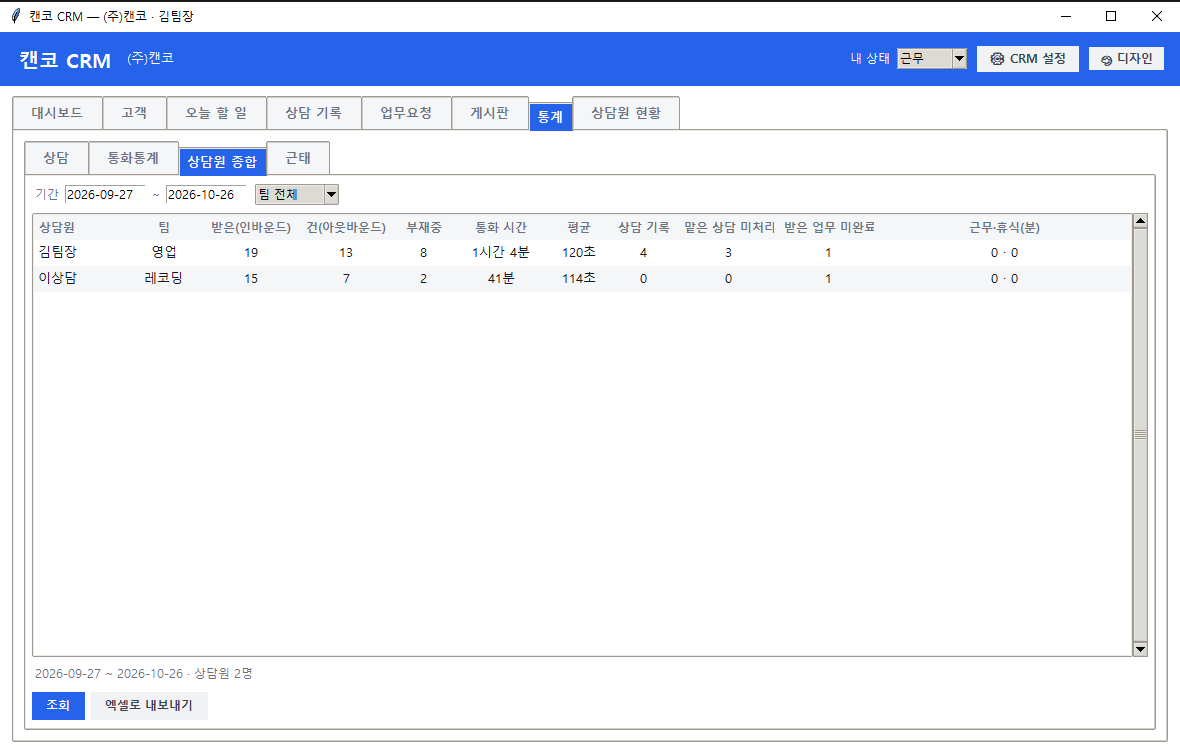 상담원 종합 통계 · 예시 자료 화면
💡 모든 표는 엑셀로 내보내기 가 됩니다. 일반 직원은 상담원 종합 통계에서 자기 줄만 봅니다.
20 · 함께 일하기
업무요청
- 요청하기업무요청 탭의 새 업무 요청, 또는 상담창의 업무 요청(그 고객이 붙음). 받는 사람·제목·내용·기한을 넣습니다.
- 알림받는 사람의 캔코 CRM 에 오른쪽 아래 알림이 뜹니다. 업무 보기 로 바로 열립니다.
- 진행·완료·댓글요청 → 진행 중 → 완료로 바꾸고 댓글을 남깁니다. 완료하면 보낸 사람에게 알림이 갑니다. 기한이 지나면 빨간 글씨.
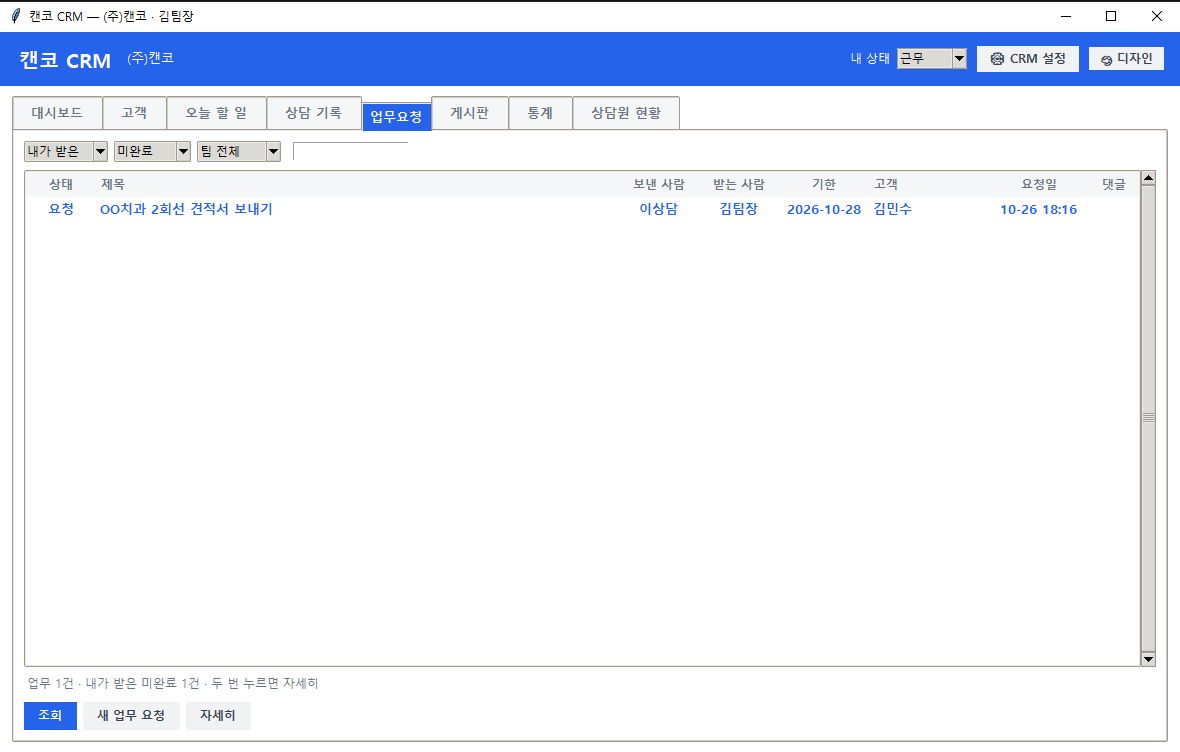 업무요청 · 예시 자료 화면
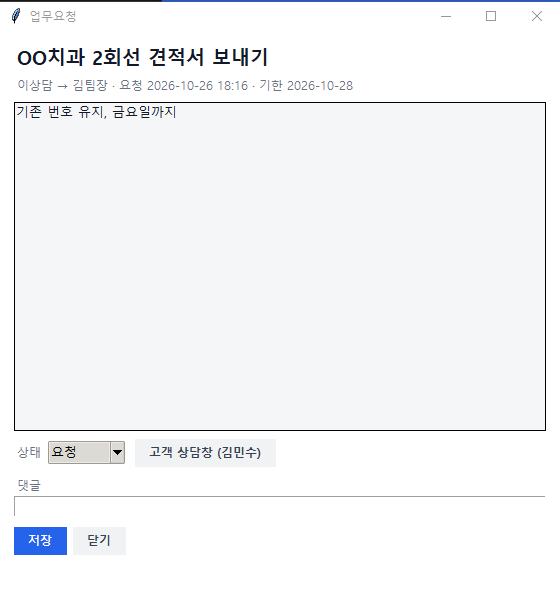 업무요청 자세히
21 · 함께 일하기
게시판
게시판 탭에서 공지·업무·자료·자유 글을 올리고 댓글을 답니다. 공지는 관리자만 올리고 위에 고정할 수 있습니다. 안 읽은 글은 굵게(●) 보이고, 몇 명이 읽었는지 나옵니다. 대시보드에 ‘안 읽은 게시글’ 수가 나옵니다.
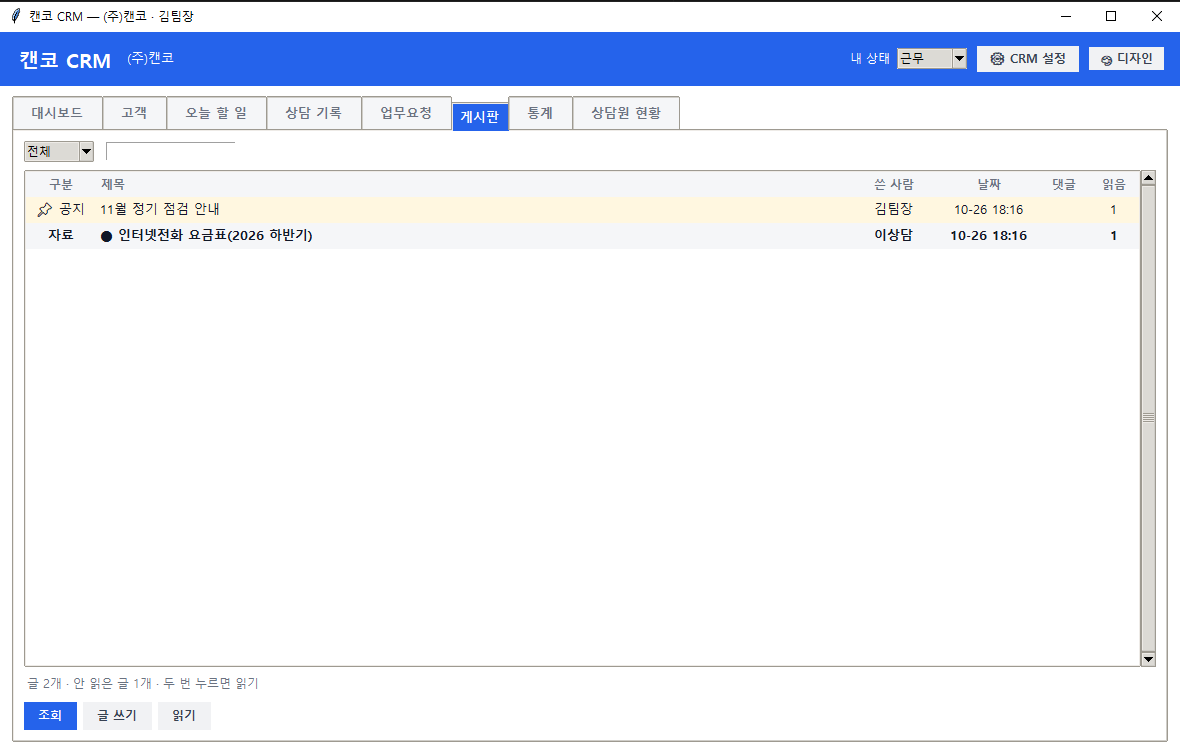 게시판 · 예시 자료 화면
22 · 관리자 설정
팀 · 고객 추가 정보
- 팀 정하기⚙ CRM 설정 › 팀·추가 정보 항목 에서 한 줄에 ‘이름=팀’. 적지 않은 사람은 녹취 사용자 부서로 묶입니다. 상담 기록·업무요청·통계·전광판에서 팀으로 골라 봅니다.
- 추가 정보 항목 만들기같은 창에 한 줄에 ‘항목 이름 | 글·날짜·선택 | 선택지’(예: 계약일 | 날짜, 업종 | 선택 | 병원, 학교, 기업). 최대 12개.
- 고객마다 값 넣기상담창 고객 칸의 추가 정보 를 누르고 값을 넣습니다. 고객 칸과 고객 엑셀에 함께 나옵니다.
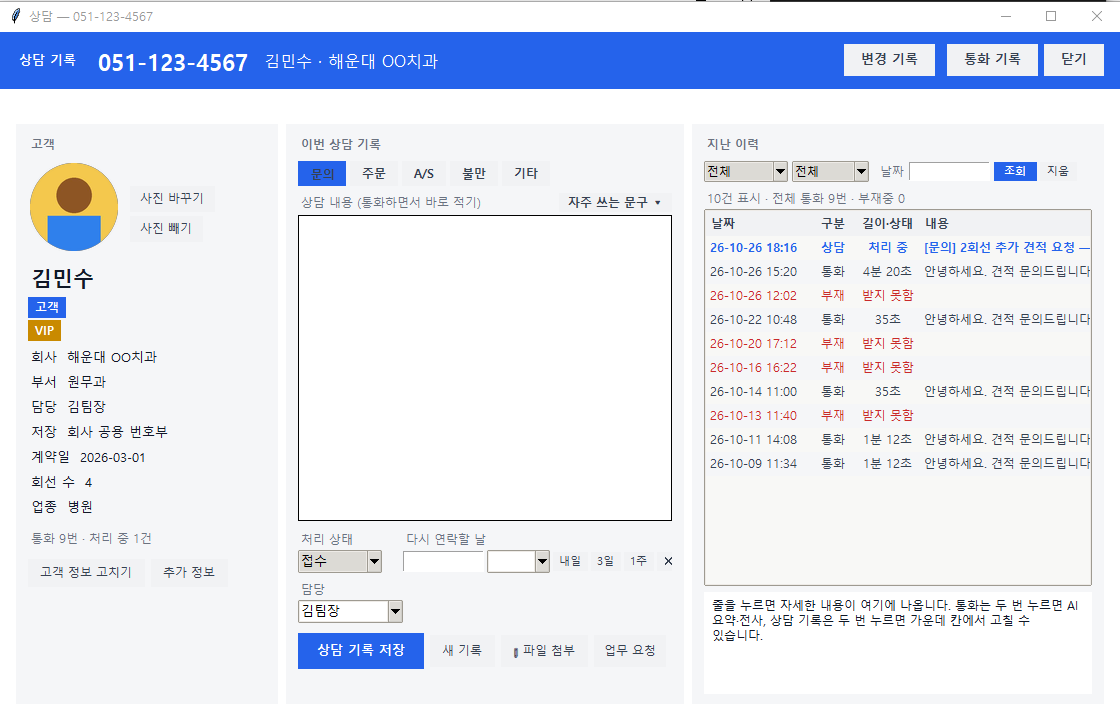 상담창 — 왼쪽 고객 칸에 추가 정보, 아래 [업무 요청]
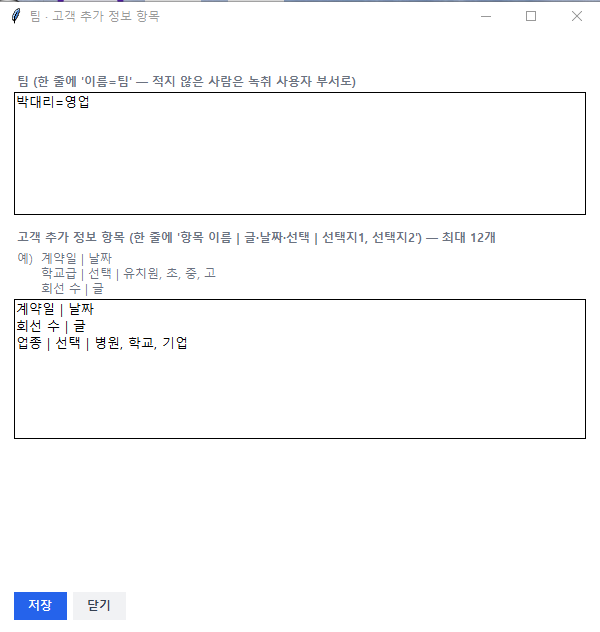 팀 · 추가 정보 항목 설정
23 · 도움말
자주 묻는 질문
- Q. 돈을 내야 하나요?
- 콜팝업은 무료이고, 캔코 CRM 도 지금은 무료로 제공합니다. 제공 방식은 앞으로 바뀔 수 있습니다.
- Q. 콜팝업과 같이 써야 하나요?
- 캔코 CRM 은 콜팝업 로그인을 그대로 이어받습니다. 콜팝업은 전화가 왔다고 알려 주는 창이고, 캔코 CRM 은 상담을 기록·관리하는 프로그램입니다.
- Q. 집이나 밖에서도 쓸 수 있나요?
- 아니요. 보안을 위해 회사 네트워크에서만 실행됩니다.
- Q. 고객 자료는 어디에 저장되나요?
- 회사 안 녹음 PC 에 저장됩니다. 본사는 요청을 전달만 하고 바로 지웁니다.
- Q. 전화가 왔는데 상담창이 안 열려요
- 캔코 CRM 이 켜져 있는지, 회사 네트워크에 연결되어 있는지 확인해 주세요. 그래도 안 되면 고객센터로 연락 주세요.
- Q. 통화 AI 요약이 상담 기록에 안 들어와요
- 통화가 끝나고 녹취 AI 가 정리하기까지 조금 걸립니다. 계속 안 들어오면 관리자에게 ‘CRM 설정’의 AI 자동 기록이 켜져 있는지 확인해 달라고 하세요.
- Q. 고객을 지울 수 없어요
- 회사 공용 번호부의 고객은 관리자만 지울 수 있습니다. 내 번호부 고객은 직접 지울 수 있습니다.
- Q. 상담 유형 이름을 바꾸고 싶어요
- 관리자가 ‘CRM 설정’에서 바꿀 수 있습니다(15장).
- Q. 도움이 필요해요
- 고객센터 1670-1369 (평일 09:00~18:00) · [email protected] · 원격지원 canco.co.kr/remote
이 설명서의 화면은 예시 자료입니다. 메뉴와 기능은 회사 설정과 권한에 따라 다르게 보일 수 있습니다.
