Le guiamos paso a paso, desde la instalación hasta el registro de consultas, los avisos de recontacto y las estadísticas. Haga clic en el índice de la izquierda para ir directamente a cada sección. (Versión 1.9: esta página se abre al hacer clic en Manual de usuario en la parte inferior izquierda del CRM)
A partir de CANCO CRM 1.8, la pantalla tiene un nuevo diseño. Las funciones y los datos guardados siguen igual; solo cambian la ubicación y el aspecto de los menús.
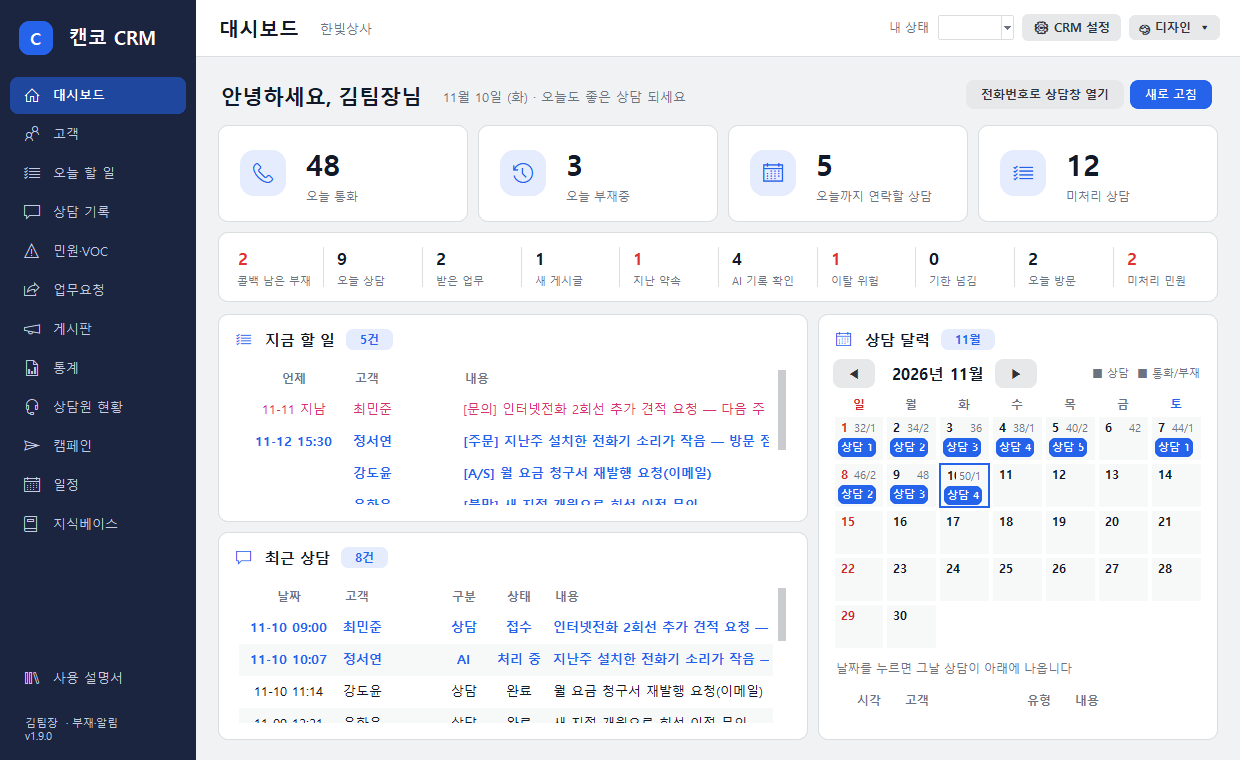
Menú izquierdoPanel · Clientes · Tareas de hoy · Registros de consulta · Quejas y VOC (1.9) · Solicitudes de trabajo · Tablón · Estadísticas · Estado de agentes · Campañas · Agenda · Base de conocimiento. Donde este manual dice «pestaña ○○», se refiere a ○○ en el menú izquierdo.
Abajo a la izquierda — Manual de usoAl pulsarlo, se abre directamente este manual.
Barra superiorMuestra el nombre del menú actual y el de la empresa; a la derecha, Mi estado⚙ Configuración del CRM🎨 Diseño.
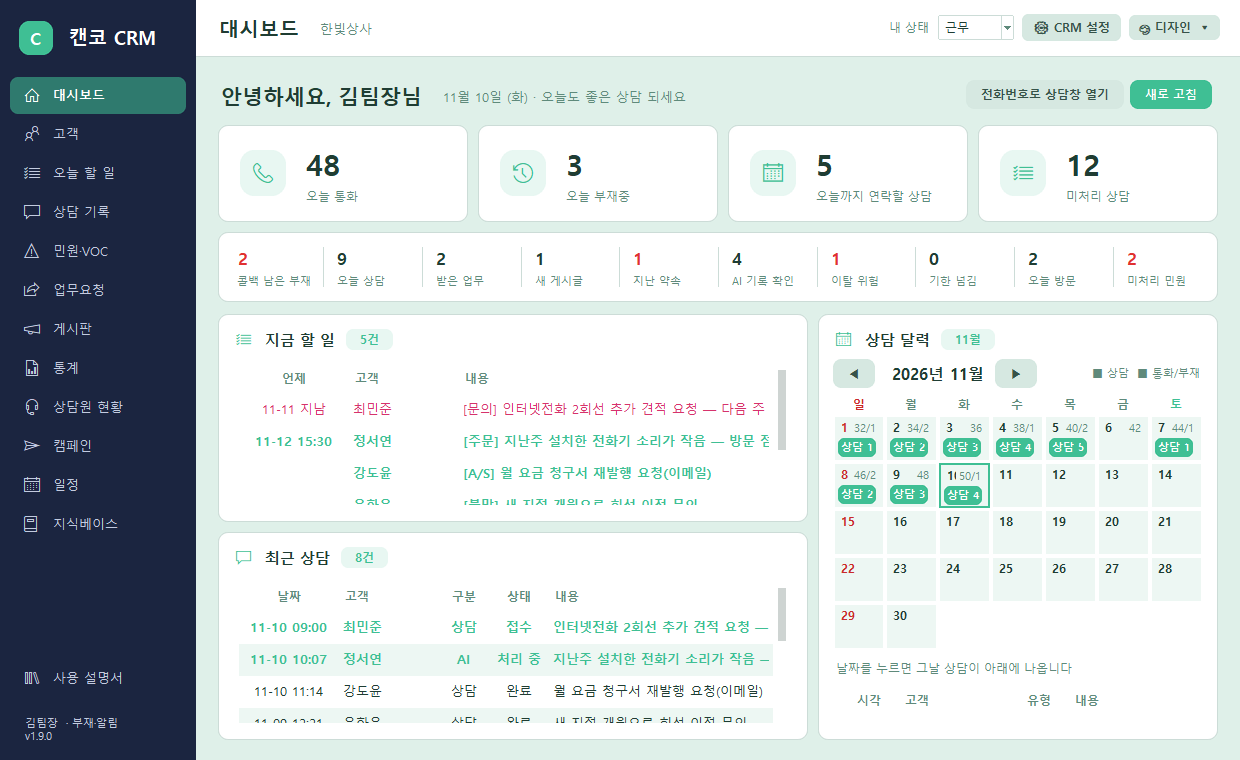
Panel4 cifras grandes (llamadas de hoy · llamadas perdidas de hoy · consultas por contactar hoy · consultas pendientes), debajo 10 cifras pequeñas (lo que requiere atención aparece en rojo; en la 1.9 se añade «quejas pendientes»), tareas actuales · consultas recientes · calendario de consultas.
La barra de botones, sobre la tablaEn Clientes y Registro de consultas, botones como BuscarNuevo clienteExportar a Excel ahora aparecen encima de la tabla.
Nuevo panel · Pantalla con datos de ejemplo
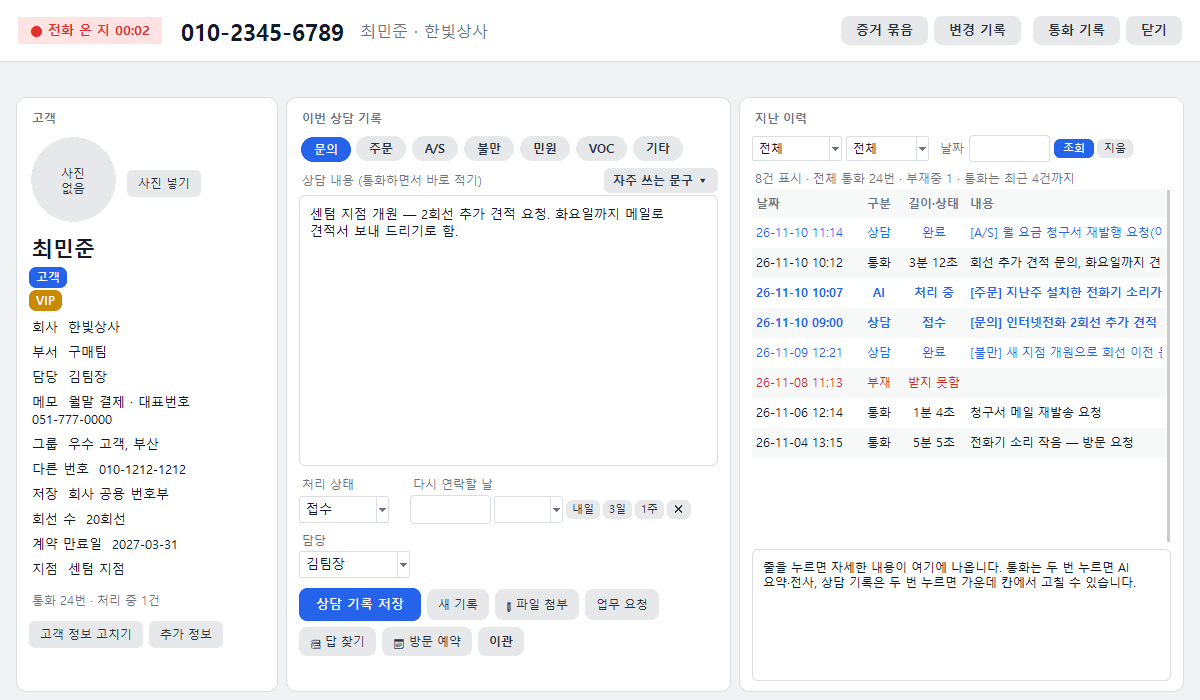
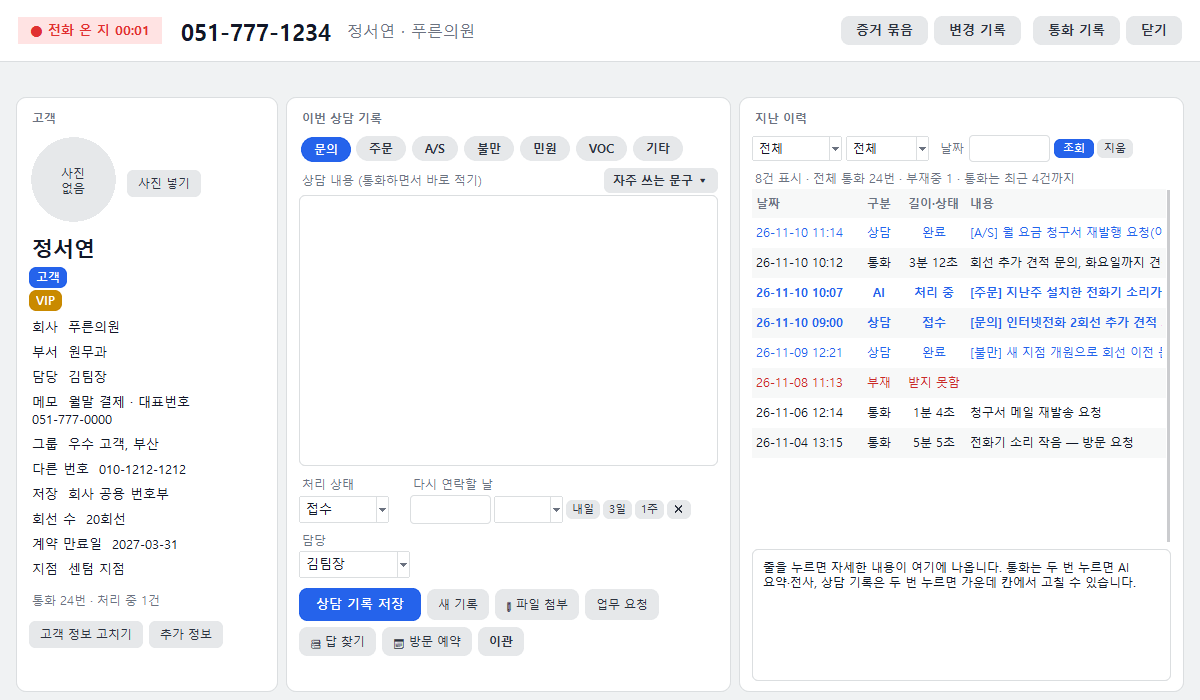
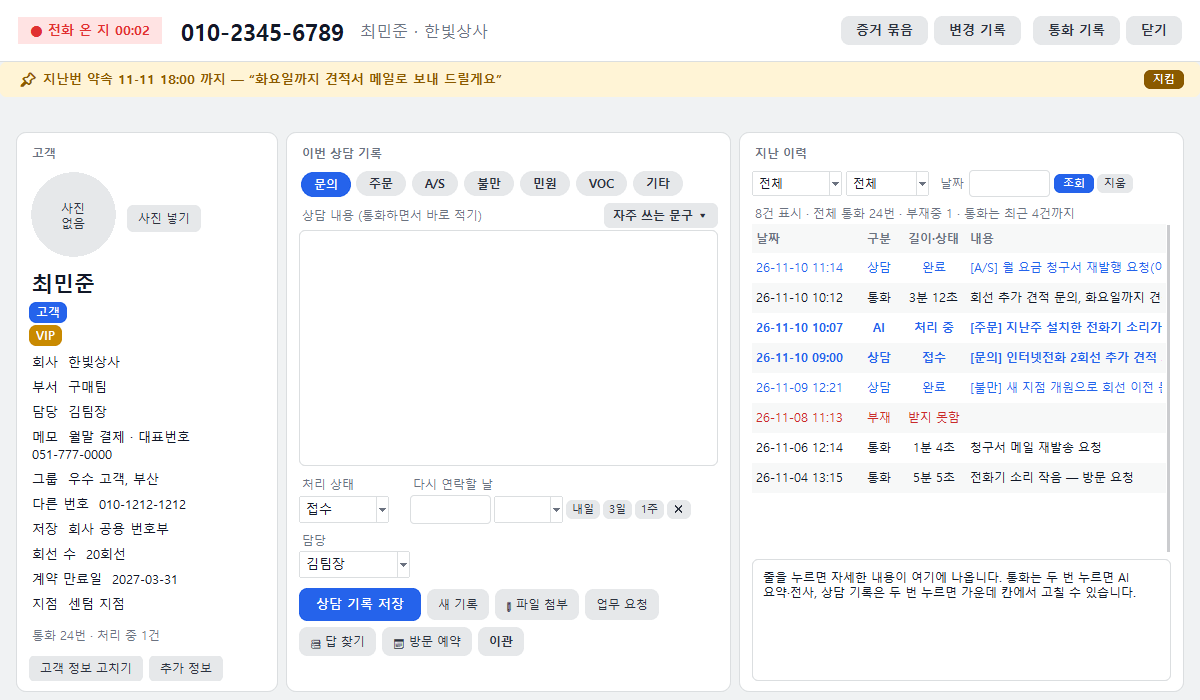
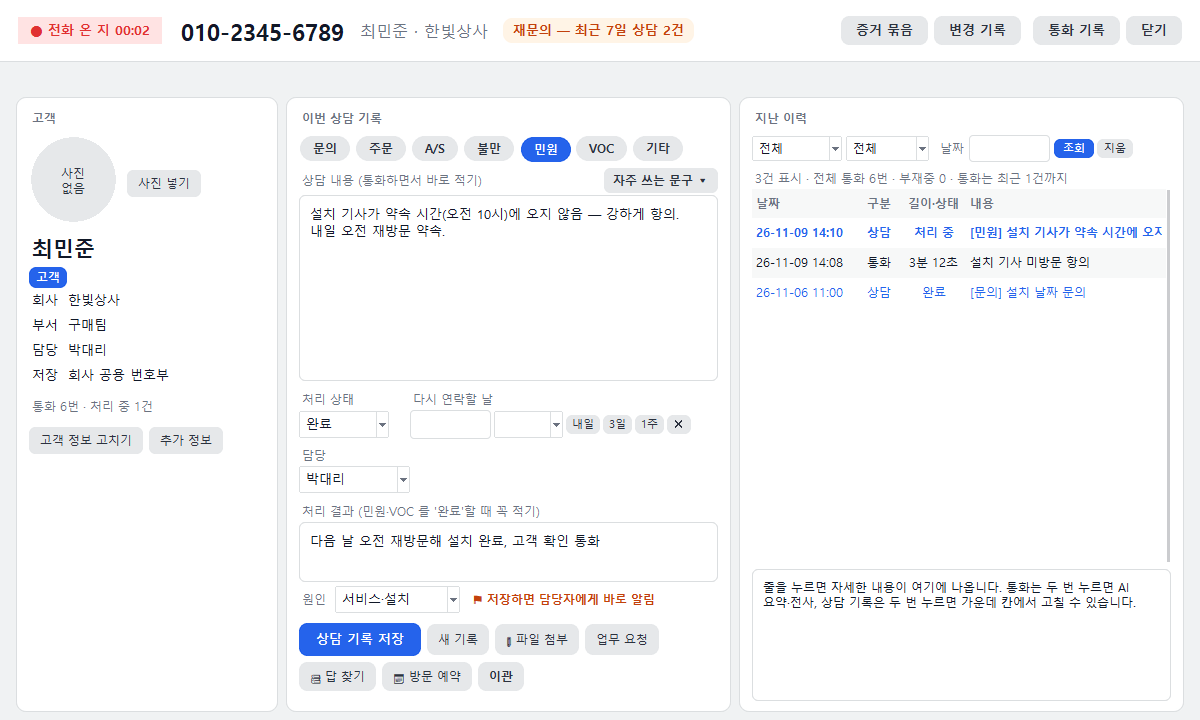
La ventana de consulta también tiene ahora una barra superior blanca. El indicador rojo ● Llamada recibida hace 00:00, arriba a la izquierda, muestra que hay una llamada en curso.
Ventana de consulta · Pantalla con datos de ejemplo
💡 Las pestañas se cargan la primera vez que se seleccionan. Por eso, el CRM se inicia de forma más ligera y rápida.
1 · Primeros pasos
Instalación · Inicio de sesión
CANCO CRM se instala en los PC con Windows de las empresas que usan la grabación de EduRecording o Manggo Recording. Es un servicio adicional de pago para las empresas que lo contratan, y solo pueden iniciar sesión los empleados designados por la empresa (inicio de sesión independiente de Call Popup: mismo número de teléfono y contraseña que en la web de grabaciones).
InstalaciónEjecute el archivo descargado. Si aparece la ventana de advertencia azul de Windows, pulse [Más información] → [Ejecutar de todas formas].
Inicio de sesiónCANCO CRM requiere un inicio de sesión independiente de Call Popup. Basta con introducir el mismo número de teléfono y la misma contraseña de la web de grabaciones; no es necesario registrarse aparte. Solo pueden iniciar sesión los empleados designados como usuarios de CRM por la empresa (capítulo 40). Quienes usaban la 1.8 deberán iniciar sesión de nuevo una vez al pasar a la 1.9.
ListoA partir de ahora, al recibir una llamada, la ventana de consulta se abrirá sola.
💡 CANCO CRM solo funciona en la red de la empresa y verifica el dispositivo utilizado para iniciar sesión. Funciona incluso en empresas con red de trabajo y red telefónica separadas.
🔒 Los clientes, registros de consulta y fotos se guardan en el PC de grabación de su empresa. La central solo transmite las solicitudes y las borra de inmediato.
2 · Contestar llamadas
Al recibir una llamada se abre la ventana de consulta
Cuando suena el teléfono, se abre sola la ventana de consulta de ese número. La llamada se atiende en el teléfono como siempre.
Centro — Registro de esta consultaEl campo para anotar mientras habla (capítulo 4).
Derecha — HistorialLlamadas, perdidas y registros de consulta por fecha (capítulo 7).
Botones superioresHistorial de cambiosRegistro de llamadasCerrar
Ventana de consulta · Pantalla con datos de ejemplo
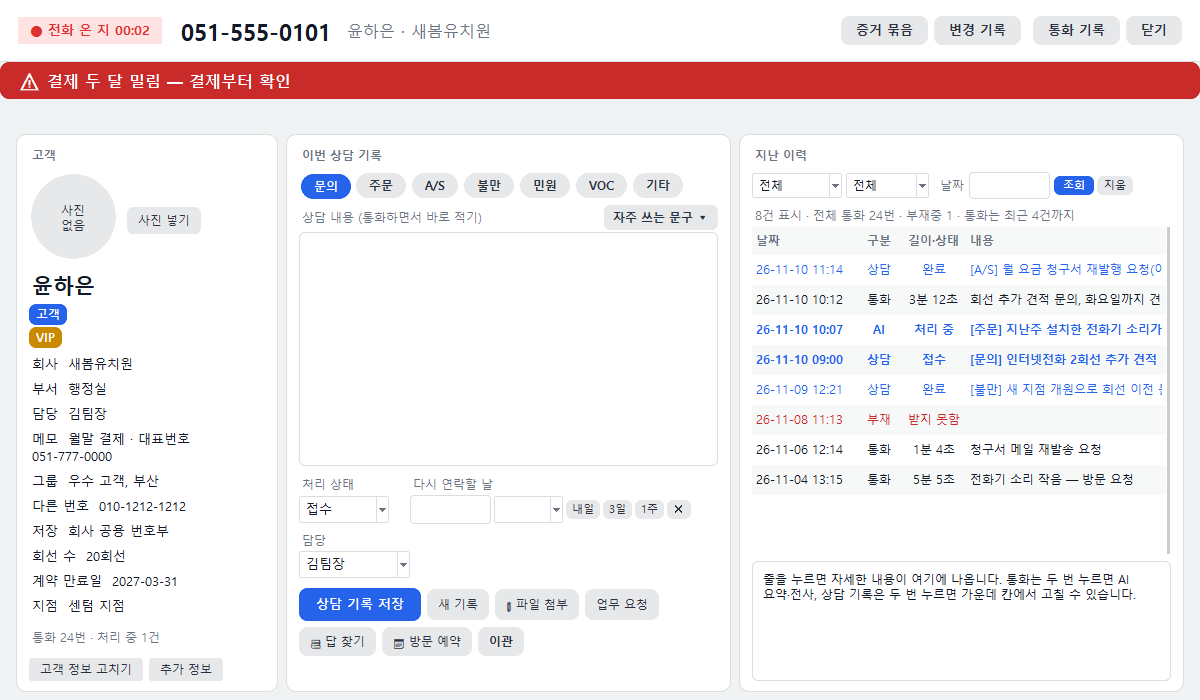
⚠ Si anota advertencias en los datos del cliente, aparecerán en grande en una franja roja en la parte superior de la ventana de consulta. Ejemplo: “Pasar directamente a dirección — Tiene pagos pendientes”
Franja roja de advertencia · Pantalla con datos de ejemplo
3 · Nuevo cliente
Guarde los números nuevos en ese momento
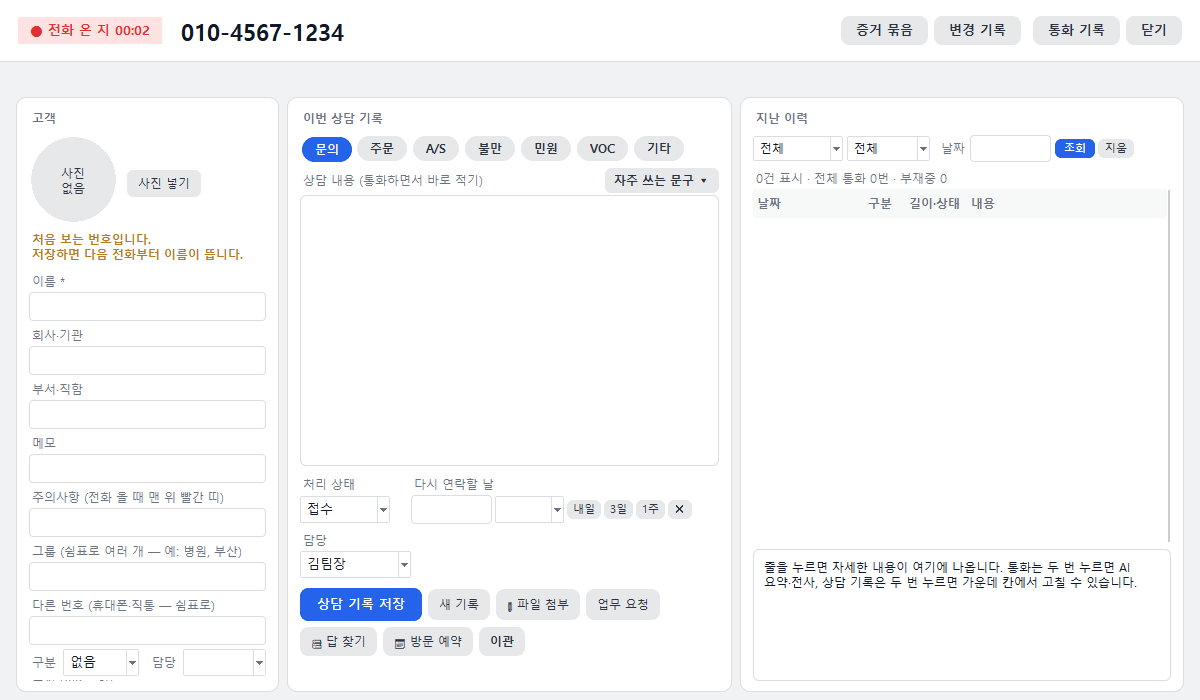
Aparece un campo de registroSi el número llama por primera vez, a la izquierda de la ventana de consulta aparece “Número desconocido” junto con los campos de entrada.
Introducir el nombreIntroduzca el nombre (obligatorio), empresa o institución, departamento y cargo, notas y etiquetas (VIP, Precaución, etc.).
Elegir dónde guardarAgenda común de la empresa (predeterminada): la ven todos los empleados. Mi agenda: solo la ve usted.
[Guardar como cliente]A partir de la siguiente llamada aparecerá el nombre.
Número desconocido · Diseño menta
💡 Los usuarios de grabación y las extensiones se clasifican automáticamente como «empleado».
4 · Registros de consulta
Escribir un registro de atención
Elegir el tipoPulse entre Consulta · Pedido · Servicio técnico · Queja · Otro. Cada empresa puede cambiar los nombres de los tipos en la configuración (capítulo 15).
Escribir el contenidoEscriba mientras habla. Pulse Frases frecuentes ▾ arriba a la derecha para insertar de una vez frases predefinidas.
EstadoElija entre Recibido · En curso · Completado.
Fecha de nuevo contacto · ResponsableSi hace falta, fije fecha, hora y responsable (capítulos 5 y 6).
[Guardar registro]Al guardar, aparece de inmediato en el historial de la derecha. Para anotar otro asunto de la misma llamada, use Nuevo registro.
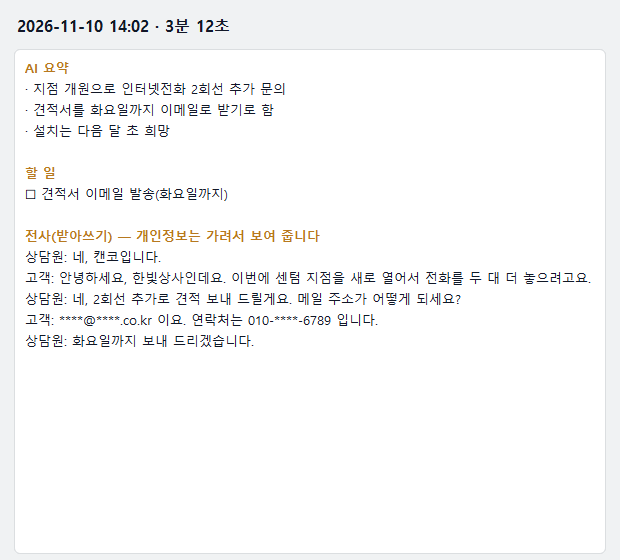
💡 Al terminar la llamada, el resumen de IA de la grabación se guarda automáticamente como registro de atención. Si en la llamada se prometió algo, queda en estado “Recibido”. (El administrador puede desactivarlo en la configuración)
5 · Nuevo contacto
Fecha de nuevo contacto y avisos
Fijar la fechaIntroduzca una fecha en “Fecha de nuevo contacto” o pulse Mañana3 días1 semana. Para borrarla, Borrar.
Fijar la horaSi elige una hora en la casilla de al lado, a esa hora aparece un aviso en el PC del responsable.
Se reúne en Tareas de hoyLas atenciones pendientes de nuevo contacto se reúnen en “Tareas de hoy” y en el panel, y también se avisan a las 9 de la mañana (capítulo 9).
6 · Trabajo en equipo
Transferir la responsabilidad
Cambiar responsableEn “Responsable” del registro de atención, elija a otro empleado y guarde.
Aviso al nuevo responsableEn el PC de ese empleado aparece el aviso “Se le ha transferido una atención”.
Abrir al instantePulse Abrir ventana de atención en el aviso para abrir la ventana de ese cliente.
Para traspasar indicando el motivoCon el botón Transferir de la 1.9, el motivo se envía junto con el caso y queda registrado el historial de transferencias (capítulo 37).
Aviso de transferencia
7 · Historial
Historial, resumen de IA y escucha de grabaciones
Lista por fechaA la derecha de la ventana de atención aparecen llamadas, llamadas perdidas y registros por orden de fecha.
FiltrarArriba, elija periodo y tipo o introduzca una fecha y pulse Buscar.
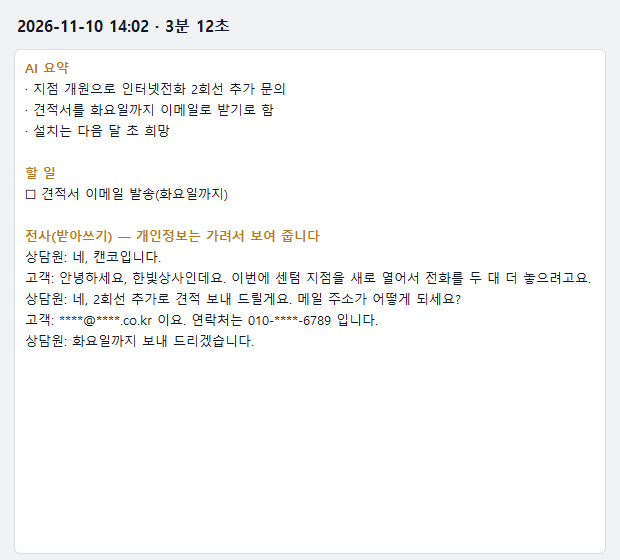
Doble clic en una llamadaSe muestran el resumen de IA y la transcripción. Escuche la grabación con Escuchar grabación (pantalla de grabación).
Doble clic en un registroPuede editarlo en la columna central.
Resumen y transcripción de llamadas con IA
8 · Ventana principal › Clientes
Lista de clientes · Excel
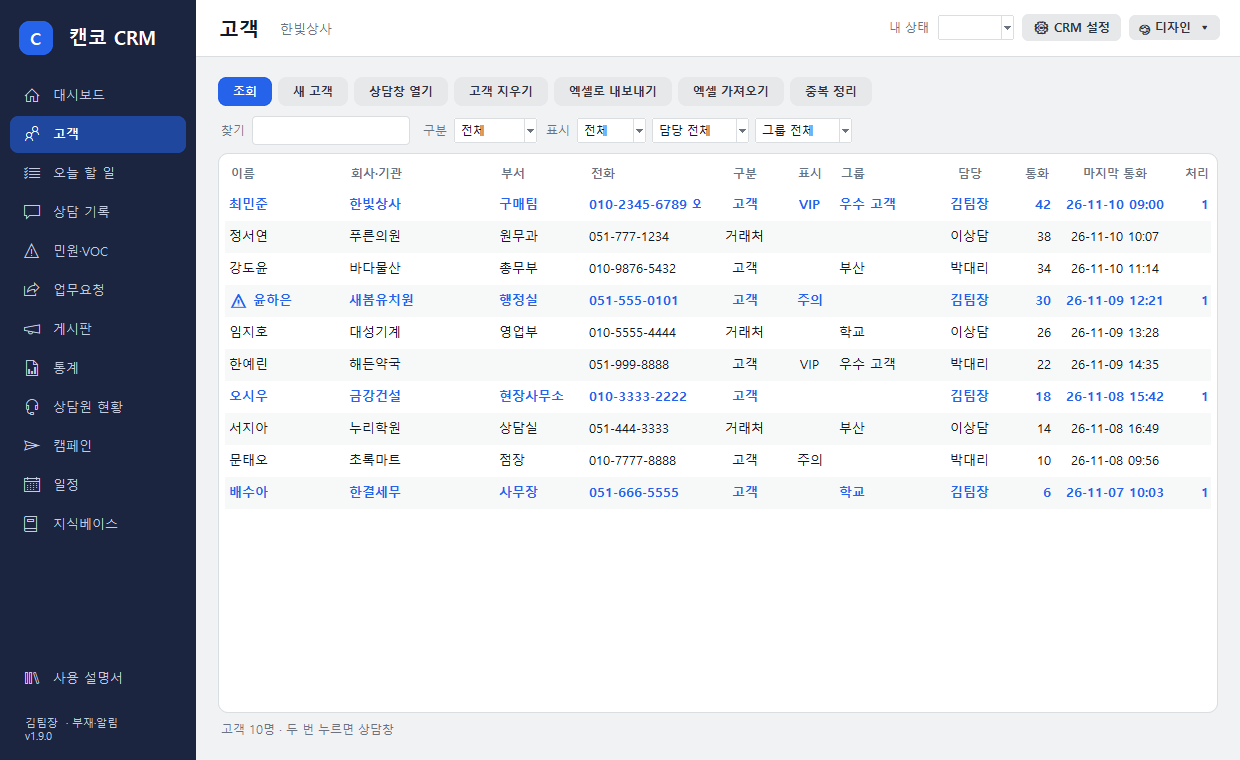
Pestaña Clientes · pantalla con datos de ejemplo
Buscar · FiltrarBusque por nombre o número, filtre por categoría (cliente, empleado, proveedor, otro), visualización, responsable o grupo, y pulse Buscar.
Nuevo cliente · Ventana de atenciónRegistre con Nuevo cliente; haga doble clic en una fila o pulse Abrir ventana de atención.
EliminarEliminar cliente. Solo el administrador puede eliminar clientes de la agenda común de la empresa.
Exportar a ExcelGuarda la lista de clientes como archivo de Excel.
Importar de ExcelRegistra de una vez los clientes organizados en Excel.
Empleados automáticosLos usuarios de grabación y las extensiones aparecen como “Empleado (auto)”.
9 · Ventana principal › Tareas de hoy
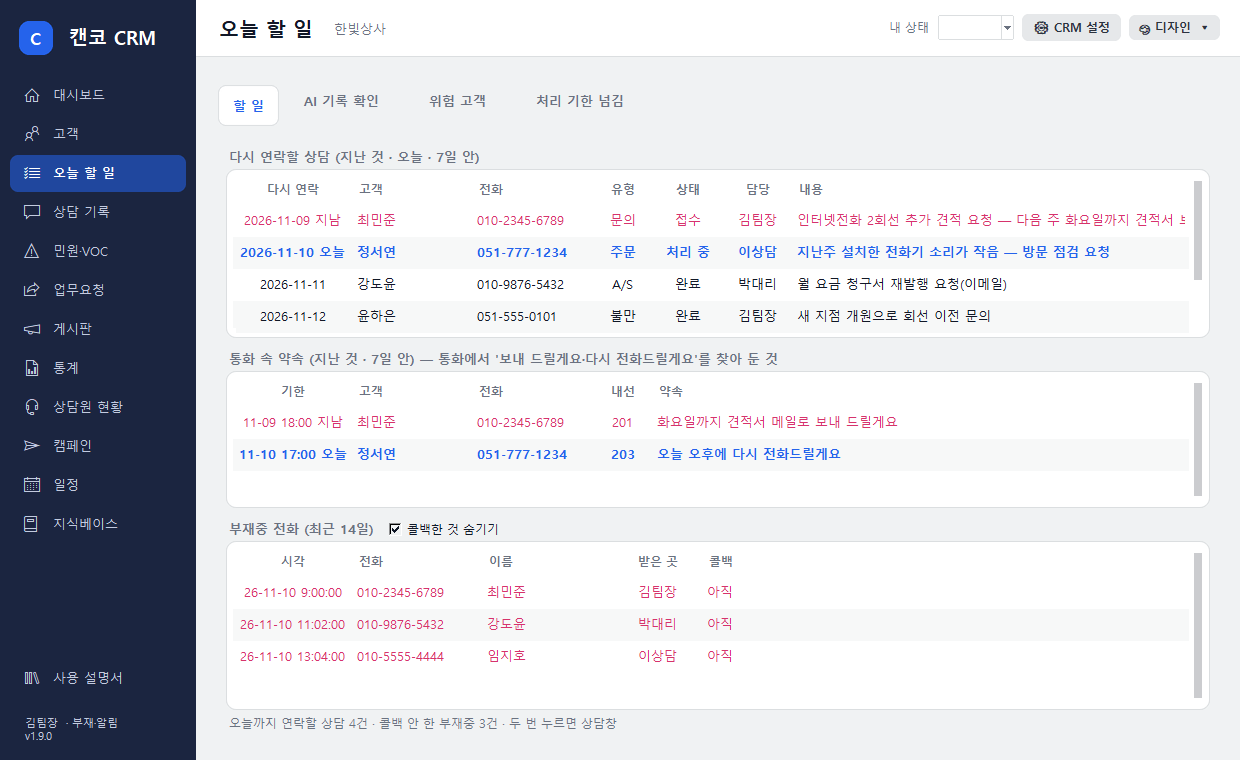
Tareas de hoy · Devolución de llamadas perdidas
Atenciones por recontactarMuestra las atenciones vencidas, de hoy y de los próximos 7 días. Las vencidas aparecen en rojo.
Llamadas perdidas (últimos 14 días)Lista de llamadas no atendidas. Si ya devolvió la llamada, seleccione la fila y pulse Marcar como devuelta.
Ocultar devueltasAl marcarlo, solo quedan las llamadas aún no devueltas. Si marcó por error, use Quitar marca.
Aviso de las 9 hCada día a las 9 de la mañana le recordamos las tareas de hoy.
Pestaña Tareas de hoy
10 · Ventana principal › Registros de atención
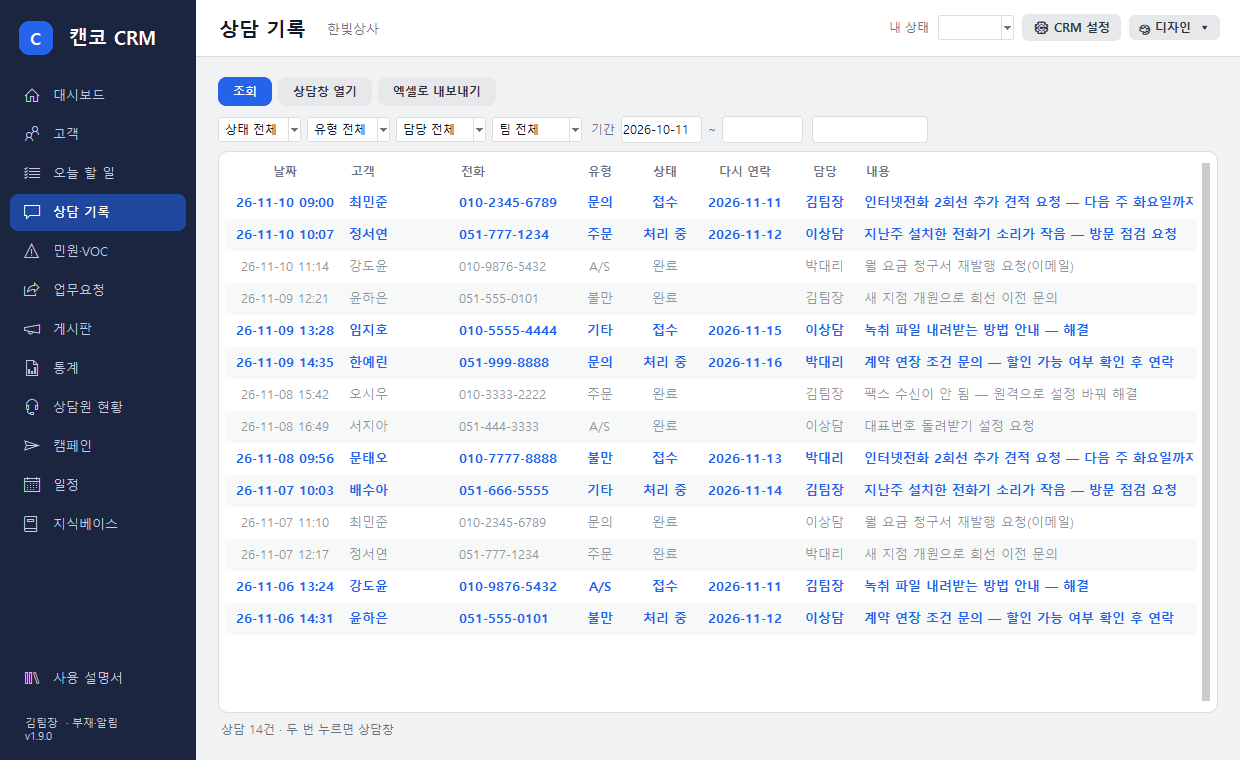
Vista de registros de consulta
Elegir condicionesElija estado · tipo · responsable · periodo · palabra clave y pulse Buscar.
A la ventana de atenciónDoble clic en una fila o Abrir ventana de atención.
Exportar a ExcelÚtil para informes o reuniones.
Pestaña Registros de atención
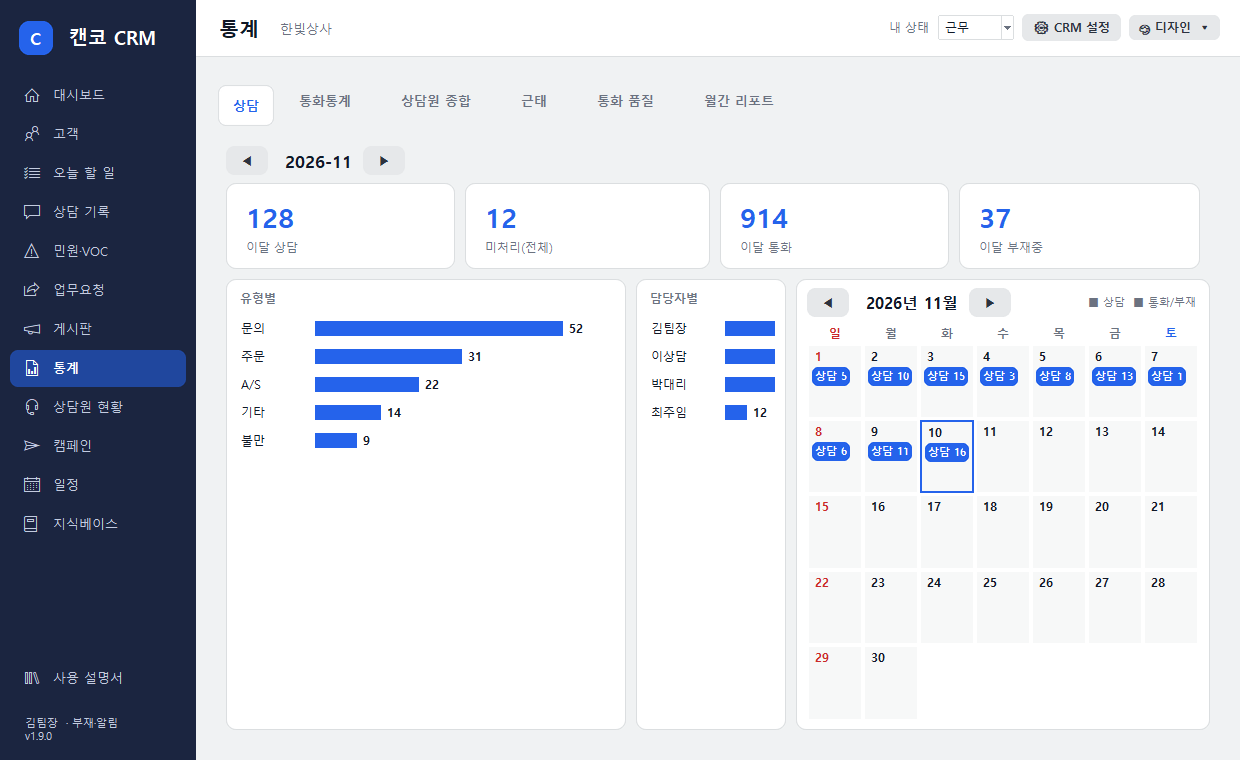
11 · Ventana principal › Panel · Estadísticas
Panel · Estadísticas · Calendario
En la parte superior del panel, cuatro cifras grandes muestran las llamadas de hoy, las llamadas perdidas de hoy, las consultas por contactar hoy y las consultas pendientes. En la línea inferior aparecen otras cifras clave: llamadas perdidas sin devolver, compromisos vencidos y clientes en riesgo de abandono (en rojo si son mayores que 0). El calendario de la derecha muestra el número de consultas y de llamadas realizadas o perdidas por fecha, y al seleccionar una fecha, las consultas de ese día aparecen debajo.
Panel · pantalla con datos de ejemplo
En Estadísticas, elija un mes para ver atenciones del mes · pendientes · llamadas del mes · perdidas del mes, barras por tipo y por responsable, y un calendario por fecha.
Pestaña Estadísticas
12 · Foto del cliente
Foto de perfil del cliente
Añadir fotoEn la ficha del cliente a la izquierda de la ventana de atención, pulse Cambiar foto y elija un archivo de imagen.
Quitar fotoPulse Quitar foto para eliminar la foto añadida.
💡 Útil para distinguir clientes habituales cuyas caras cuesta recordar o clientes con el mismo nombre. Las fotos también se guardan en el PC de grabación de la empresa.
13 · Datos del cliente
Varios números · Grupos de clientes
Varios númerosUn cliente puede tener varios números, como móvil y oficina. Llame desde el número que llame, se abre como el mismo cliente. Añádalos en “Otros números” desde Editar datos del cliente en la ventana de atención.
Grupos de clientesSi asigna grupos como “Hospital, Busan”, podrá filtrar por grupo en la pestaña Clientes.
14 · Registro de cambios
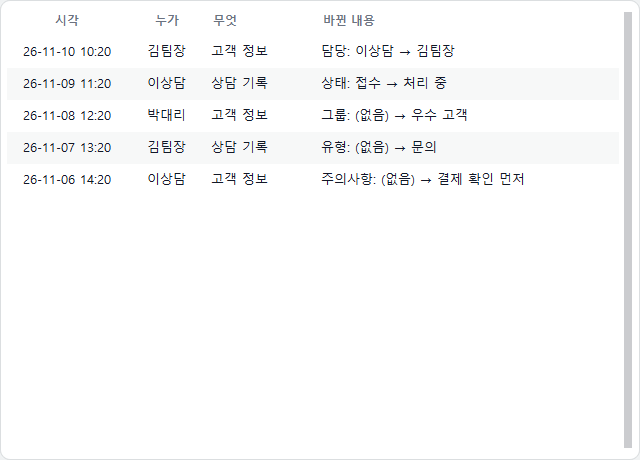
Historial de cambios — Quién, cuándo y qué
Cada cambio en los datos del cliente o en los registros de atención queda registrado automáticamente. Pulse Historial de cambios arriba en la ventana de atención para ver hora · quién · qué · contenido modificado.
💡 Cuando se pregunte “¿quién escribió esta advertencia?”, lo comprueba al instante.
Historial de cambios
15 · Administrador
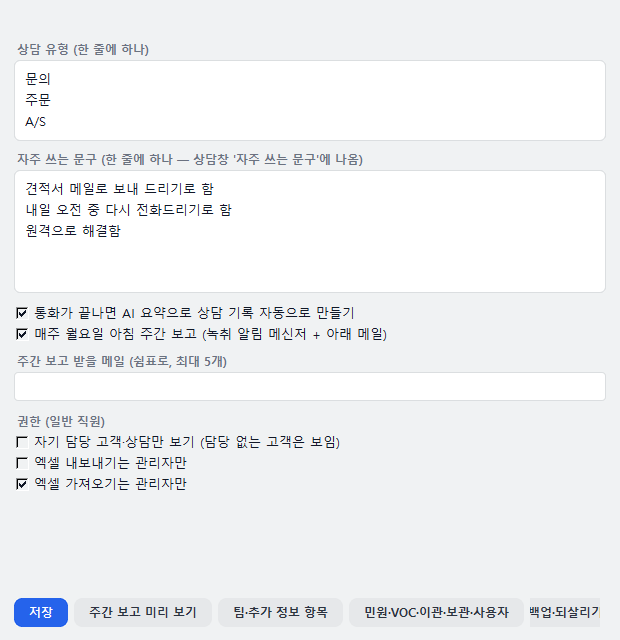
Configuración del CRM · Informe semanal
Abrir [Configuración del CRM]Configuración del CRM arriba a la derecha de la ventana principal (administrador).
Tipos de atenciónEscriba uno por línea. Los botones de tipo de la ventana de atención cambian en consecuencia.
Frases frecuentesUna por línea. Aparecen en “Frases frecuentes” de la ventana de atención.
Registro automático con IAActiva o desactiva “Crear automáticamente el registro de atención con el resumen de IA al terminar la llamada”.
Informe semanalSi lo activa, cada lunes por la mañana enviamos el informe semanal al mensajero de avisos de grabación y a los correos indicados abajo (separados por comas, máximo 5). Puede revisarlo antes con Vista previa del informe semanal.
[Guardar]
Configuración del CRM
16 · Personalización
Cambiar el diseño
Pulse 🎨 Diseño arriba a la derecha de la ventana principal y elija el color que prefiera. La ventana de atención cambia al mismo color.
Blanco básicoRosaLavandaMentaMelocotónAzul marino
Diseño Menta
17 · Supervisión de agentes
Estado de agentes · Panel de pared
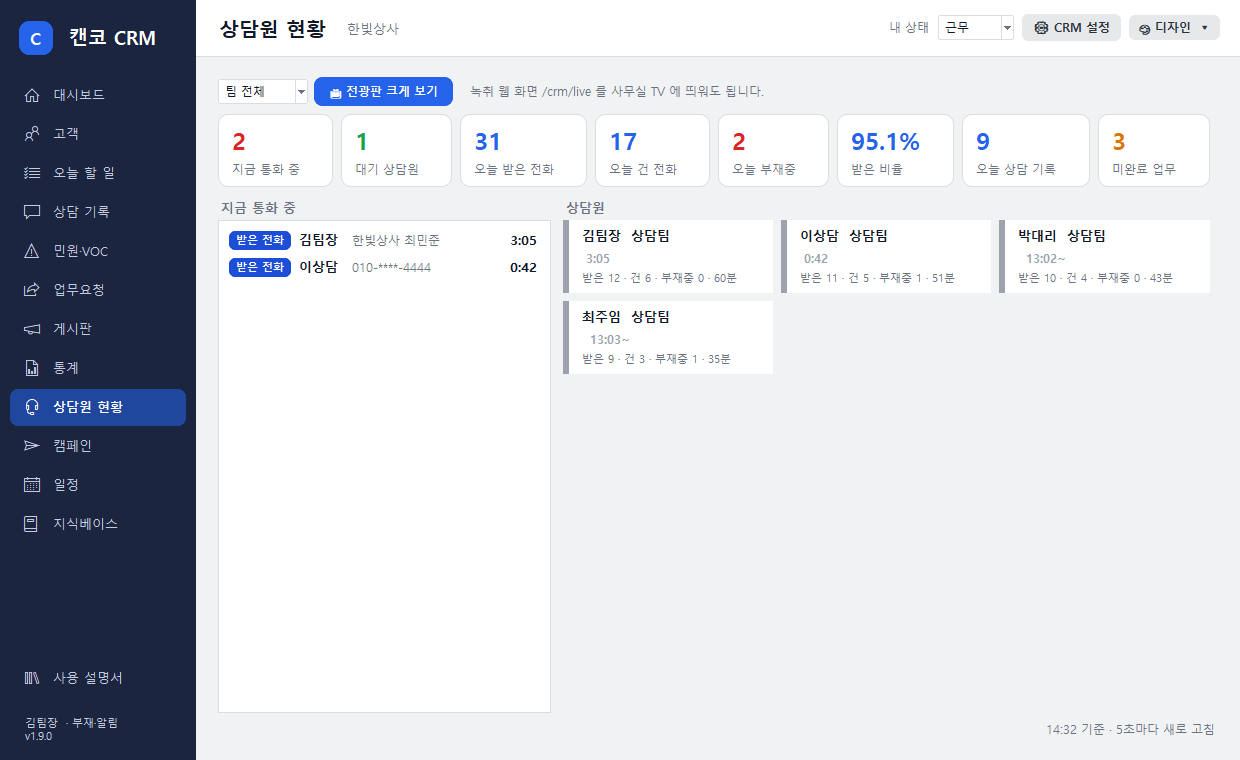
En la pestaña Estado de agentes de la ventana principal se ven los agentes en llamada y su duración, los agentes disponibles, y las llamadas recibidas, realizadas, perdidas y la tasa de atención de hoy. Se actualiza solo cada 5 segundos.
Estado de agentes · pantalla con datos de ejemplo
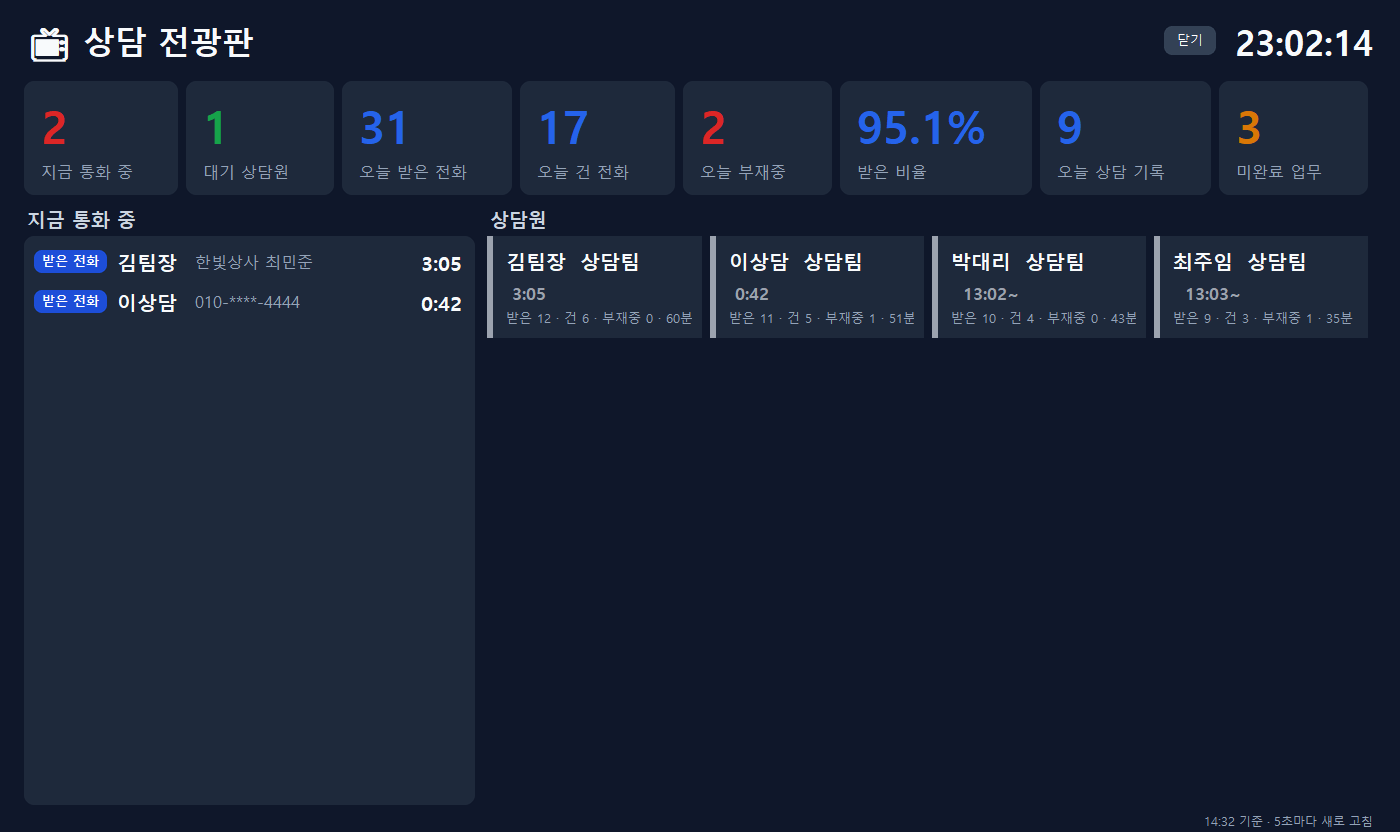
Panel de pared a pantalla completaPulse 📺 Panel de pared grande para abrir un panel oscuro a pantalla completa. Esc vuelve a ventana y F11 a pantalla completa.
TV de oficinaAñada /crm/live a la dirección web de grabación (dirección del PC de grabación) y ábrala en el navegador de la TV para ver el mismo panel.
Por equipoElija un equipo arriba a la izquierda para ver solo ese equipo.
Panel de pared · pantalla con datos de ejemplo
💡 En la pantalla de empleados normales, la parte central del número del cliente en llamada aparece oculta (el administrador lo ve completo).
18 · Asistencia
Mi estado · Asistencia
Cambiar mi estadoEn Mi estado, en la cabecera de la ventana principal, elija Trabajando · Descanso · Comida · Reunión · Fuera · Ausente · Salida. Se refleja al instante en el panel de pared.
Al abrir, TrabajandoAl abrir CANCO CRM se empieza en “Trabajando” (si ese día ya eligió otro estado, se mantiene).
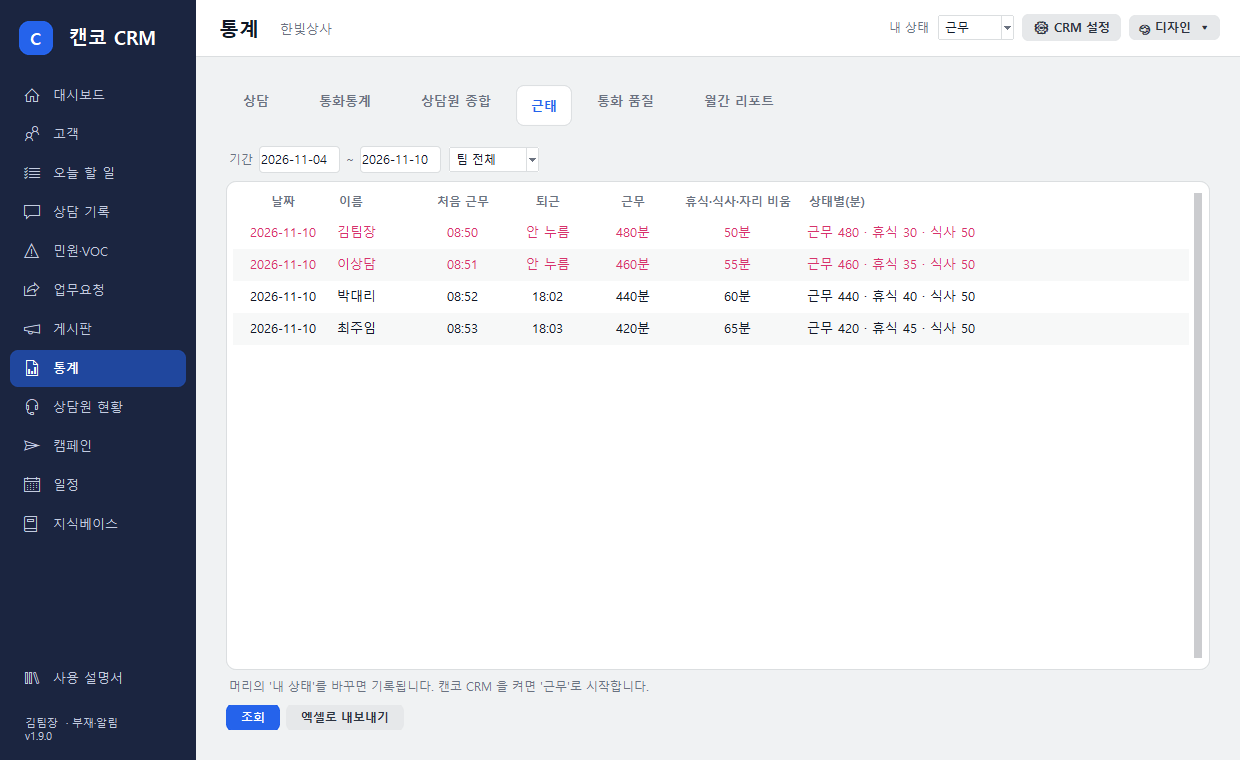
Ver asistenciaEn Estadísticas › Asistencia, vea por fecha y persona la hora de inicio, la hora de salida, el tiempo de trabajo y descanso y el tiempo por estado, y expórtelo a Excel. Los días sin marcar la salida aparecen en rojo.
Asistencia · pantalla con datos de ejemplo
💡 Los empleados normales ven solo su propia asistencia; el administrador ve la de todos.
19 · Estadísticas
Estadísticas de llamadas · Estadísticas globales por agente
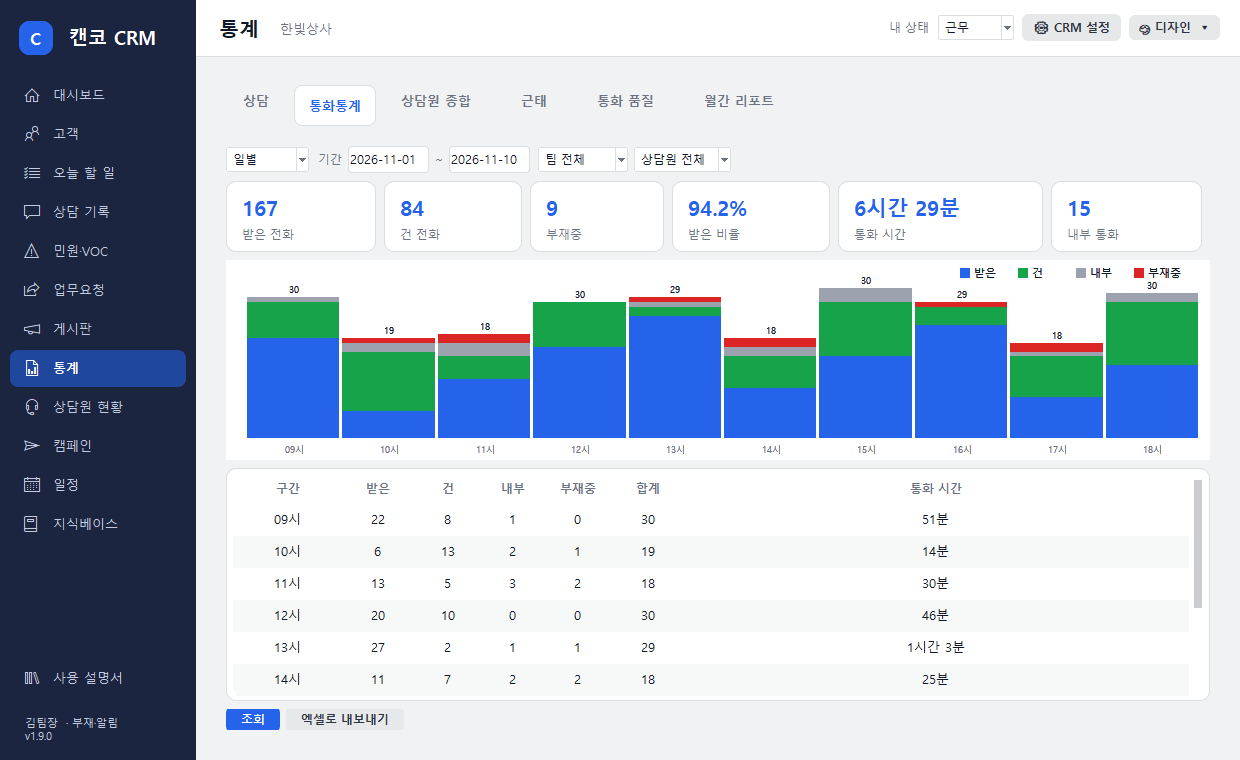
Estadísticas de llamadasEstadísticas › Llamadas. Vea en gráficos de barras y tablas las llamadas recibidas, realizadas, internas, perdidas y la duración, por franja horaria, día, día de la semana, semana o mes. Filtre por periodo, equipo o agente.
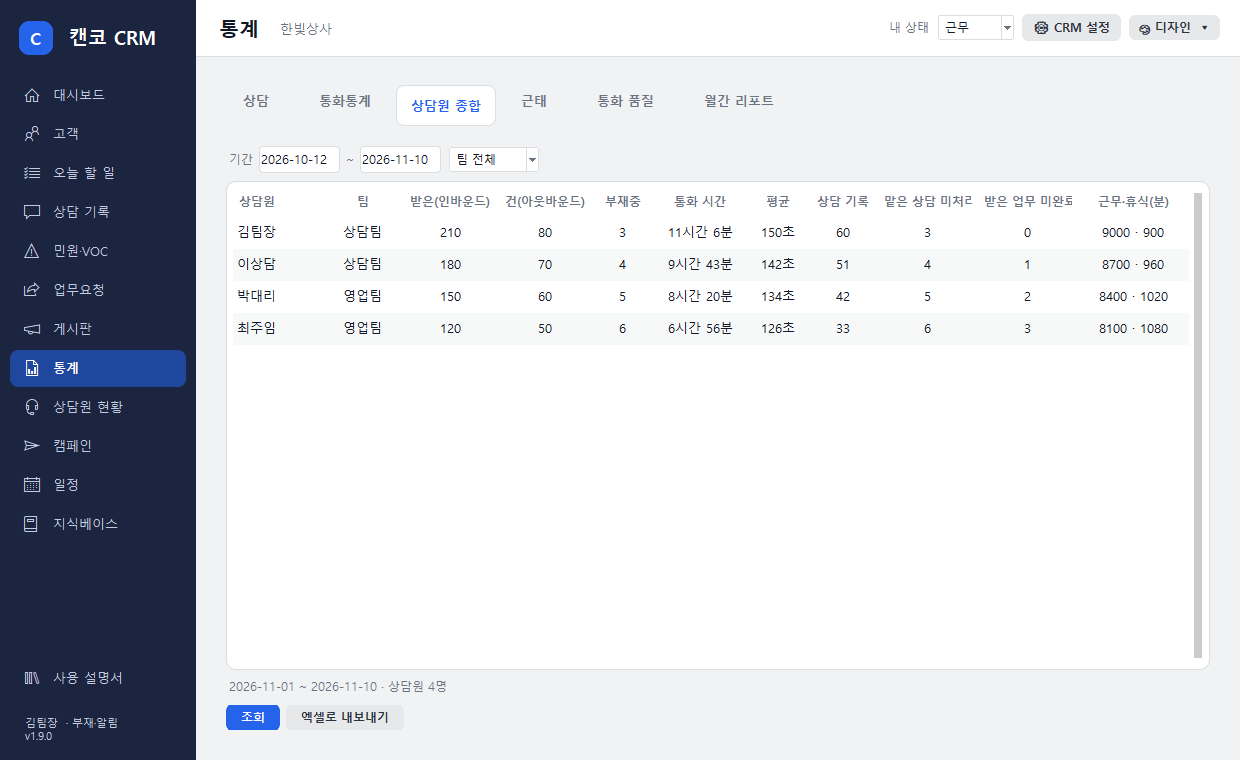
Estadísticas generales de agentesEstadísticas › Resumen de agentes. Para cada agente: entrantes, salientes, perdidas, duración total y media, número de registros, atenciones asignadas pendientes, tareas recibidas y tiempo de trabajo y descanso.
Estadísticas de llamadas · pantalla con datos de ejemploEstadísticas generales de agentes · pantalla con datos de ejemplo
💡 Todas las tablas se pueden exportar a Excel. Los empleados normales solo ven su propia fila en las estadísticas de agentes.
20 · Trabajo en equipo
Solicitudes de trabajo
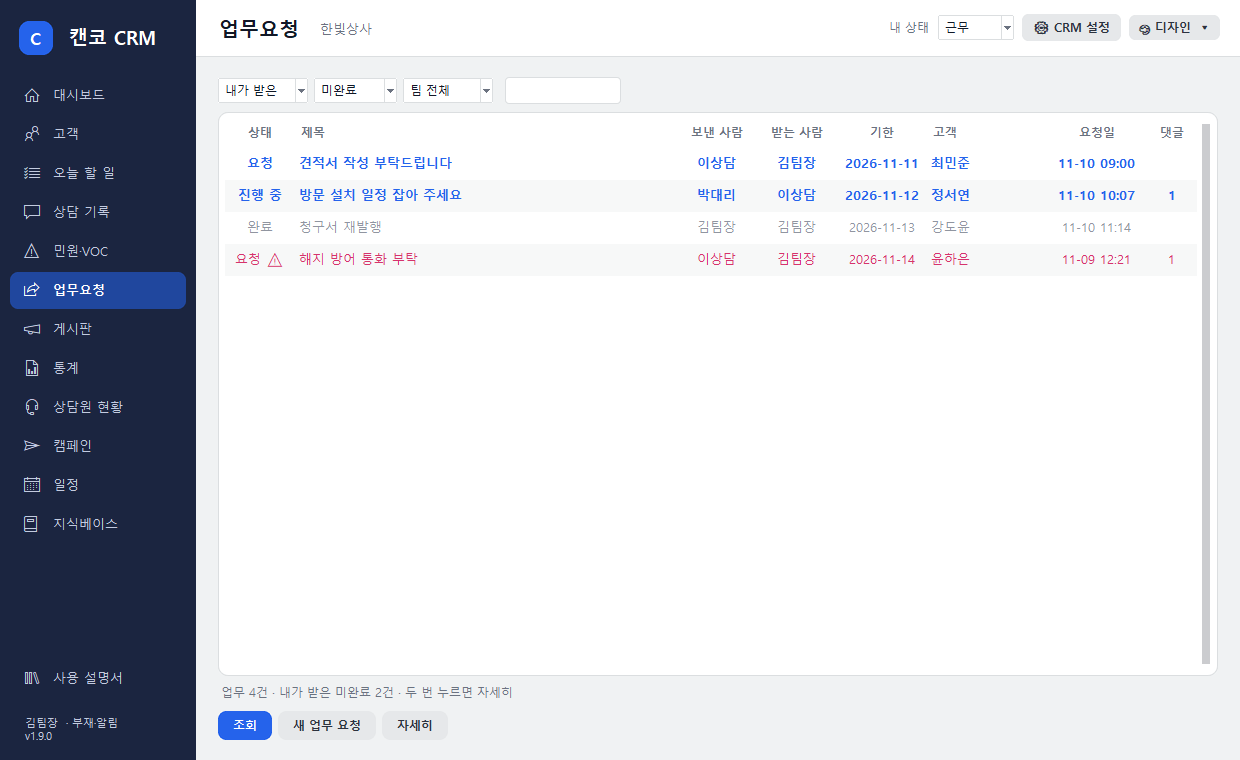
SolicitarNueva solicitud en la pestaña Solicitudes de tarea, o Solicitar tarea en la ventana de atención (se adjunta ese cliente). Indique destinatario, asunto, contenido y plazo.
AvisoEn el CANCO CRM del destinatario aparece un aviso abajo a la derecha. Se abre directamente con Ver tarea.
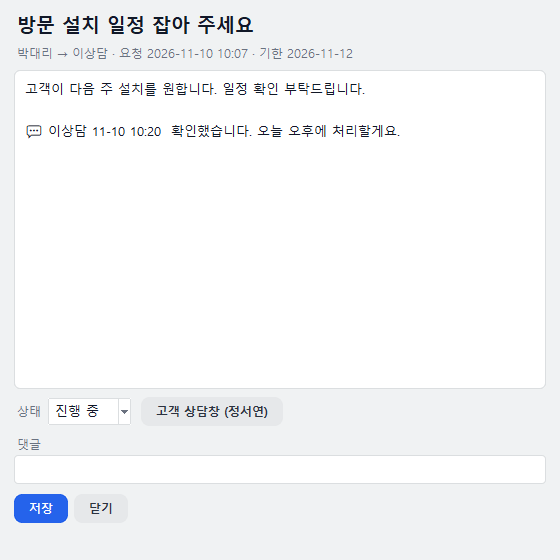
Progreso · Finalización · ComentariosCambie de Solicitada → En curso → Completada y deje comentarios. Al completarla, se avisa al remitente. Si vence el plazo, aparece en rojo.
Solicitudes de tarea · pantalla con datos de ejemploDetalle de solicitud de tarea
21 · Trabajo en equipo
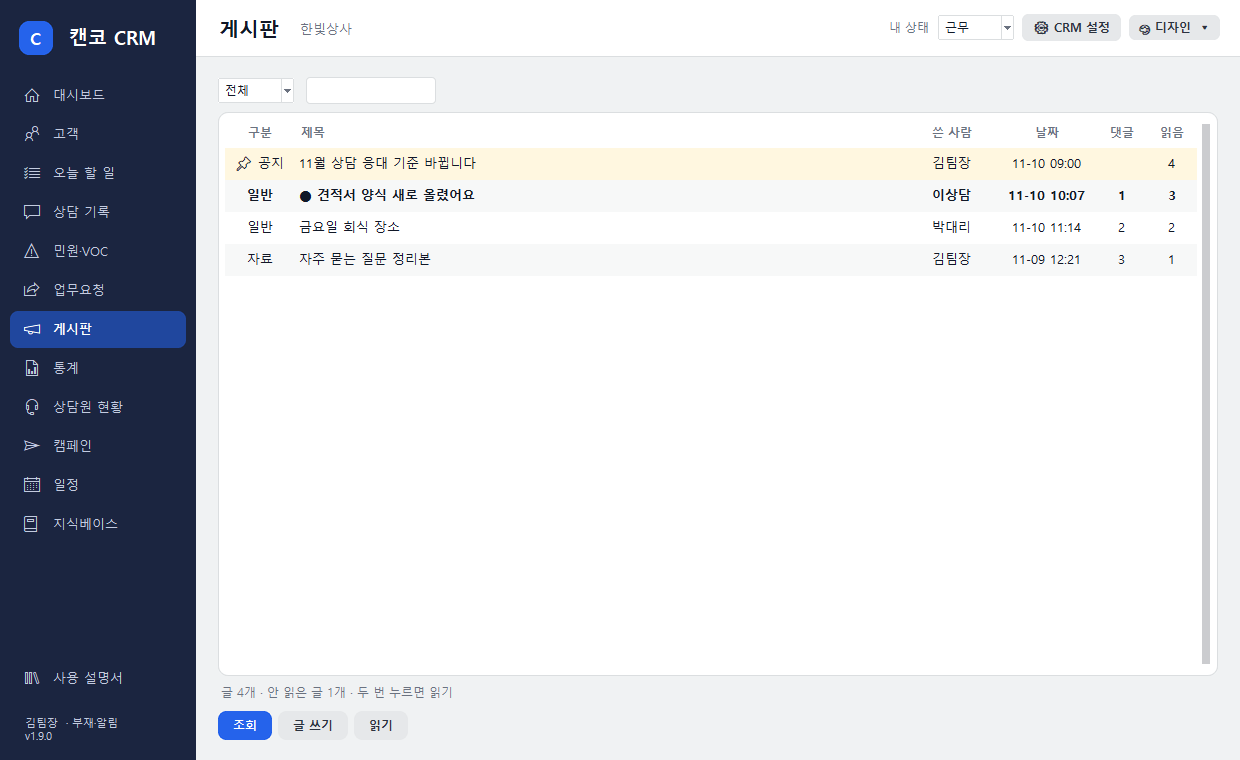
Tablón
En la pestaña Tablón se publican avisos, temas de trabajo, documentos y mensajes libres, y se comentan. Solo el administrador publica avisos y puede fijarlos arriba. Los mensajes no leídos aparecen en negrita (●) y se indica cuántas personas los han leído. El panel muestra el número de “publicaciones no leídas”.
Tablón · pantalla con datos de ejemplo
22 · Configuración del administrador
Equipos · Datos adicionales del cliente
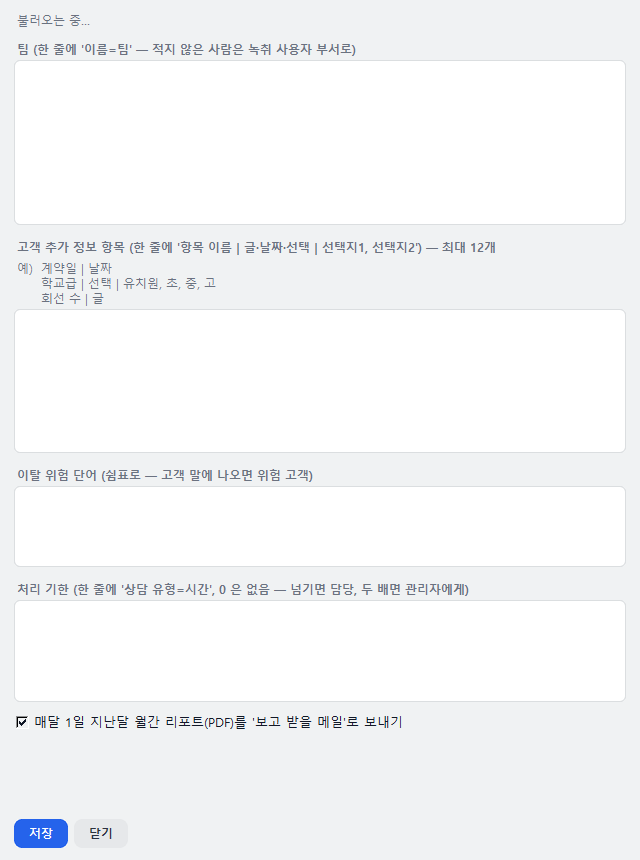
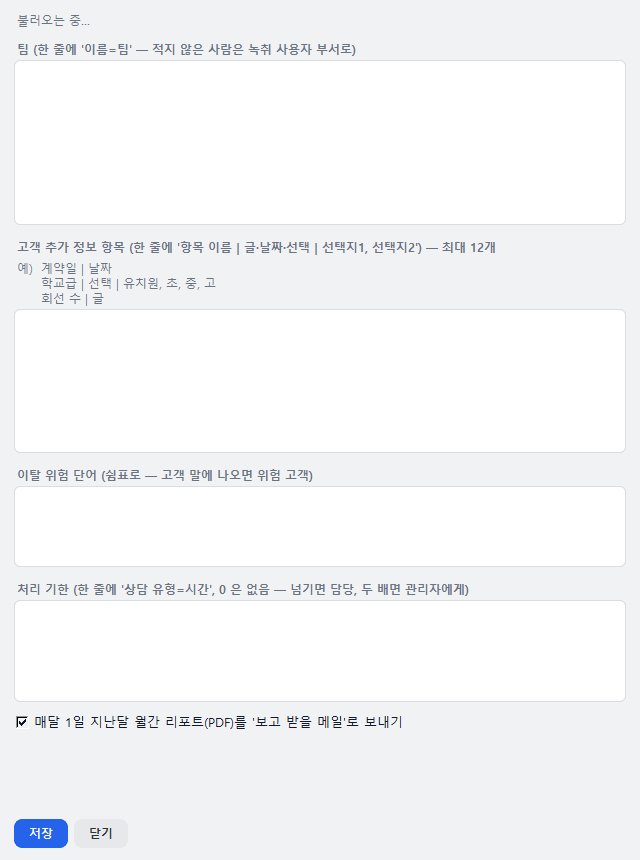
Definir equiposEn ⚙ Configuración del CRM › Equipos y campos adicionales, escriba “nombre=equipo” en cada línea. Quien no figure se agrupa por el departamento de su usuario de grabación. Puede filtrar por equipo en registros, solicitudes de tarea, estadísticas y panel de pared.
Crear campos adicionalesEn la misma ventana, una línea por campo: “nombre del campo | texto·fecha·selección | opciones” (p. ej.: Fecha de contrato | fecha, Sector | selección | hospital, escuela, empresa). Máximo 12.
Introducir valores por clientePulse Datos adicionales en la ficha del cliente de la ventana de atención e introduzca los valores. Aparecen en la ficha y en el Excel de clientes.
Ventana de atención — datos adicionales en la ficha izquierda, abajo [Solicitar tarea]Configuración de equipos · campos adicionales
23 · Funciones avanzadas
Escuchar grabaciones · Notas por tramo
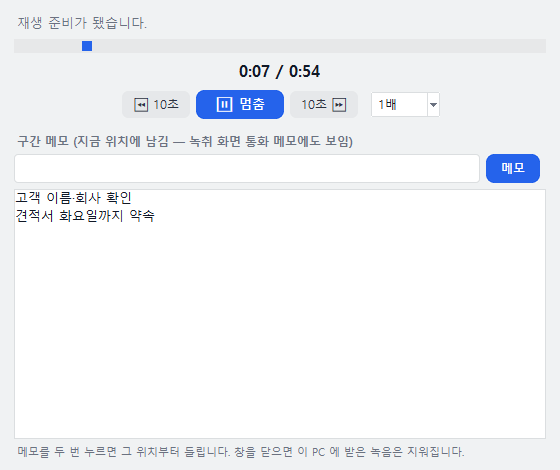
Escuchar al instanteEn el historial de la ventana de atención, haga doble clic en una llamada y pulse ▶ Escuchar grabación para reproducirla ahí mismo, sin ir a la pantalla de grabación.
Saltos · VelocidadSalte con ⏪ 10 s10 s ⏩ y escuche entre 0,8 y 1,5 veces la velocidad.
Notas por tramoEscriba una nota mientras escucha y pulse Nota; se guarda con [min:seg]. Doble clic en la nota para volver a escuchar desde ese punto. También aparece en las notas de llamada de la pantalla de grabación.
Escuchar grabación · pantalla de ejemplo
💡 El PC de grabación de la empresa descifra y envía la grabación; al cerrar la ventana, el archivo recibido en su PC se borra. Quién escuchó y cuándo queda en el registro de accesos del PC de grabación. Los empleados normales solo escuchan sus propias llamadas; el administrador, todas (misma regla que la pantalla de grabación).
24 · Funciones avanzadas
Ocultación automática de datos personales
En la transcripción y el resumen de IA, los números de identidad, de tarjeta, de cuenta y de vivienda se ocultan automáticamente con ●●●. El administrador puede ver el original con 🔓 Ver original en la ventana de contenido de la llamada, y cada consulta queda registrada.
Contenido de llamada — número de cuenta oculto
25 · Funciones avanzadas
Guardián de compromisos
Detectar compromisosDetecta en la llamada compromisos como “Le envío el presupuesto mañana antes de las 3” o “Le vuelvo a llamar” y los anota con su plazo.
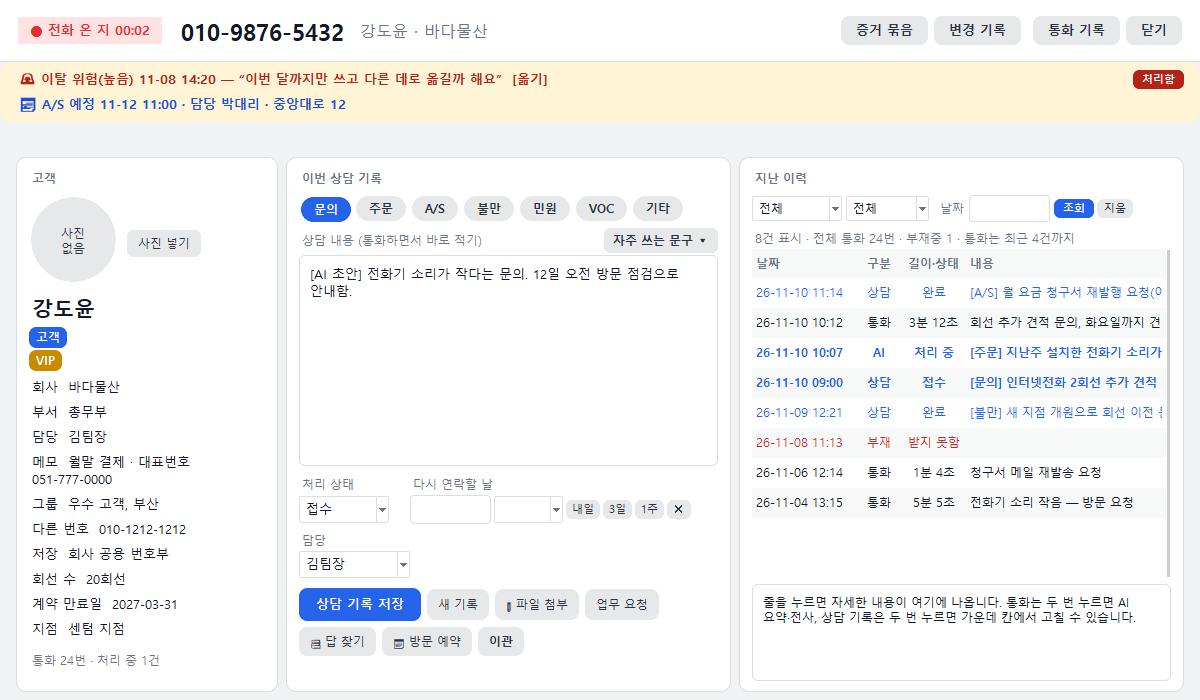
Franja amarilla en la ventana de atenciónCuando ese cliente vuelve a llamar, aparece “Compromiso anterior” en lo alto de la ventana. Si vence el plazo, en rojo. Pulse Cumplido para cerrarla.
Tareas de hoyLos compromisos de las llamadas se reúnen en Tareas de hoy › Pendientes. Puede pulsar Compromiso cumplidoCambiar plazoNo es un compromiso.
AvisoUna hora antes del plazo y al vencer, aparece un aviso en el CANCO CRM del empleado que atendió la llamada.
Parte superior de la ventana de atención — compromiso anterior (vencido)
26 · Funciones avanzadas
Paquete de pruebas para quejas y disputas
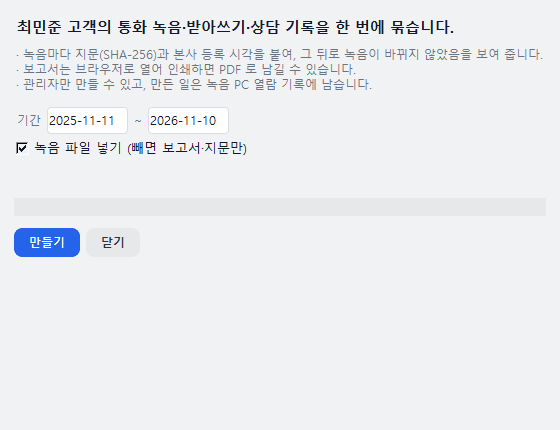
CrearPulse Paquete de pruebas en la cabecera de la ventana de atención, elija el periodo y pulse Crear. Solo el administrador puede crearlo.
Contenido del paqueteLas grabaciones originales de ese cliente, la transcripción original, los registros de atención, el historial de cambios, la huella (SHA-256) de cada grabación y la hora de registro en la sede se reúnen en un único ZIP.
InformeAbra informe.html en el navegador e imprímalo para guardarlo en PDF. “Coincide con la huella de la sede” significa que no ha cambiado desde justo después de la grabación.
Paquete de pruebas · pantalla de ejemplo
💡 Se usa cuando hay que presentar registros, como en quejas abusivas en escuelas o disputas con hospitales y organismos públicos. Su creación queda en el registro de accesos del PC de grabación. Contiene datos personales: entréguelo solo donde sea necesario.
27 · Funciones avanzadas
Revisión de registros de IA — un CRM que registra lo que se dice
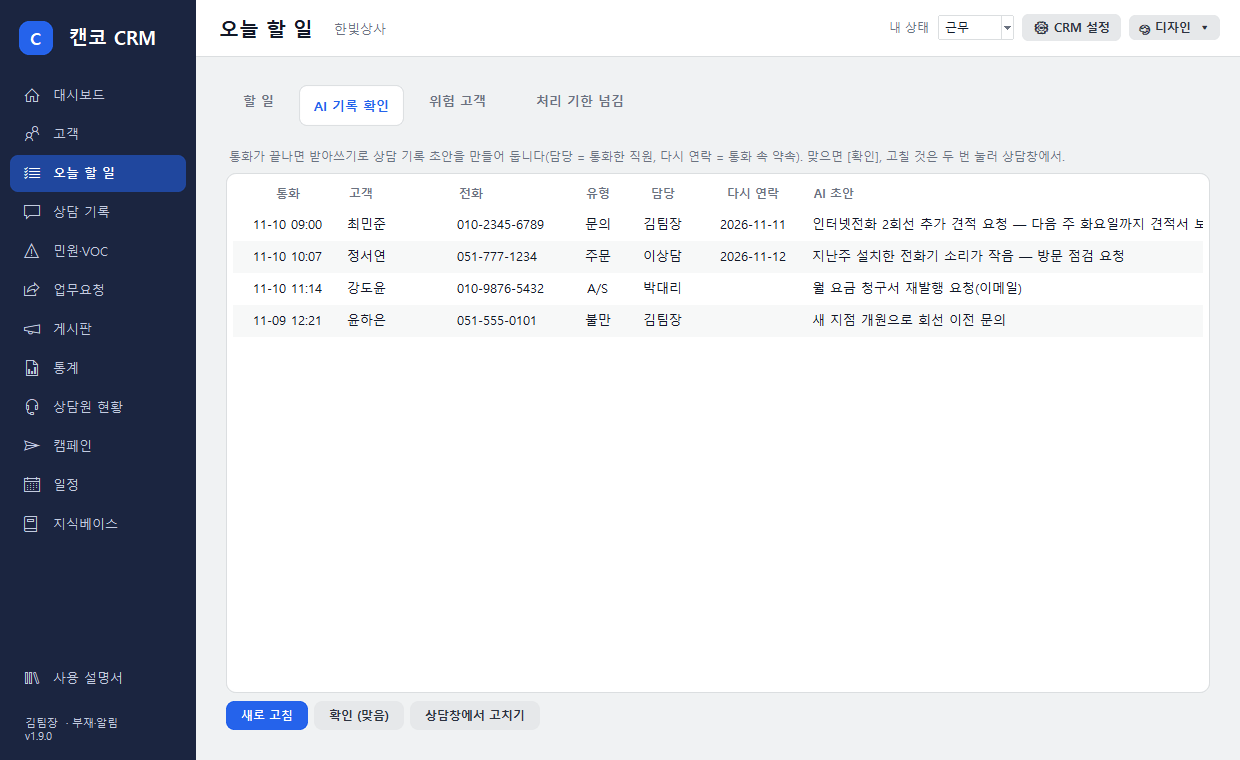
Primero, el borradorAl terminar la llamada, se crea un borrador del registro a partir de la transcripción, con el responsable (quien atendió) y la fecha de nuevo contacto (según lo prometido en la llamada).
Confirmar en la ventana de atenciónAl abrir la ventana de ese cliente, el borrador ya está en el campo del registro. Corrija solo lo necesario y pulse Guardar registro para confirmarlo.
Confirmar en bloqueEn Tareas de hoy › Revisión de registros de IA, basta con pulsar Confirmar (correcto) en los que estén bien.
Revisión de registros de IA · pantalla de ejemplo
💡 Incluso las empresas sin servidor de IA generan borradores con la transcripción y reglas. Active en la configuración del CRM “Crear automáticamente el registro de atención con el resumen de IA al terminar la llamada”.
28 · Funciones avanzadas
Clientes en riesgo de baja · Escalado automático por plazo
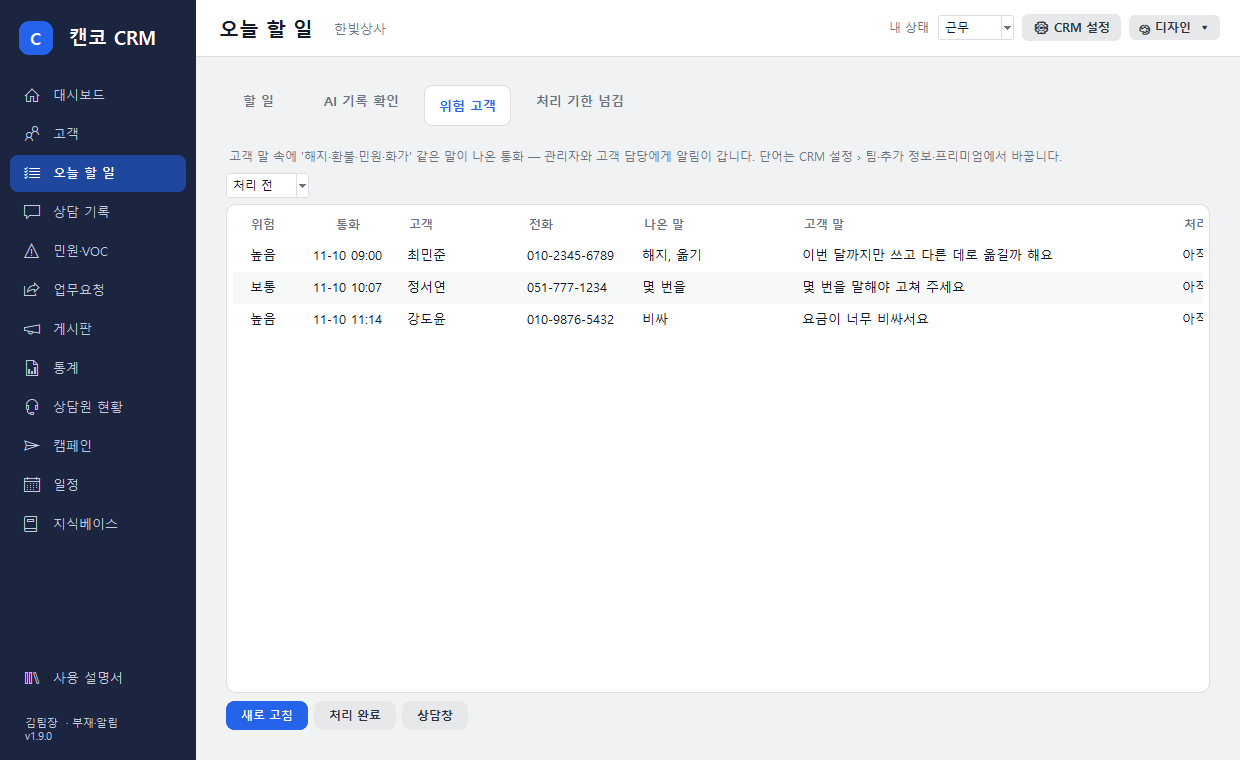
Clientes en riesgo de bajaSi el cliente dice palabras como “baja, reembolso, reclamación, enfadado”, se avisa al administrador y al responsable del cliente, y aparece una franja 🚨 en lo alto de la ventana de atención. Se gestiona en Tareas de hoy › Clientes en riesgo. Las palabras se cambian en la configuración.
Plazo de resoluciónCada tipo de atención tiene un plazo (por defecto: queja 4 horas, servicio técnico, consulta y pedido 24 horas, otros 48 horas); si se supera, se avisa al responsable, y si se dobla, al administrador (escalado automático). Se reúnen en Plazo superado.
Clientes en riesgo · pantalla de ejemploVentana de atención — franjas de riesgo de baja y visita programada, borrador de IA
29 · Funciones avanzadas
Evaluación de la calidad de las llamadas
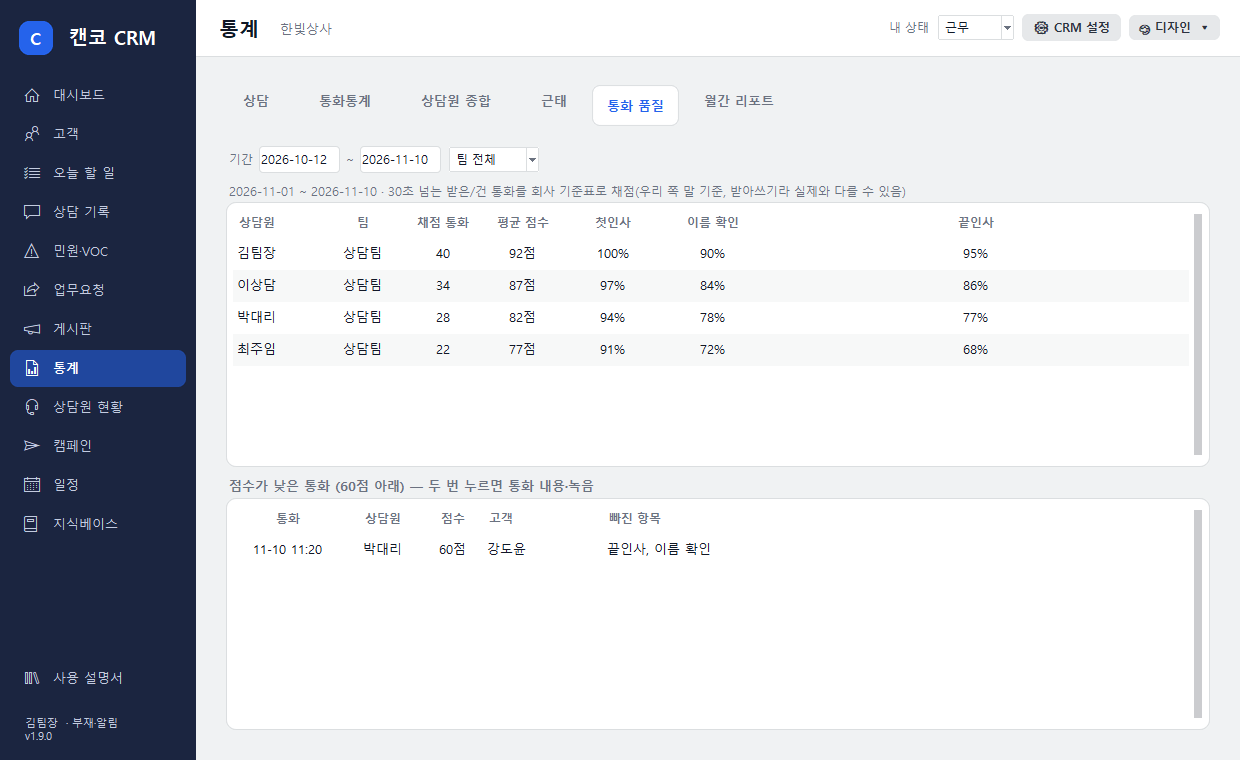
VerEstadísticas › Calidad de llamadas. Para cada agente se muestran la puntuación media y la tasa de aprobación por criterio (saludo, verificación del cliente, empatía, cierre, expresiones prohibidas).
Llamadas con baja puntuaciónLas llamadas por debajo de 60 puntos se reúnen abajo. Doble clic para ver al instante el contenido y la grabación.
Editar criteriosCambie la tabla de criterios de la empresa en Editar criterios. Una línea por criterio: “criterio | obligatorio/prohibido | puntos | inicio/final/todo | palabras”.
Calidad de llamadas · pantalla de ejemplo
💡 Solo se evalúa lo que dice nuestro lado (el empleado). Al basarse en la transcripción puede diferir de lo dicho realmente, así que ajuste la tabla de criterios a los estándares de su empresa. Los empleados normales solo ven su propia puntuación.
30 · Funciones avanzadas
Campañas salientes
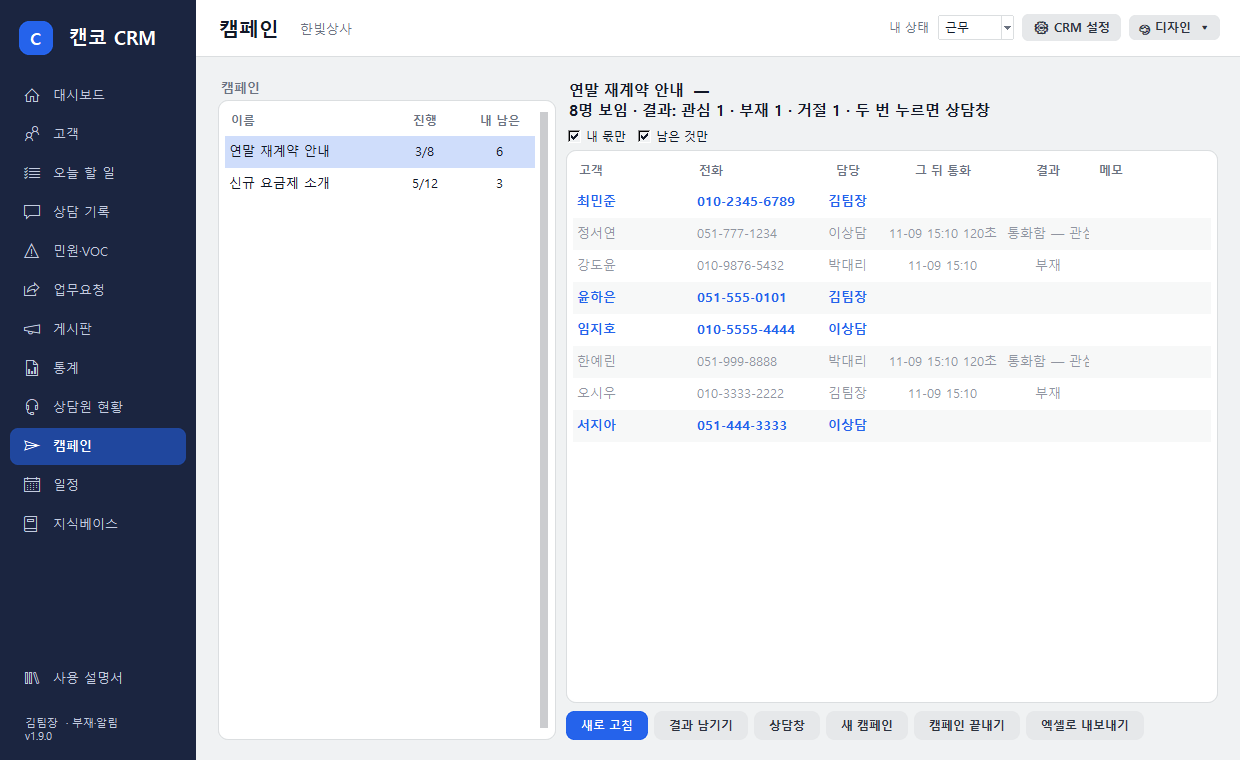
Crear (administrador)Pestaña Campañas › Nueva campaña. Elija nombre, destinatarios (grupo de clientes o lista de números) y empleados asignados, y se reparten por turnos entre ellos.
Llamar y registrar el resultadoEn su parte asignada, haga doble clic en un cliente para abrir la ventana de atención y, tras la llamada, use Registrar resultado (contactado, no contesta, volver a llamar, rechazo, número erróneo). El resultado también queda en el registro de atención del cliente.
Ver el progresoPara cada campaña se ve el progreso (realizadas/total), el recuento por resultado y si realmente se llamó tras iniciar la campaña. Se puede exportar a Excel.
Campañas · pantalla de ejemplo
31 · Funciones avanzadas
Agenda de visitas · Servicio técnico
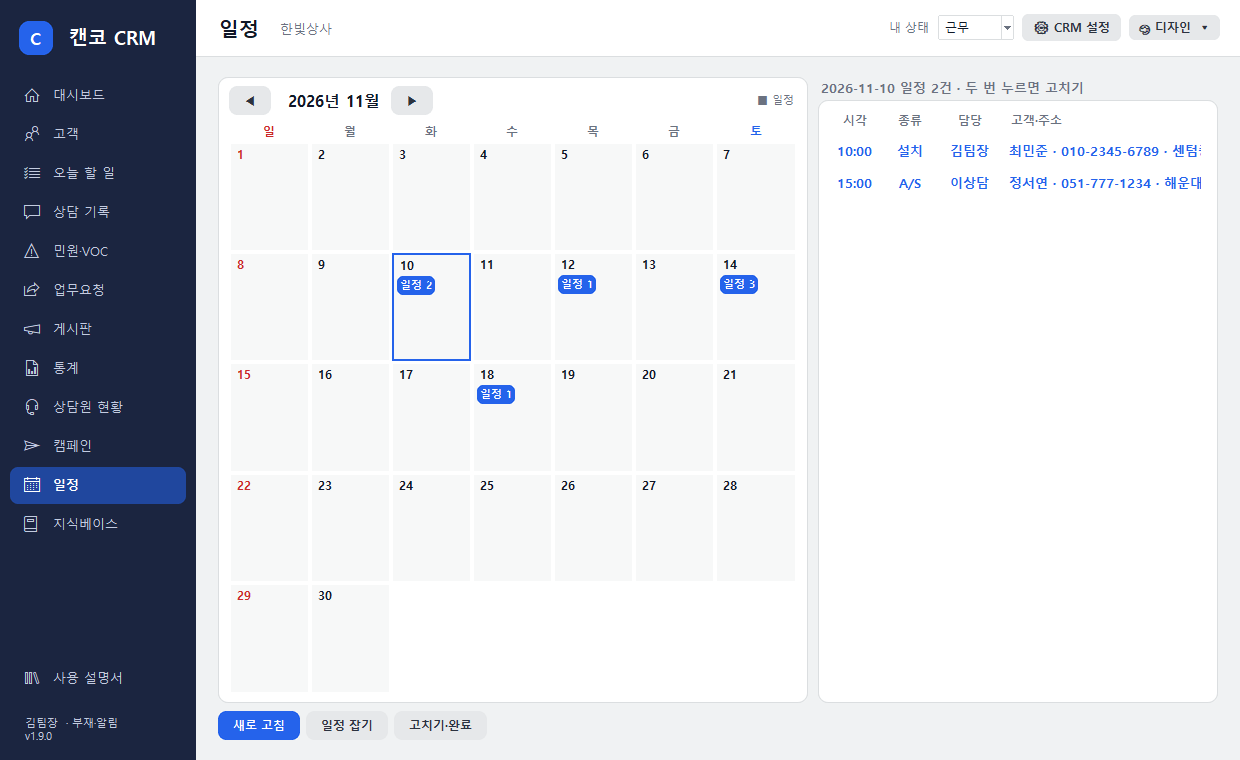
Programar📅 Reservar visita en la ventana de atención o Programar en la pestaña Agenda. Indique fecha, hora, tipo (visita, instalación, servicio técnico, retirada), responsable y dirección.
AvisosEl empleado responsable recibe un aviso de la cita programada y otro 1 hora antes de la visita. En la ventana de atención de ese cliente aparece la franja “Visita programada”.
CalendarioPulse una fecha en el calendario de la pestaña Agenda para ver las citas de ese día; con doble clic, márquelas como completadas o canceladas.
Agenda · pantalla de ejemplo
32 · Funciones avanzadas
Base de conocimiento · Búsqueda de respuestas
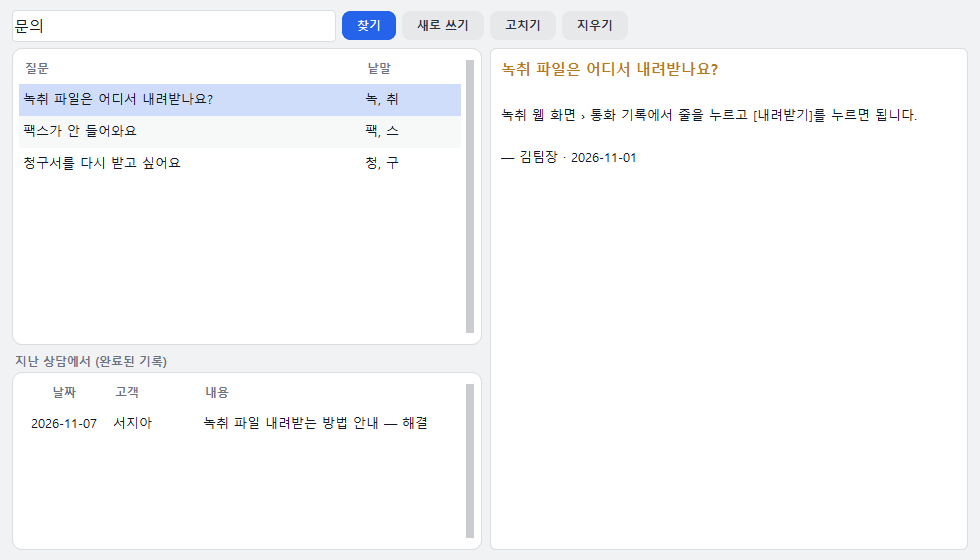
Si reúne las preguntas frecuentes y sus respuestas en la pestaña Base de conocimiento, durante la atención podrá usar 📚 Buscar respuesta en la ventana de atención para encontrar la respuesta que encaja con lo que está escribiendo. También muestra registros similares de atenciones completadas.
Ventana de atención › Buscar respuesta · pantalla de ejemplo
33 · Funciones avanzadas
Varias sucursales de un vistazo
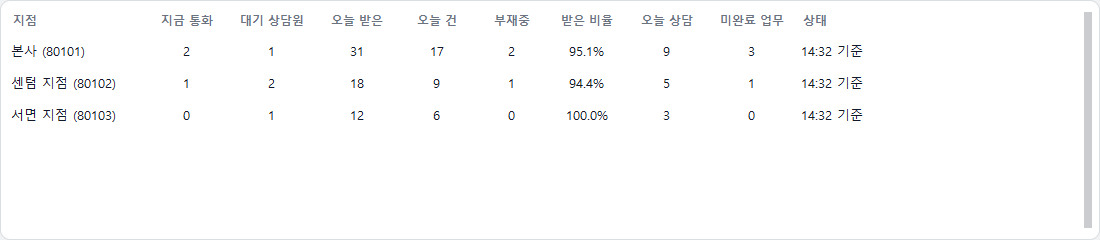
Las empresas con varios PC de grabación en sede y sucursales pueden ver con 🏢 Sucursales de un vistazo, en la cabecera de la ventana principal, una tabla por sucursal con llamadas en curso, agentes disponibles, llamadas recibidas y realizadas de hoy, perdidas y tasa de atención (cada 10 segundos). Doble clic en una sucursal para abrir su panel de pared.
Varias sucursales de un vistazo · sucursales de ejemplo
💡 La agrupación de sucursales y los administradores con acceso los configura el soporte de CANCO (1670-1369). El botón solo lo ven los administradores configurados.
34 · Funciones avanzadas
Informe mensual de gestión
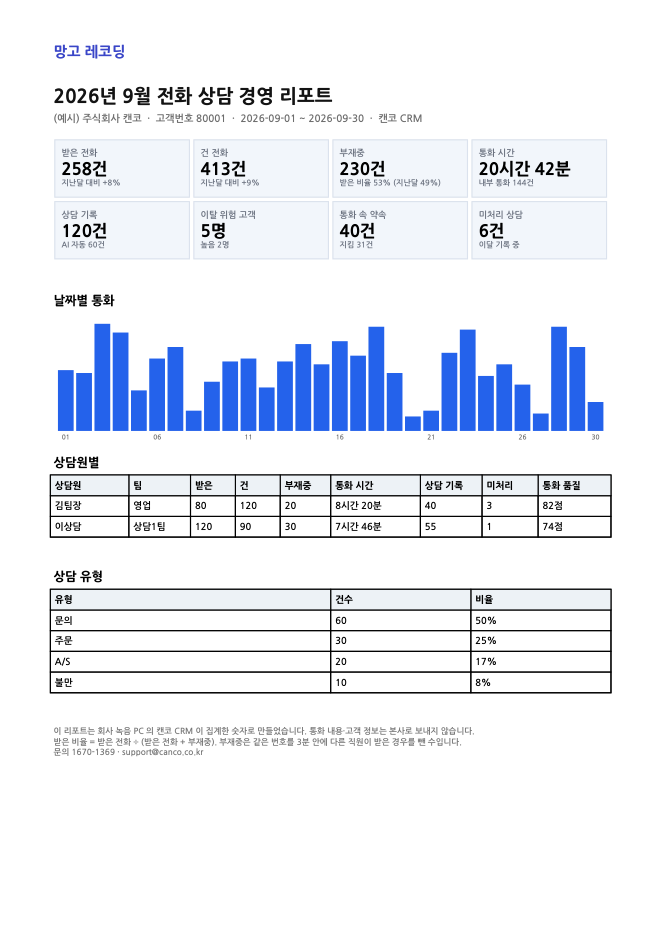
AutomáticoEl día 1 de cada mes por la mañana enviamos un PDF con el volumen de llamadas del mes anterior, tasa de atención, rendimiento por agente, tipos de atención, clientes en riesgo y compromisos al “correo para informes” de la configuración del CRM.
Vista previa · ReenviarEn Estadísticas › Informe mensual, elija el mes y pulse Ver; el administrador puede usar Enviar PDF por correo.
Informe mensual en PDF · cifras de ejemplo
💡 Para crear el PDF solo se envían a la sede cifras y nombres de empleados; no se envían contenidos de llamadas ni datos de clientes.
35 · Configuración del administrador
Configuración de funciones avanzadas
En ⚙ Configuración del CRM › Equipos y campos adicionales se definen los equipos, los campos adicionales del cliente, las palabras de riesgo de baja, los plazos de resolución (tipo=horas) y el envío del informe mensual. Solo el administrador puede guardar.
Equipos · Datos adicionales · Funciones avanzadas
36 · Quejas y VOC de la 1.9
Registro de quejas y VOC · Aviso inmediato
Los tipos de consulta Reclamo, Queja y VOC se gestionan como «quejas». Al guardar, se avisa de inmediato a la persona que debe atenderla, y al finalizar es obligatorio dejar el resultado y la causa.
Elegir el tipoEn «Registro de esta consulta» de la ventana de consulta, al seleccionar Queja o VOC, aparece debajo el campo Resultado · Causa.
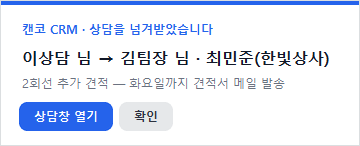
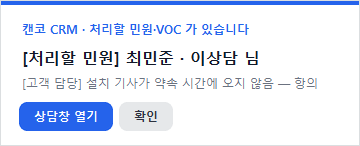
Guardar = aviso inmediatoEn el PC del responsable y del empleado a cargo de ese cliente aparece el aviso «Hay una queja o VOC por atender».
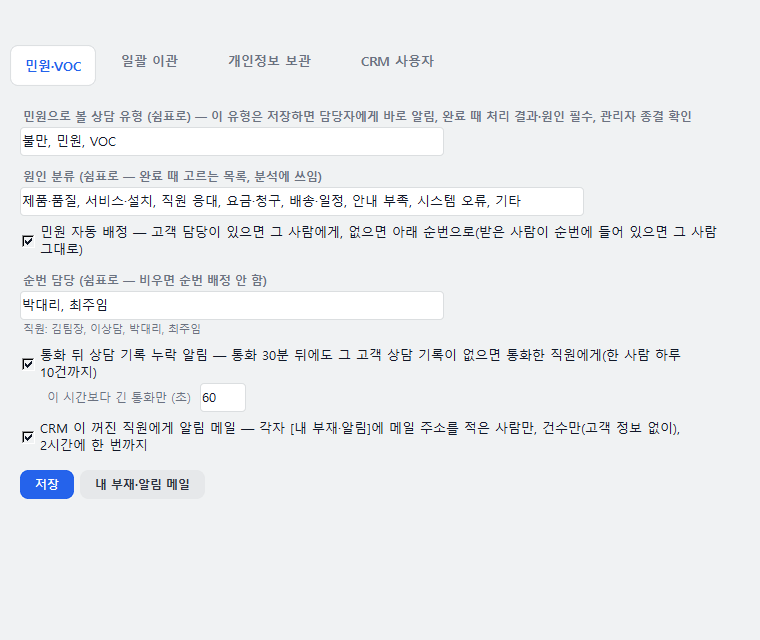
Asignación automáticaSi el cliente tiene un responsable asignado, se le asigna a esa persona; si no, se asigna según el orden de turnos definido por el administrador (si el empleado que recibió la llamada está en el turno, se queda con el caso).
Indicador de reconsultaSi el mismo cliente vuelve a contactar en un plazo de 7 días, en la parte superior de la ventana de consulta aparece Reconsulta: N consultas en los últimos 7 días y también se avisa al responsable anterior.
Al finalizarPara guardar el estado como «Completado», es obligatorio indicar el resultado y la causa. Al completarlo, se envía al administrador una «solicitud de confirmación de cierre».
Consulta de queja · Resultado · Causa · Indicador de reconsulta
Alertas de quejas por gestionar: acceda directamente con [Abrir ventana de consulta]
💡 El plazo de atención predeterminado es de 4 horas para quejas y 24 horas para VOC. Si se supera, se envía una alerta al responsable; si se duplica, al administrador (capítulo 28).
37 · 1.9 Trabajo en equipo
Transferencia · Transferencia masiva
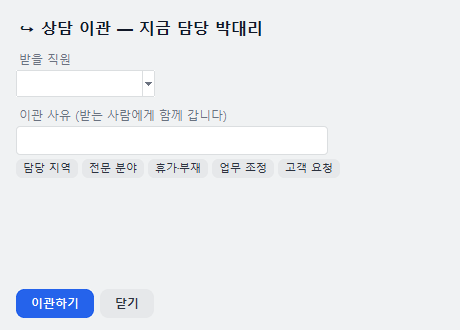
Las consultas que no son de su responsabilidad se transfieren al empleado adecuado, indicando el motivo. Cada transferencia queda registrada en el "historial de transferencias" de la consulta.
Pulsar [Transferir]Pulse Transferir en la parte inferior de la ventana de consulta, o seleccione una fila en el menú de quejas y VOC y pulse Transferir. (En la ventana de consulta, se pueden transferir los registros guardados o los seleccionados del historial anterior).
Empleado receptor · MotivoSeleccione al empleado que recibirá la consulta e indique el motivo. Con botones como Zona asignada, Especialidad o Vacaciones/ausencia puede completarlo rápidamente.
AlertasEl receptor recibe el aviso "Se le ha transferido una consulta" (con el motivo), y el responsable original recibe el aviso "Su consulta ha sido transferida".
¿Quién puede transferir?Los empleados solo pueden transferir las consultas a su cargo; los administradores pueden transferir todas las consultas.
Transferencia de consulta — Empleado receptor · Motivo
Transferencia masiva (administrador)
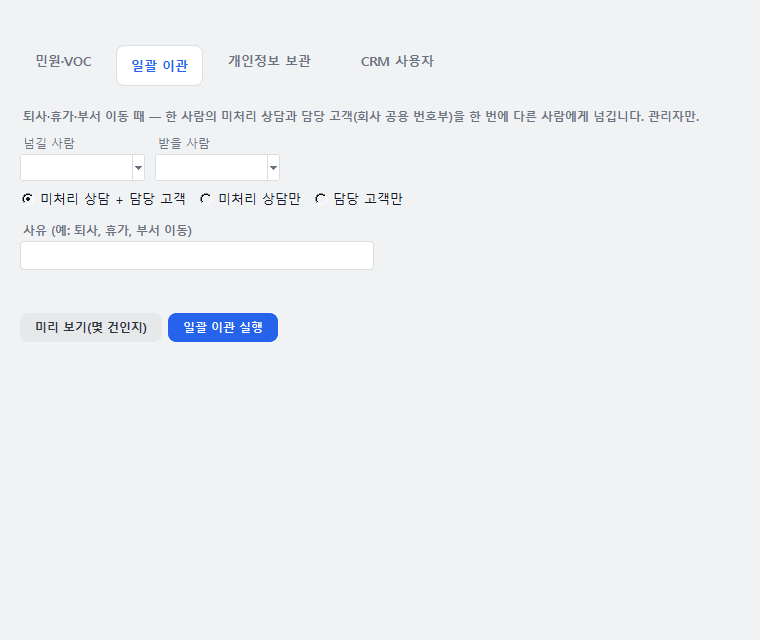
En caso de baja, vacaciones o cambio de departamento, transfiera de una sola vez las consultas pendientes y los clientes asignados (agenda común de la empresa) de una persona. En ⚙ Configuración de CRM › Quejas · VOC · Transferencia · Archivo · Usuarios › Transferencia masiva, defina quién transfiere, quién recibe y el motivo; compruebe el número de casos con Vista previa (cuántos casos son) y, a continuación, pulse Ejecutar transferencia masiva.
Transferencia masiva — ejecución tras la vista previa
38 · 1.9 Menú de quejas y VOC
Estado de gestión · Confirmación de cierre · Análisis · Registro de gestión de quejas
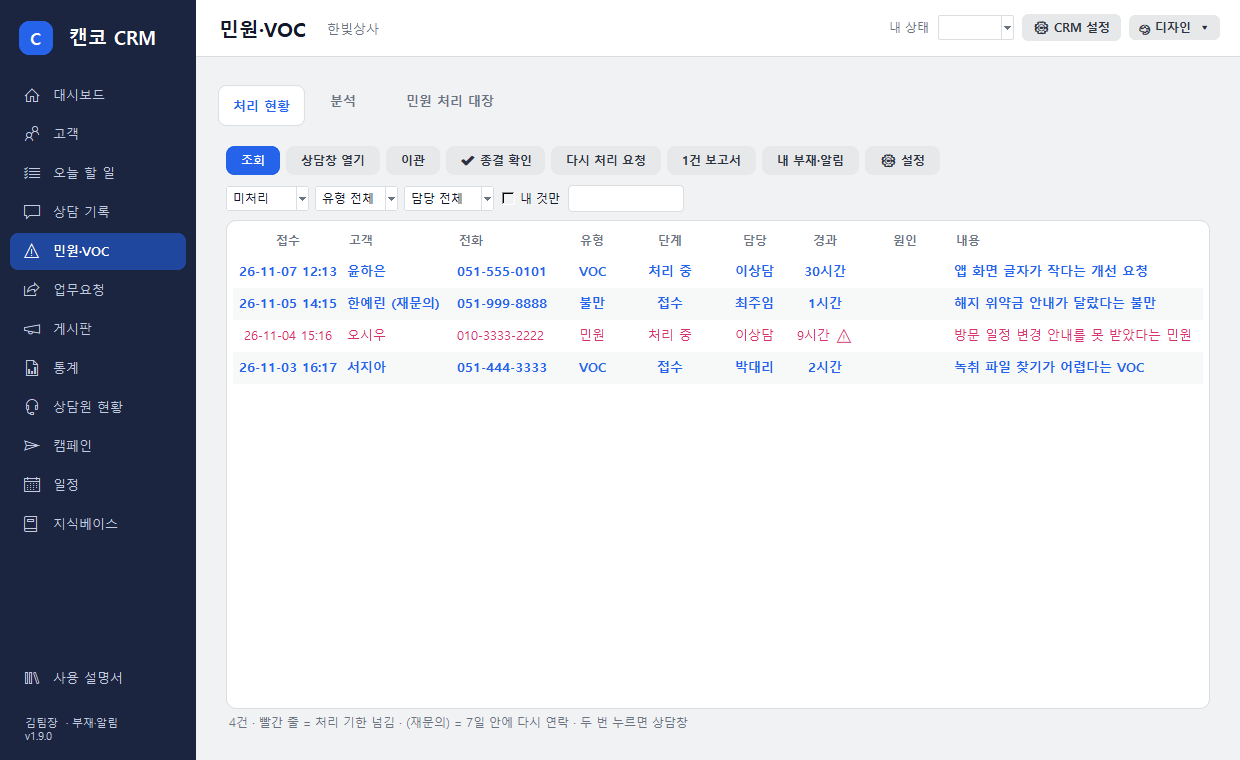
Gestione las quejas de principio a fin desde el menú izquierdo Quejas · VOC. Se divide en tres pestañas pequeñas en la parte superior.
Estado de gestiónFiltre por etapa (pendiente · en espera de cierre · cerrada · todas), tipo, responsable y "solo las mías". Fila roja = plazo de atención superado; (Reconsulta) junto al nombre = nuevo contacto en menos de 7 días. Haga doble clic para abrir la ventana de consulta.
Confirmación de cierre (administrador)Seleccione los casos ya gestionados y pulse ✔ Confirmar cierre; puede dejar un comentario de cierre. Si la gestión es insuficiente, devuélvalo al responsable con el motivo mediante Solicitar nueva gestión.
Informe individualSeleccione un caso y abra el informe individual: recepción, resultado del trámite, causa, historial de traspasos y opinión de cierre se presentan en una sola página, listos para imprimir o guardar en PDF.
Quejas y VOC › Estado de tramitación · Pantalla con datos de ejemplo
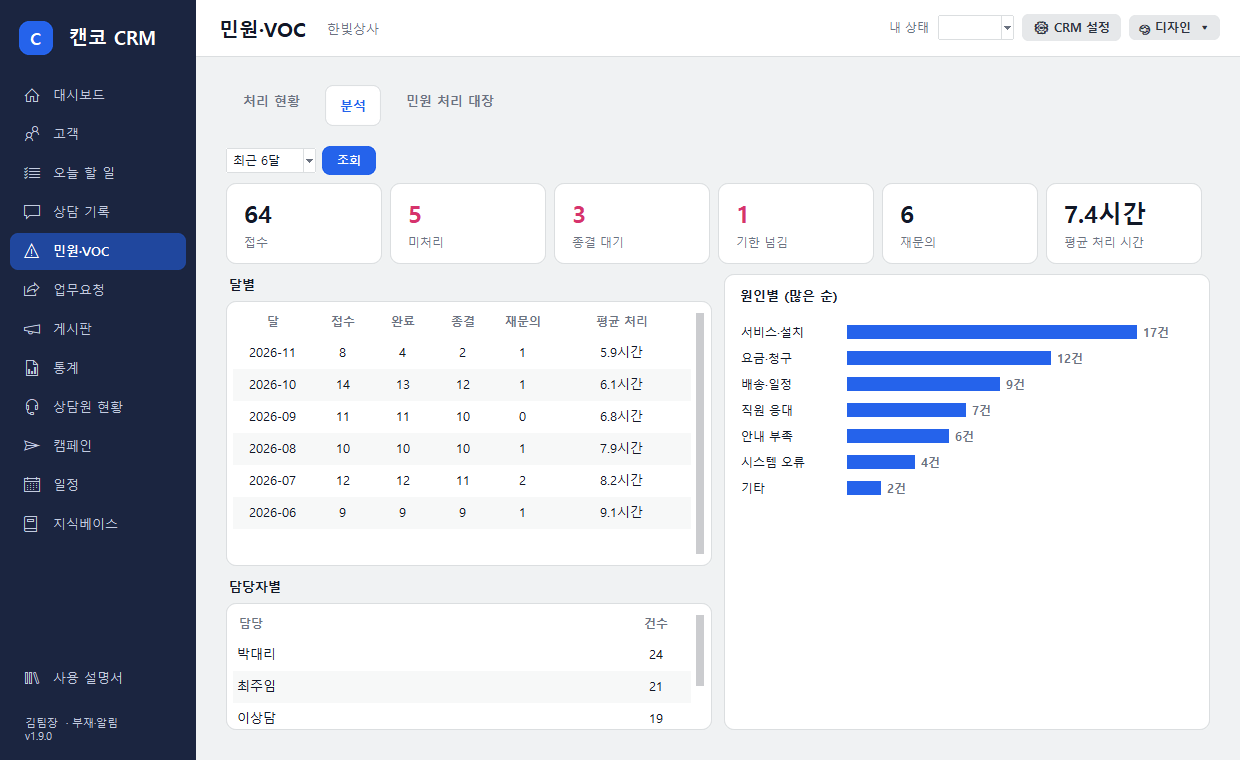
Análisis: recepciones, casos pendientes, a la espera de cierre, fuera de plazo, reconsultas y tiempo medio de tramitación de los últimos 3, 6 y 12 meses, además de una tabla mensual, el número de casos por responsable y barras por causa (de mayor a menor). Sirve para corregir primero las causas más frecuentes.
Quejas y VOC › Análisis
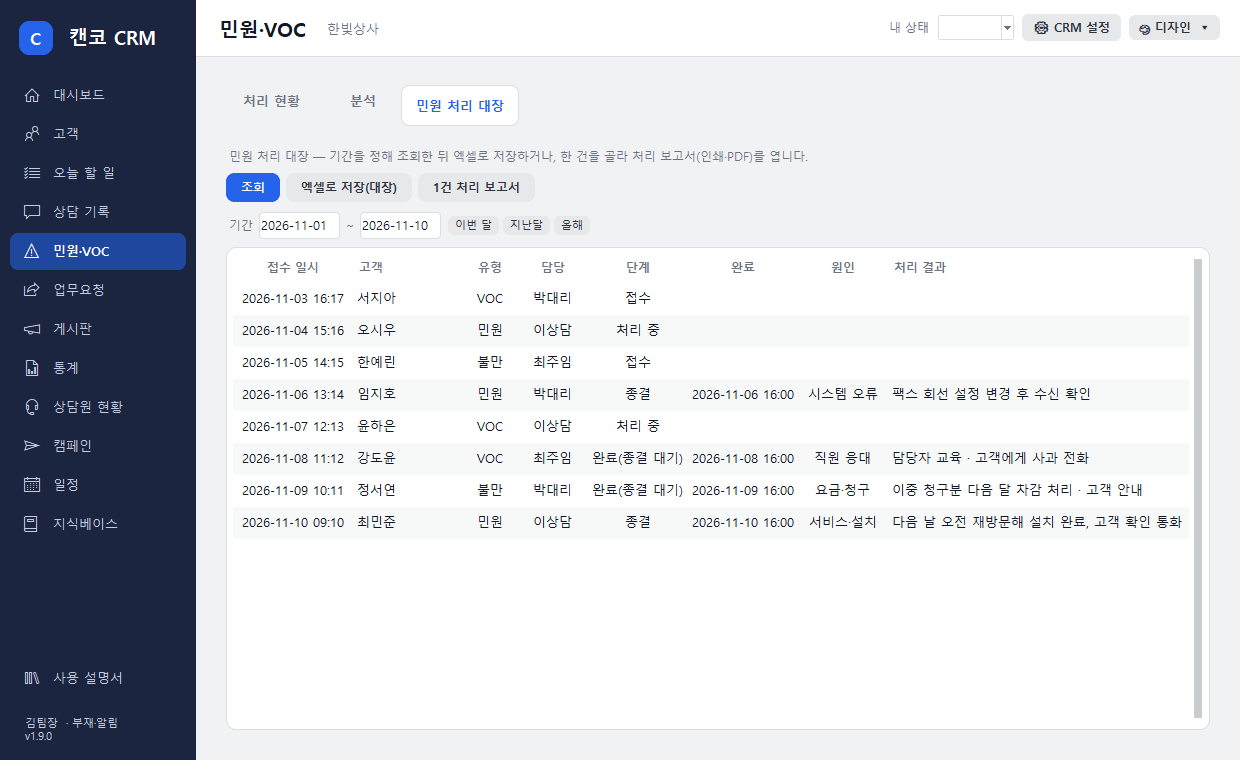
Registro de tramitación de quejas: elija el período (este mes, el mes pasado o este año), consúltelo y guárdelo en Excel (registro). Incluye número, fecha y hora de recepción, cliente, tipo, contenido, responsable, resultado del trámite, causa, finalización, confirmación de cierre, tiempo de tramitación, reconsultas e historial de traspasos. Puede usarse tal cual para el archivo del registro de quejas de escuelas e instituciones.
Quejas y VOC › Registro de tramitación de quejas
39 · 1.9 No se pierda nada
Ausencia · Suplente · Correo de avisos · Aviso de registro omitido
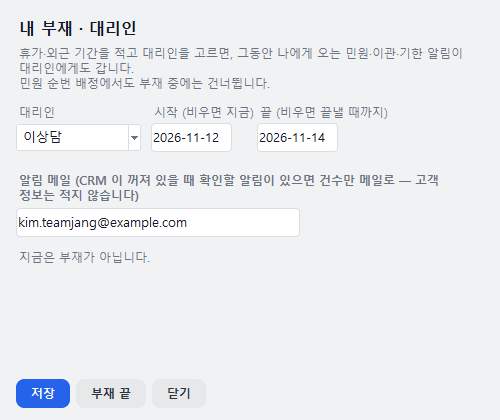
Mi ausencia · SuplenteHaga clic en su nombre (· Ausencia y avisos) en la esquina inferior izquierda (es igual que Mi ausencia y avisos en el menú de Quejas y VOC). Al indicar el período de vacaciones o trabajo externo y un suplente, los avisos de quejas, traspasos y plazos que le correspondan también llegarán al suplente, y se le omitirá en la asignación por turnos de quejas. Al regresar, seleccione Fin de ausencia.
Correo de avisosSi registra su dirección de correo en la misma ventana, cuando el CRM esté cerrado y haya avisos por revisar, le enviaremos por correo solo la cantidad (sin nombre, número ni contenido del cliente, como máximo una vez cada 2 horas).
Aviso de registro de atención omitidoSi habló con un cliente más de 1 minuto y pasados 30 minutos no hay registro de atención de ese cliente, el empleado que atendió la llamada recibirá el aviso «No hay registro de atención tras la llamada» (hasta 10 por persona al día).
Mi ausencia · Suplente · Correo de avisos
40 · 1.9 Configuración del administrador
Configuración de quejas · Usuarios del CRM · Conservación de datos personales
Se define en ⚙ Configuración del CRM › ventana Quejas, VOC, traspasos, conservación y usuarios. Solo el administrador puede guardar, traspasar en bloque, eliminar y asignar usuarios.
Quejas y VOCActive o desactive los tipos que se consideran queja, la lista de clasificación de causas, la asignación automática y por turnos, el aviso de registro omitido (duración de la llamada) y los avisos por correo para empleados con el CRM cerrado.
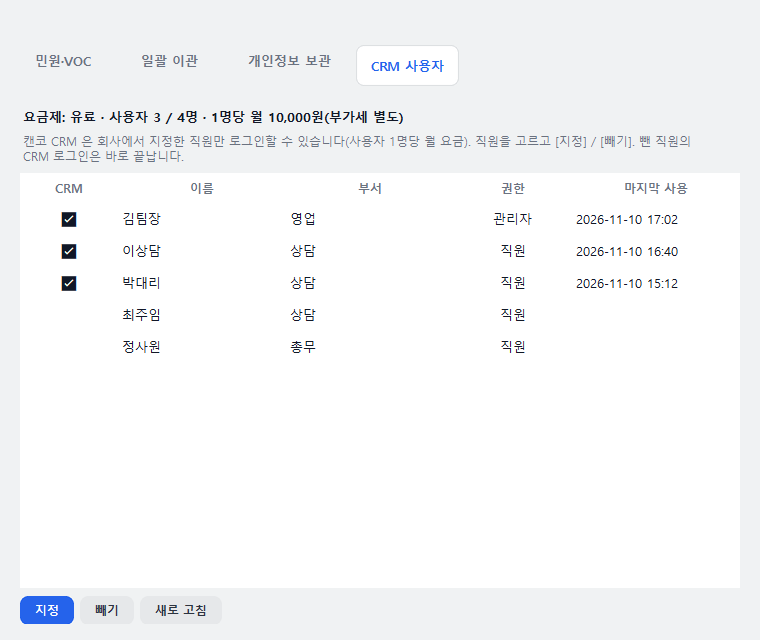
Usuarios de CRMEn CANCO CRM solo inician sesión los empleados designados por la empresa (el uso se calcula por número de usuarios). Seleccione al empleado y elija Designar / Quitar: el acceso al CRM del empleado quitado finaliza de inmediato. Para aumentar el número de usuarios, solicítelo a CANCO Co., Ltd.
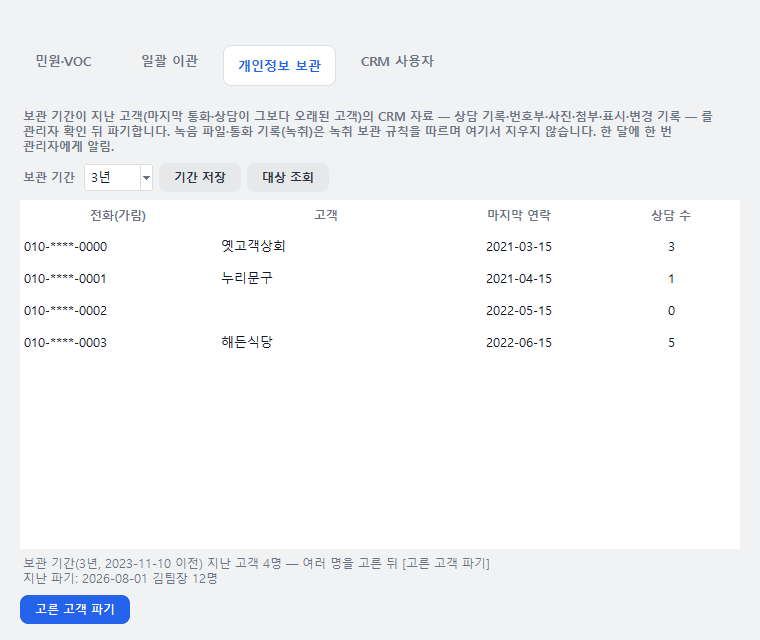
Conservación de datos personalesAl definir el período de conservación (3 años por defecto), aparecerán en la lista los clientes cuya última llamada o consulta sea anterior a ese plazo. Después de seleccionarlos, haga clic en Eliminar clientes seleccionados y escriba “Eliminar” para confirmar: se borrarán los datos de CRM de esos clientes (historial de consultas, agenda de números, fotos, archivos adjuntos, marcas y registro de cambios) y se guardará un registro de eliminación (con el número enmascarado). Los archivos de grabación y los registros de llamadas se rigen por las reglas de conservación de grabaciones y no se eliminan desde aquí. Cuando haya clientes elegibles, se enviará una notificación al administrador una vez al mes.
Configuración de quejas y VOC
Usuarios de CRM: designar y quitarPeríodo de conservación · destrucción de datos personales
41 · Ayuda
Preguntas frecuentes
P. ¿Tiene coste?
Call Popup es gratuito. CANCO CRM es un servicio adicional de pago para las empresas que lo solicitan, y el administrador de la empresa designa a los empleados que lo usarán (Configuración de CRM › Quejas, VOC, traspaso, conservación y usuarios › Usuarios de CRM). Solicite su uso a CANCO Co., Ltd.
P. ¿Hay que usarlo junto con Call Popup?
No. CANCO CRM también recibe las notificaciones de llamadas, por lo que al activarse el CRM, Call Popup deja de mostrarse. El inicio de sesión es independiente (con la misma cuenta de grabación de llamadas). Call Popup es una ventana gratuita que avisa de una llamada entrante, y CANCO CRM es un servicio adicional de pago para registrar y gestionar consultas.
P. Al iniciar sesión aparece “cuenta no designada”
CANCO CRM solo pueden usarlo los empleados designados por la empresa. Pida al administrador de su empresa que lo designe en Configuración de CRM › Quejas, VOC, traspaso, conservación y usuarios › Usuarios de CRM. Si aparece el mensaje “solo pueden usarlo las empresas que lo han solicitado”, significa que la empresa aún no lo ha solicitado.
P. Al guardar una queja como “completada” aparece un mensaje de que no es posible
Las quejas y VOC solo pueden completarse si se indican el resultado del trámite y la causa. Rellene los campos de resultado y causa en la ventana de consulta y vuelva a guardar (capítulo 36).
P. ¿Se puede usar en casa o fuera de la oficina?
No. Por seguridad, solo funciona en la red de la empresa.
P. ¿Dónde se guardan los datos de clientes?
En el PC de grabación dentro de la empresa. La sede solo transmite las solicitudes y las borra de inmediato.
P. ¿Funcionan las funciones avanzadas sin servidor de IA?
Sí. La transcripción se hace en el PC de grabación de la empresa, y el borrador de IA, los clientes en riesgo, la evaluación de calidad y la detección de compromisos funcionan con palabras y reglas aunque no haya servidor de IA. Si conecta un servidor de IA, los resúmenes son más naturales.
P. ¿Puede un empleado escuchar las llamadas de otro?
No. Con la misma regla que la pantalla de grabación, los empleados normales solo escuchan y ven sus propias llamadas, y el administrador todas. Las escuchas, las consultas del original y los paquetes de pruebas quedan en el registro de accesos.
P. Entra una llamada pero no se abre la ventana de atención
Compruebe que CANCO CRM está abierto y conectado a la red de la empresa. Si sigue sin funcionar, contacte con el centro de atención.
P. El resumen de IA de la llamada no llega al registro de atención
La IA de grabación tarda un poco en procesar la llamada tras terminar. Si sigue sin llegar, pida al administrador que compruebe que el registro automático con IA está activado en “Configuración del CRM”.
P. No puedo eliminar un cliente
Solo el administrador puede eliminar clientes de la agenda común de la empresa. Los clientes de su agenda personal puede eliminarlos usted.
P. Quiero cambiar los nombres de los tipos de atención
El administrador puede cambiarlos en “Configuración del CRM” (capítulo 15).