
Quién llama, de qué se habló la última vez y cuándo hay que volver a contactar: un programa de gestión de consultas para usar junto con EduRecording y Manggo Recording.
Call Popup es la ventana de aviso que le indica “de quién es la llamada”, y CANCO CRM es el programa que acumula las consultas con ese cliente.
Al recibir una llamada, muestra en una esquina de la pantalla el nombre, la afiliación y las llamadas recientes. Sabrá quién es antes de contestar.
Ver Call Popup →En la ventana de consulta, registre la consulta al instante mientras ve los datos y el historial del cliente, y defina la fecha de nuevo contacto y el responsable para darle seguimiento hasta el final.
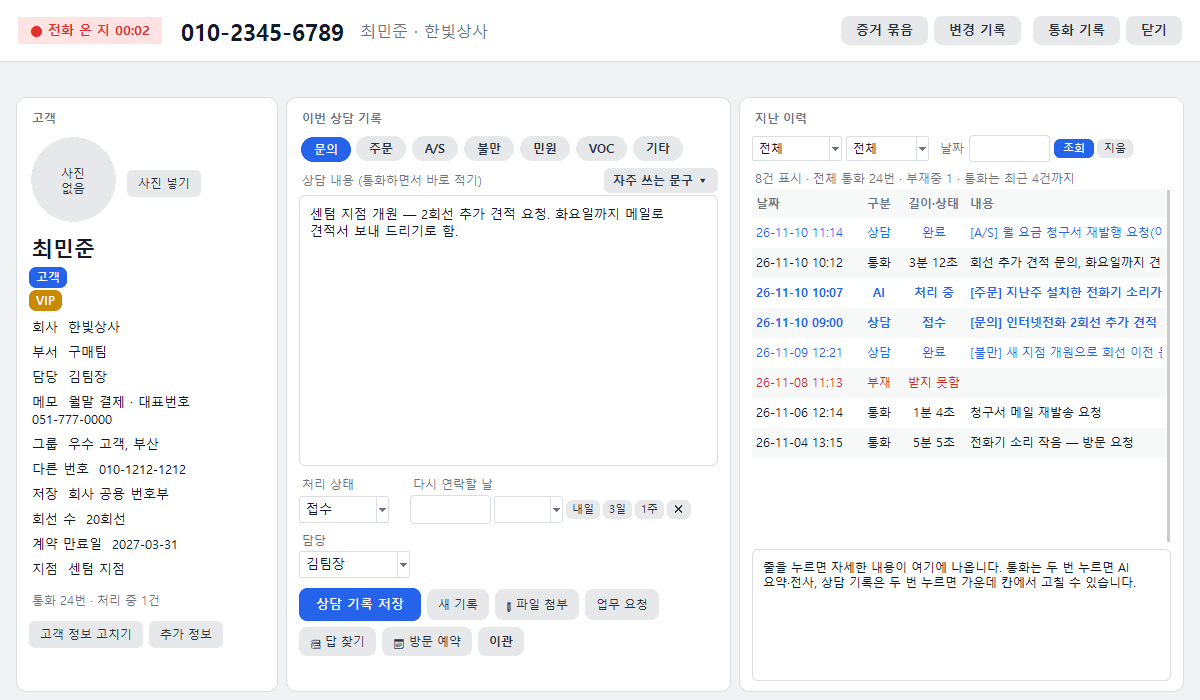
Ver manual de uso →Cuando suena el teléfono, aparece al instante la ventana de consulta de ese cliente. Anote lo hablado mientras habla.
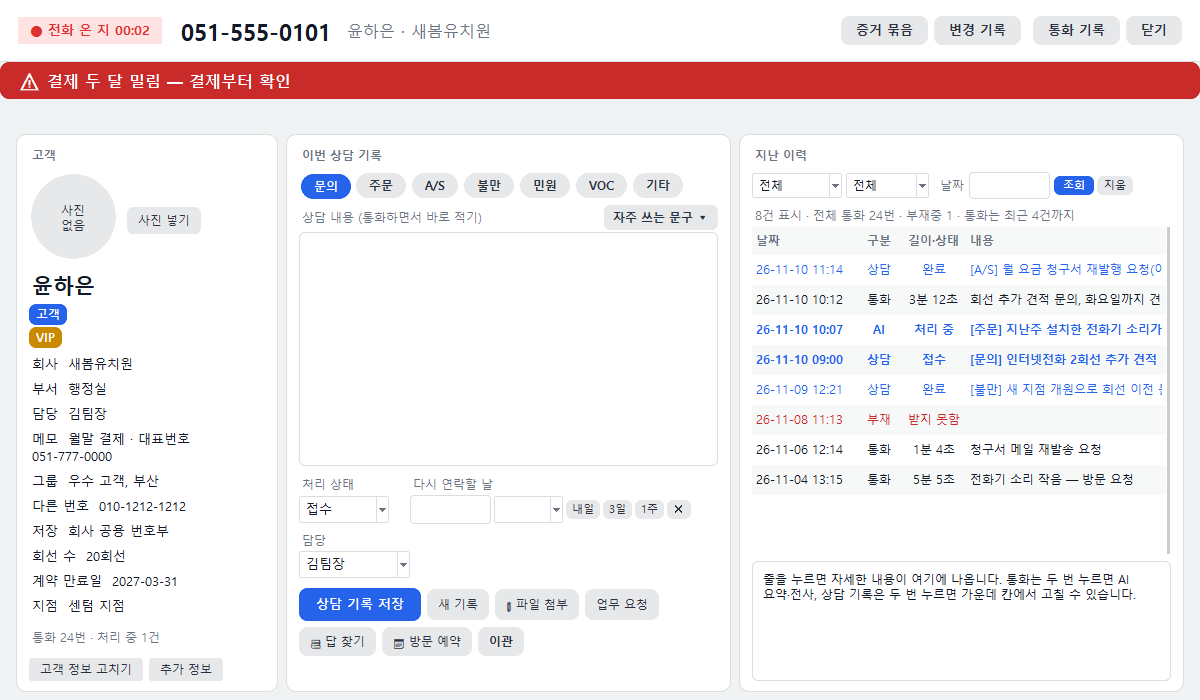
Si anota en los datos del cliente lo que quien conteste debe saber, como “Pasar directamente a dirección” o “Tiene pagos pendientes”, aparecerá en grande en una franja roja en la parte superior de la ventana de consulta.
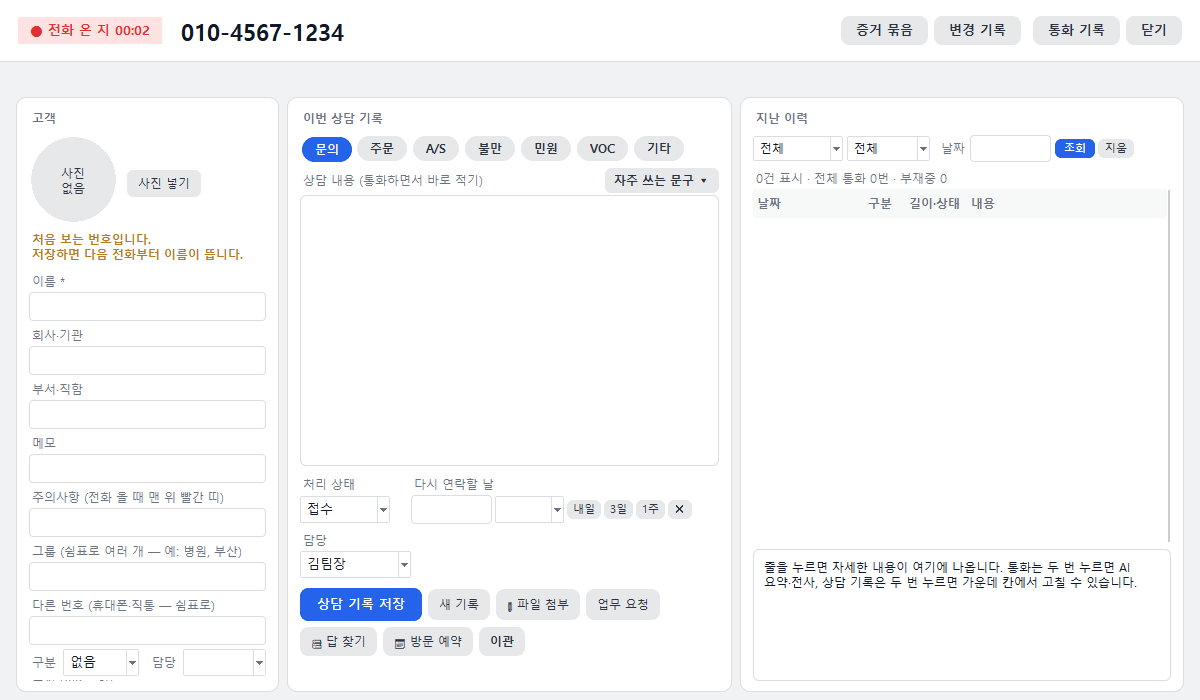
Para un número que llama por primera vez, aparece directamente un campo de registro a la izquierda de la ventana de consulta. Solo con introducir el nombre y guardar, el nombre aparecerá desde la siguiente llamada.
La IA de grabación resume la llamada y la guarda automáticamente como registro de consulta. Si durante la llamada se acordó algo, queda en estado «recibida» para que no se pase por alto.
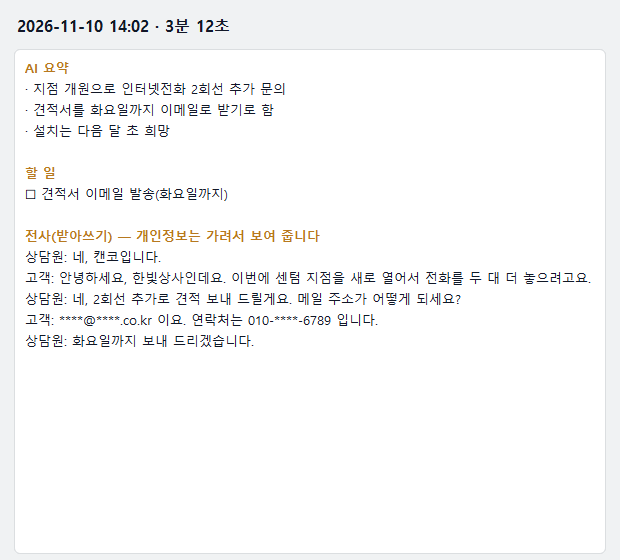
La ventana principal tiene cinco pestañas: panel, clientes, tareas de hoy, registros de consulta y estadísticas.
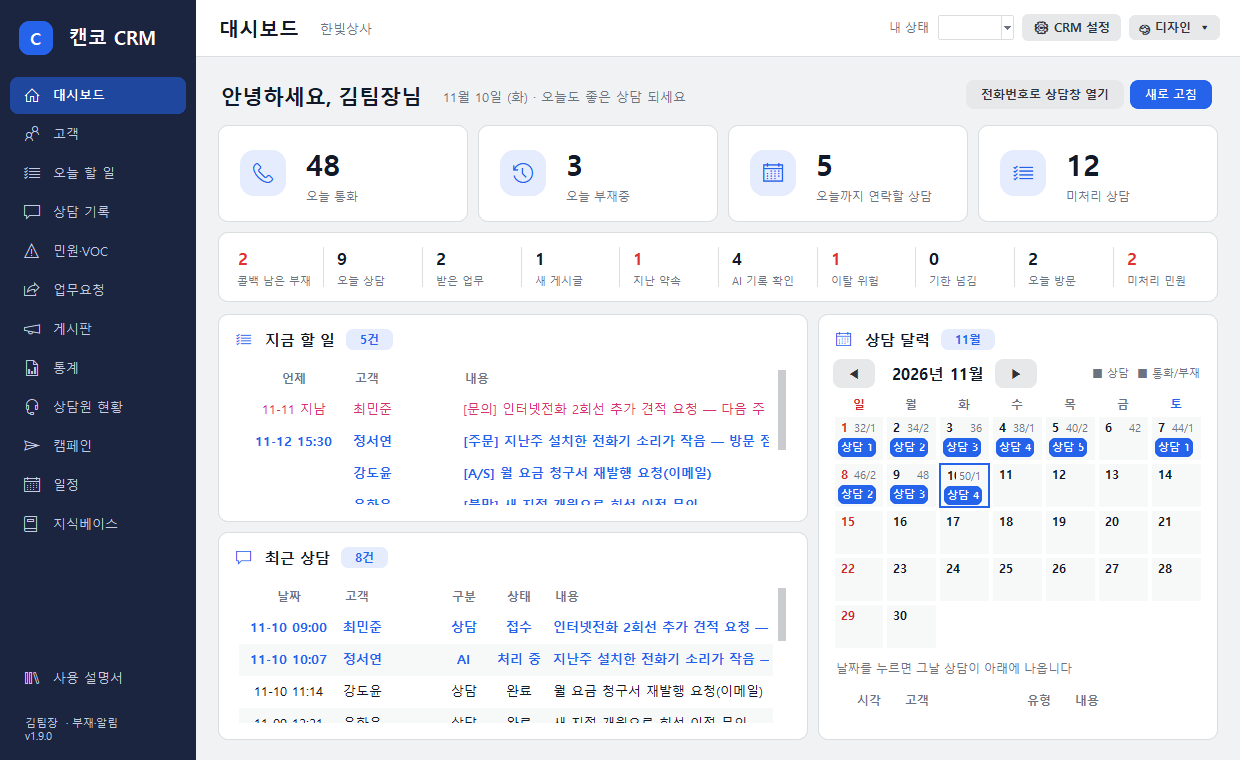
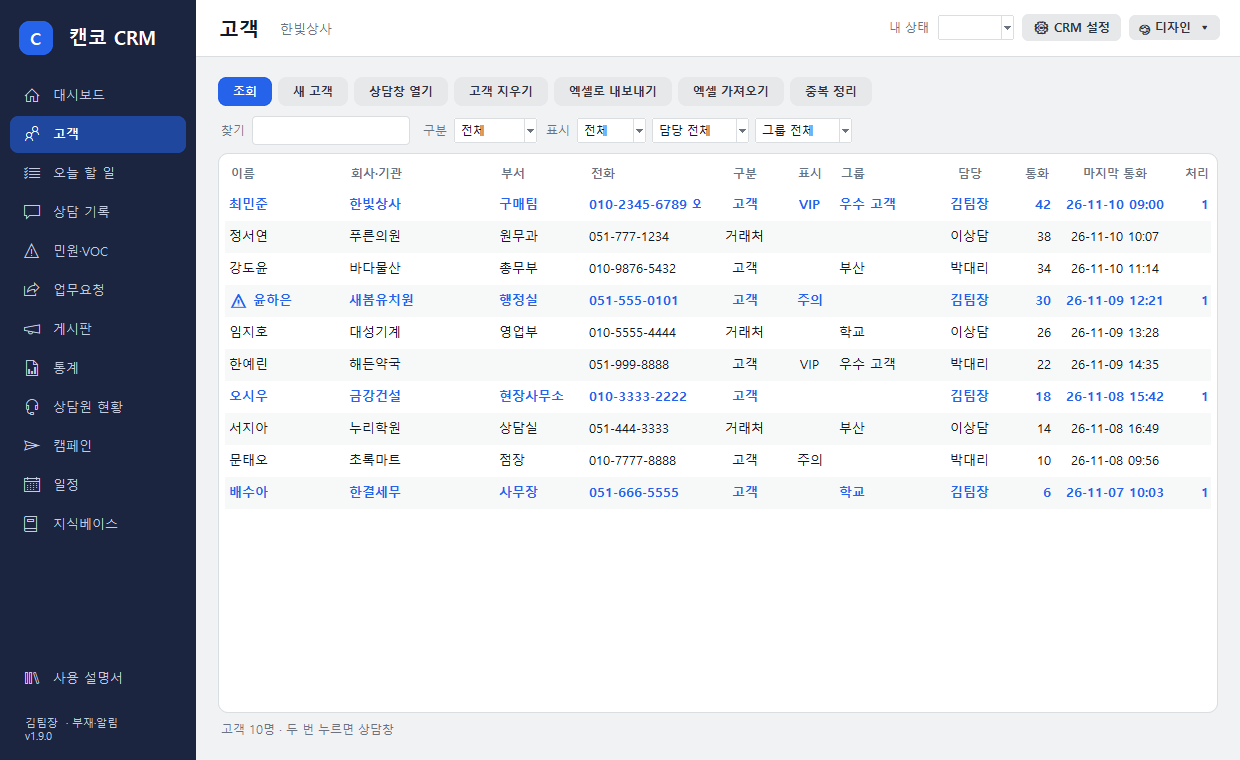
Busque por nombre o número y filtre por categoría, etiqueta, responsable o grupo. Registro de nuevos clientes y exportación/importación a Excel.
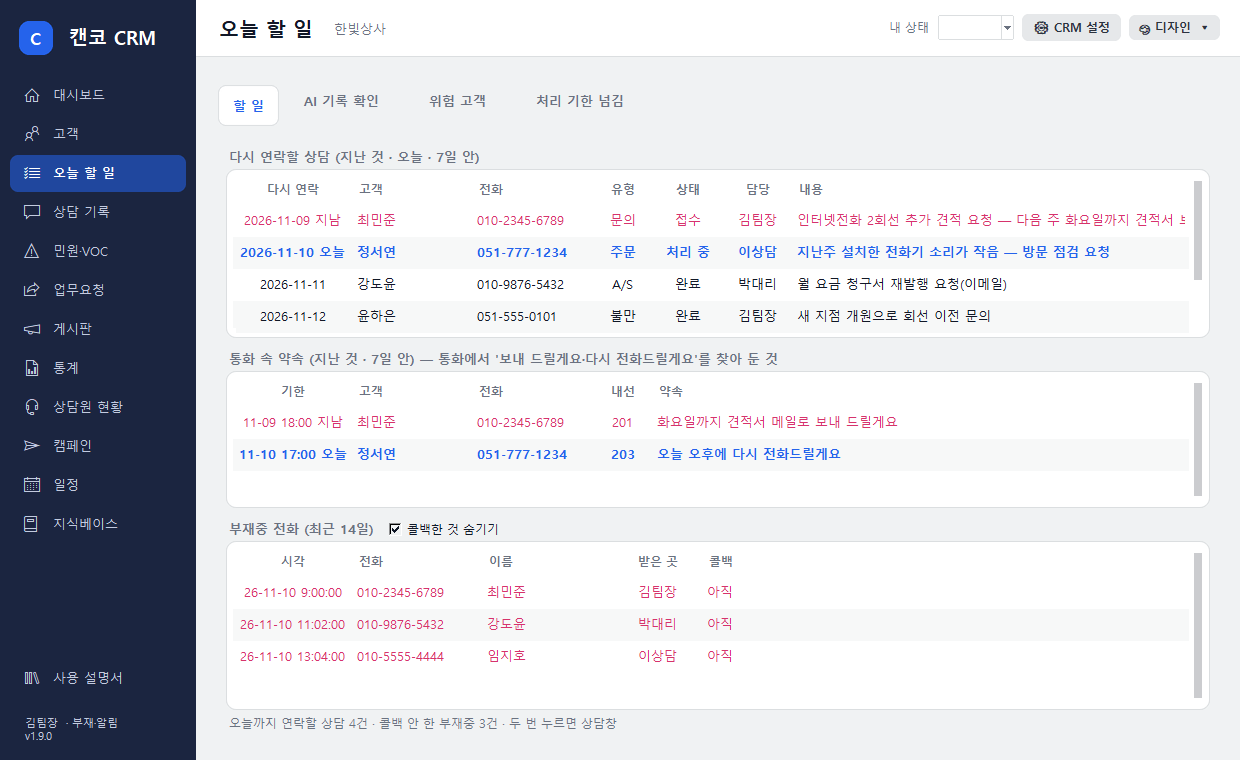
Consultas por recontactar y llamadas perdidas de los últimos 14 días. Las llamadas devueltas se marcan como «devuelta» y le avisamos a las 9 de la mañana.
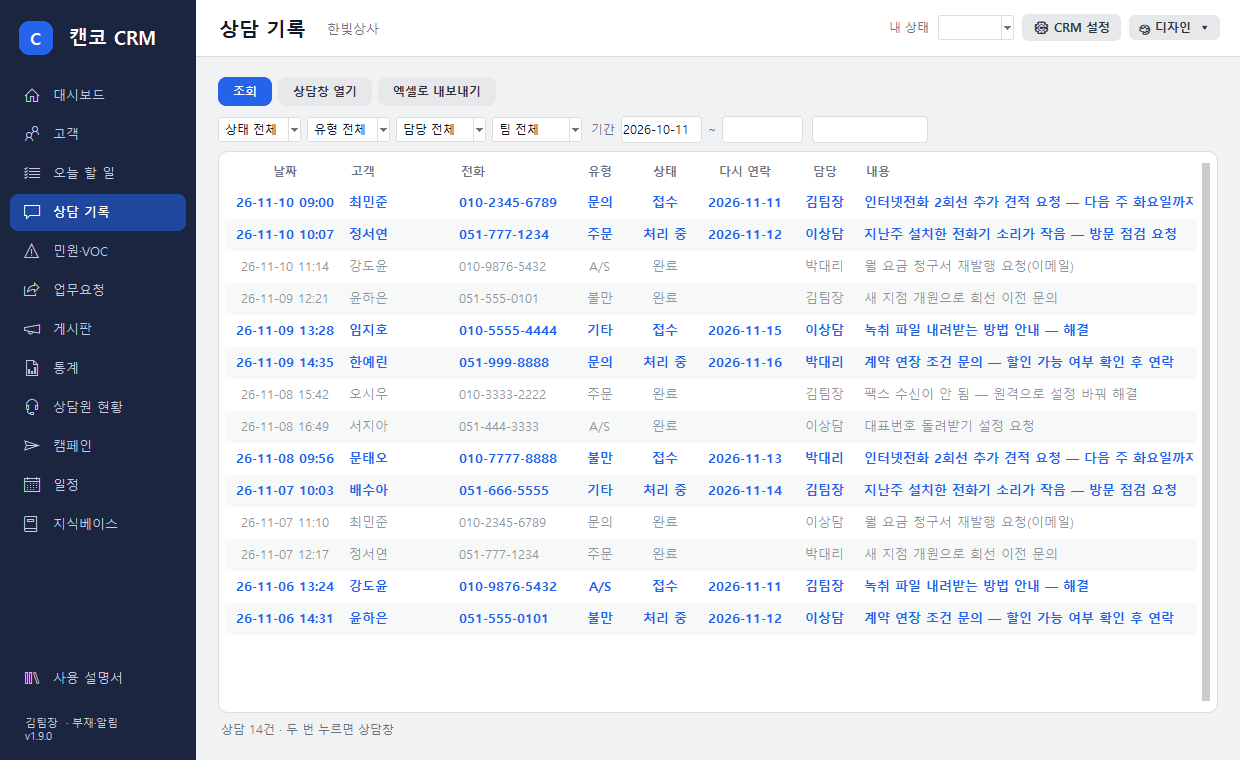
Agrupe por estado, tipo, responsable, periodo o palabra clave y exporte a Excel.
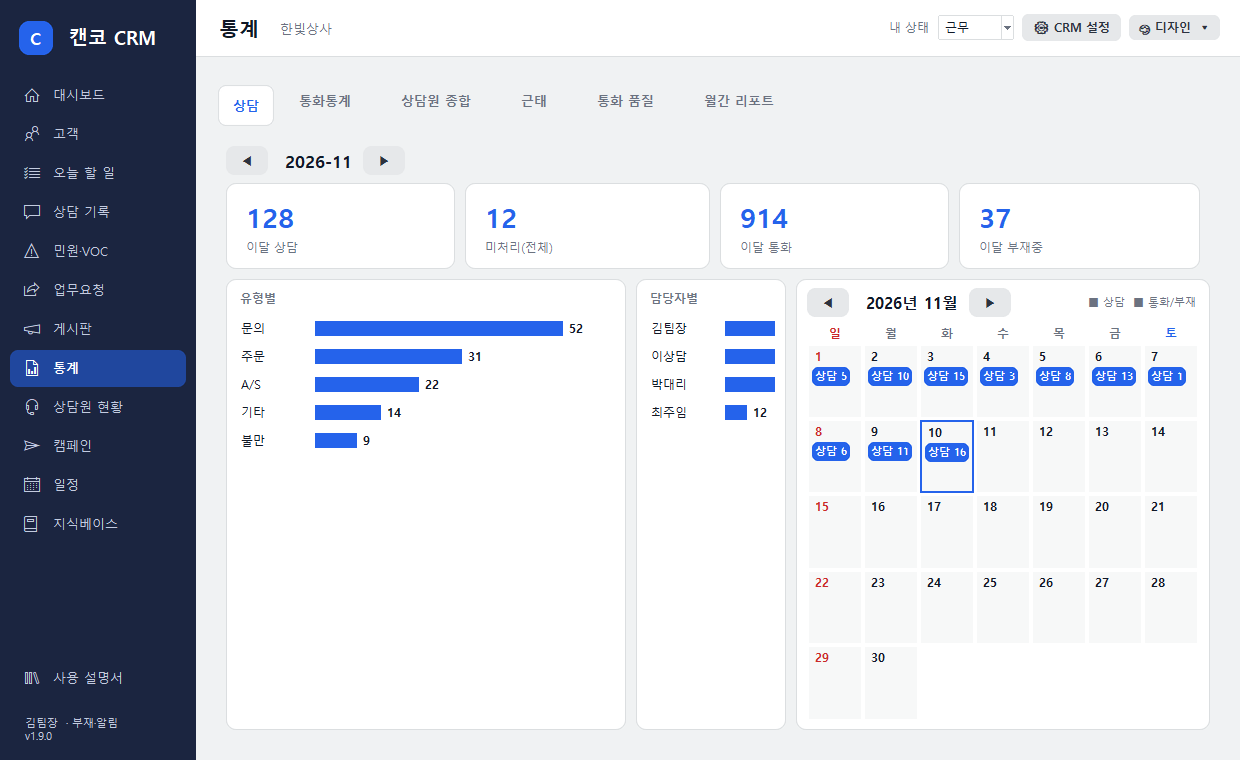
Cifras mensuales de consultas, pendientes, llamadas y perdidas; barras por tipo y por responsable; calendario por fechas.
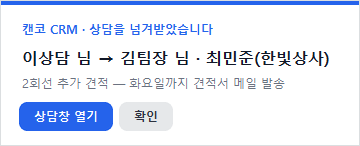
Al cambiar el responsable de una consulta, aparece un aviso en el PC de ese empleado. Cuando llega la hora de volver a contactar, se avisa en el PC del responsable.
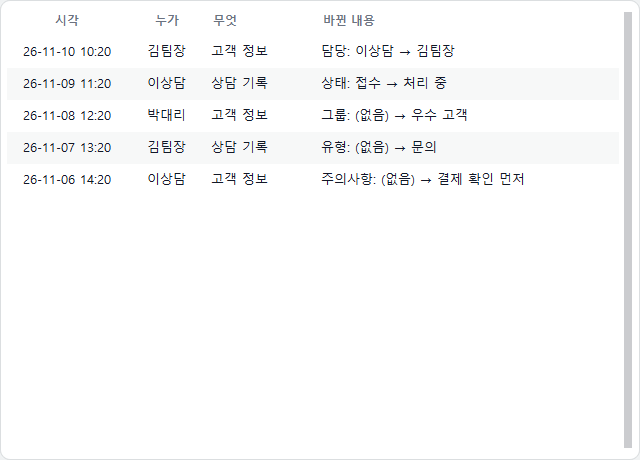
Queda registrado quién cambió qué y cuándo en los datos de clientes y los registros de consulta.
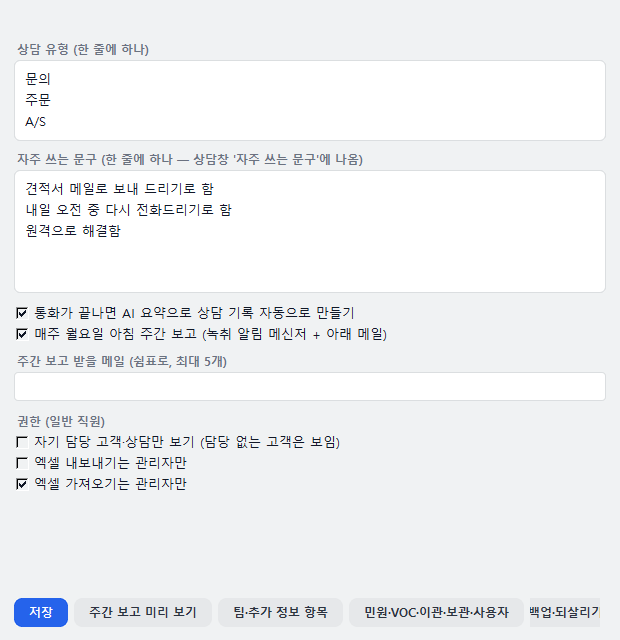
Adapte los tipos de consulta y las frases frecuentes a su empresa y active o desactive el registro automático con IA. Reciba cada lunes por la mañana un informe semanal en la mensajería de avisos de grabación y en el correo configurado.
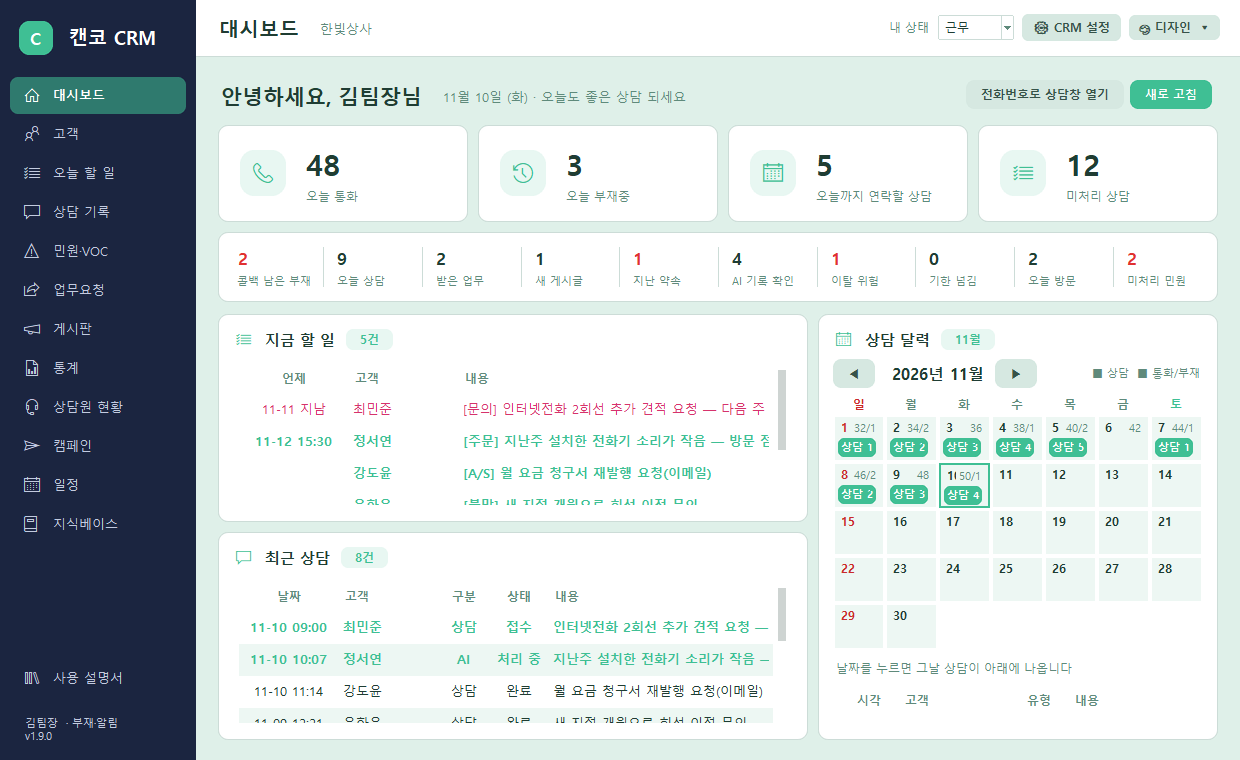
Elija entre blanco (predeterminado), rosa, lavanda, menta, melocotón y azul marino con [🎨 Diseño] en la parte superior de la ventana principal.
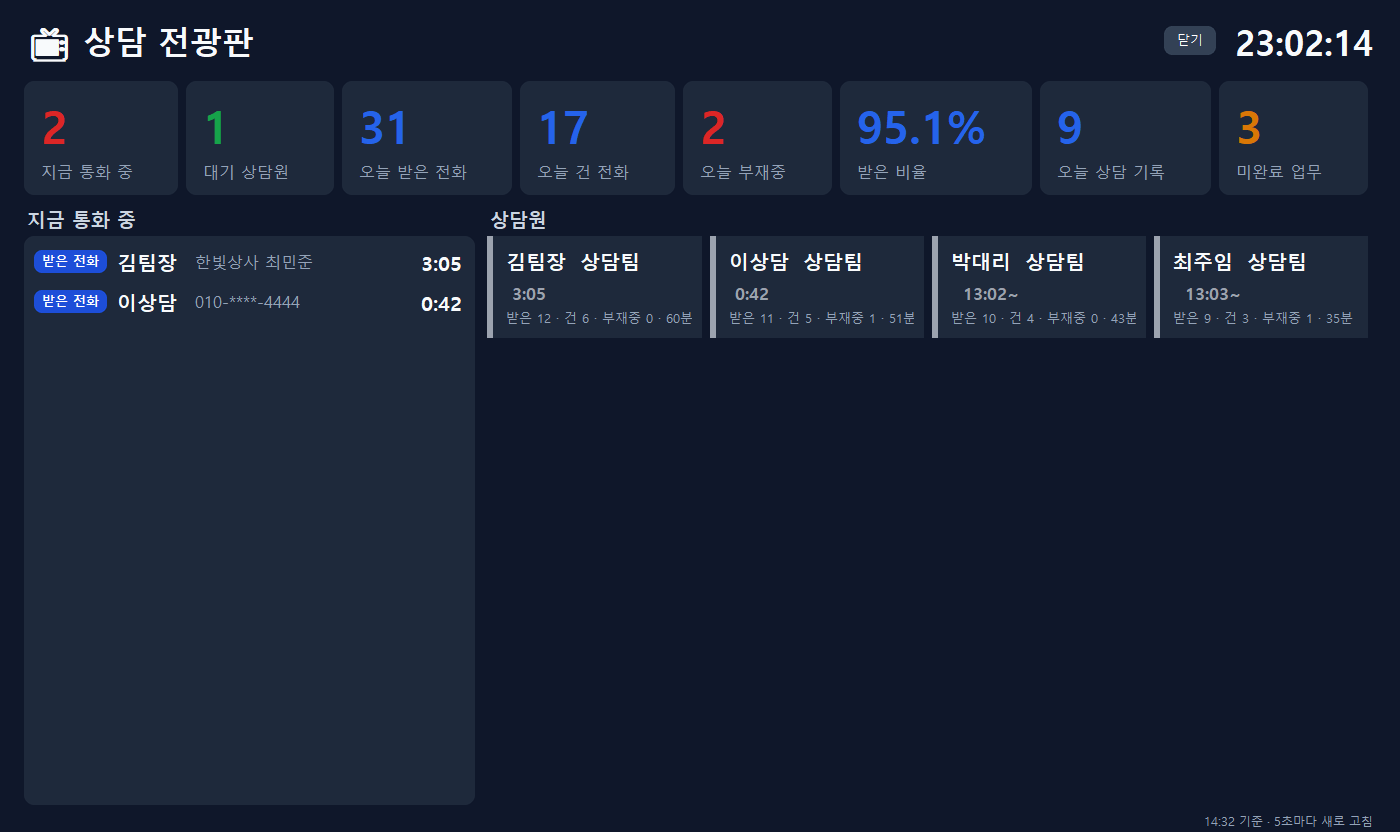
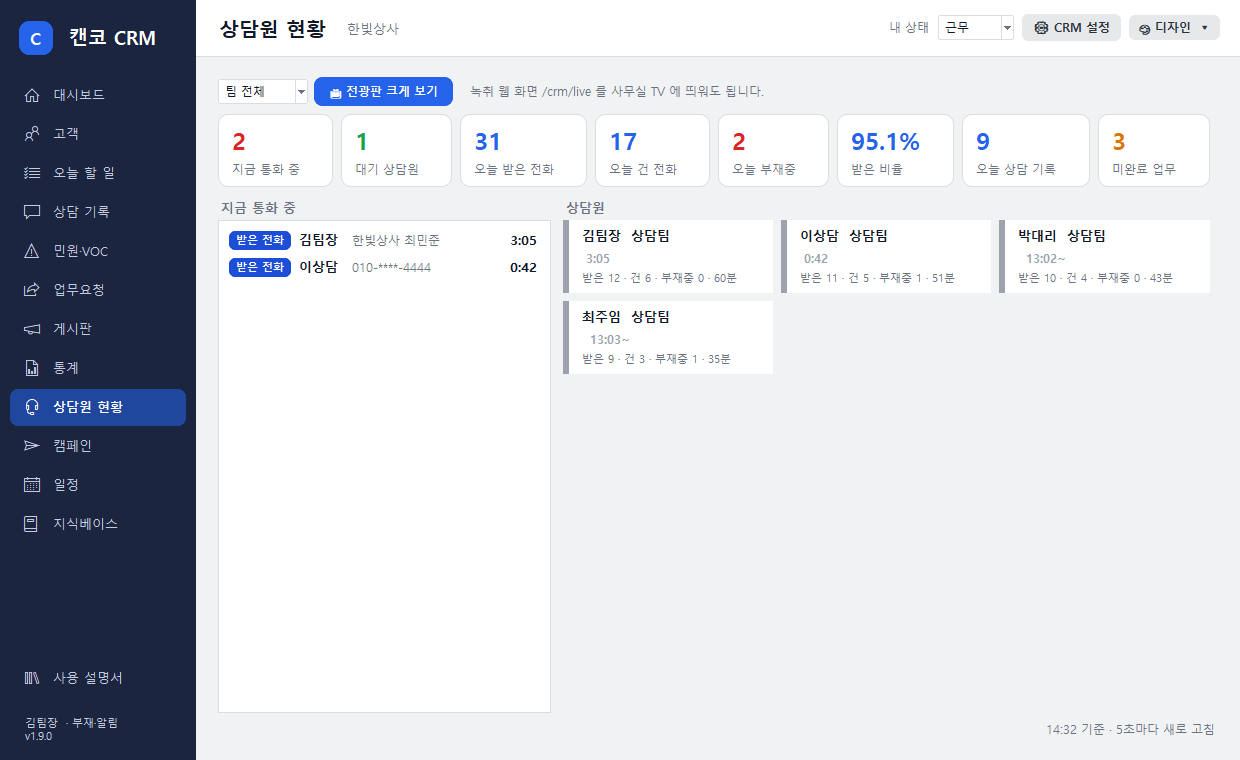
Muestra cada 5 segundos quién está en llamada, los agentes disponibles, las llamadas recibidas y realizadas hoy, las perdidas y la tasa de respuesta. Puede mostrarse como panel en la televisión de la oficina.
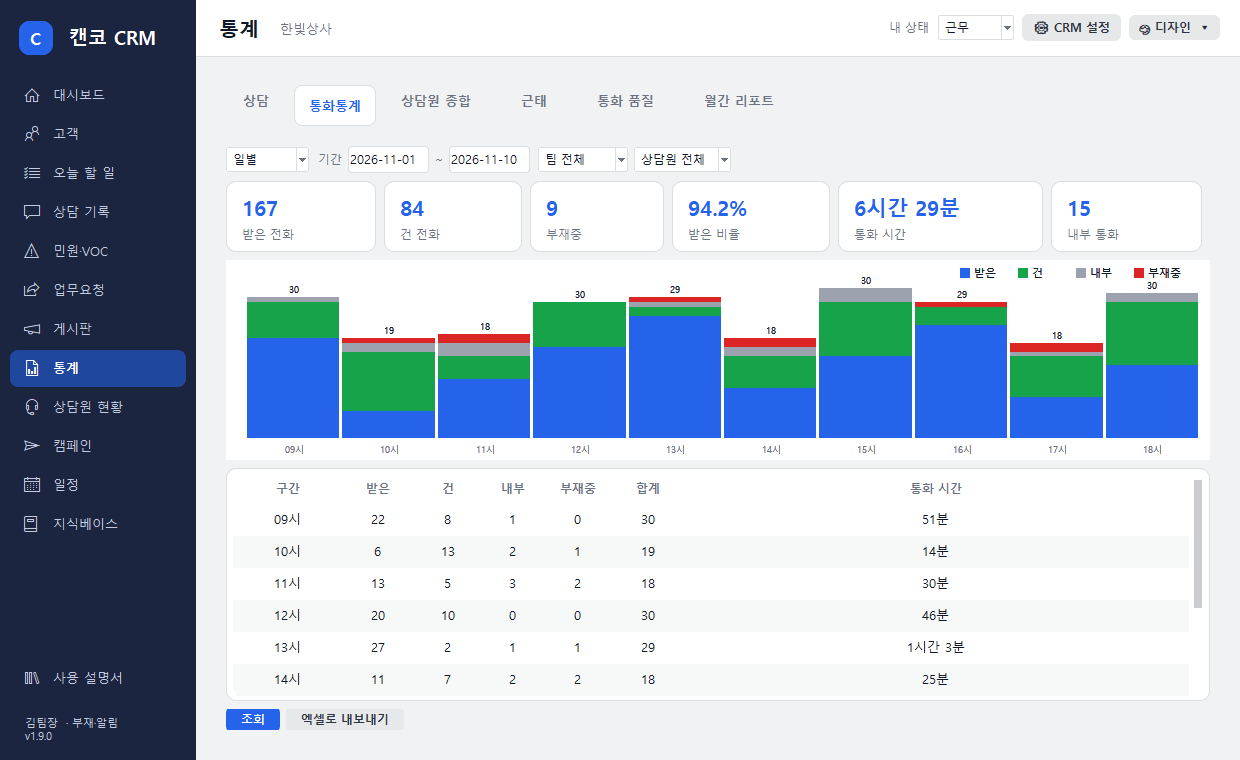
Llamadas por hora, día, día de la semana, semana y mes; llamadas entrantes y salientes por agente, duración y número de registros de consulta, de un vistazo. Vea por equipos y exporte a Excel.
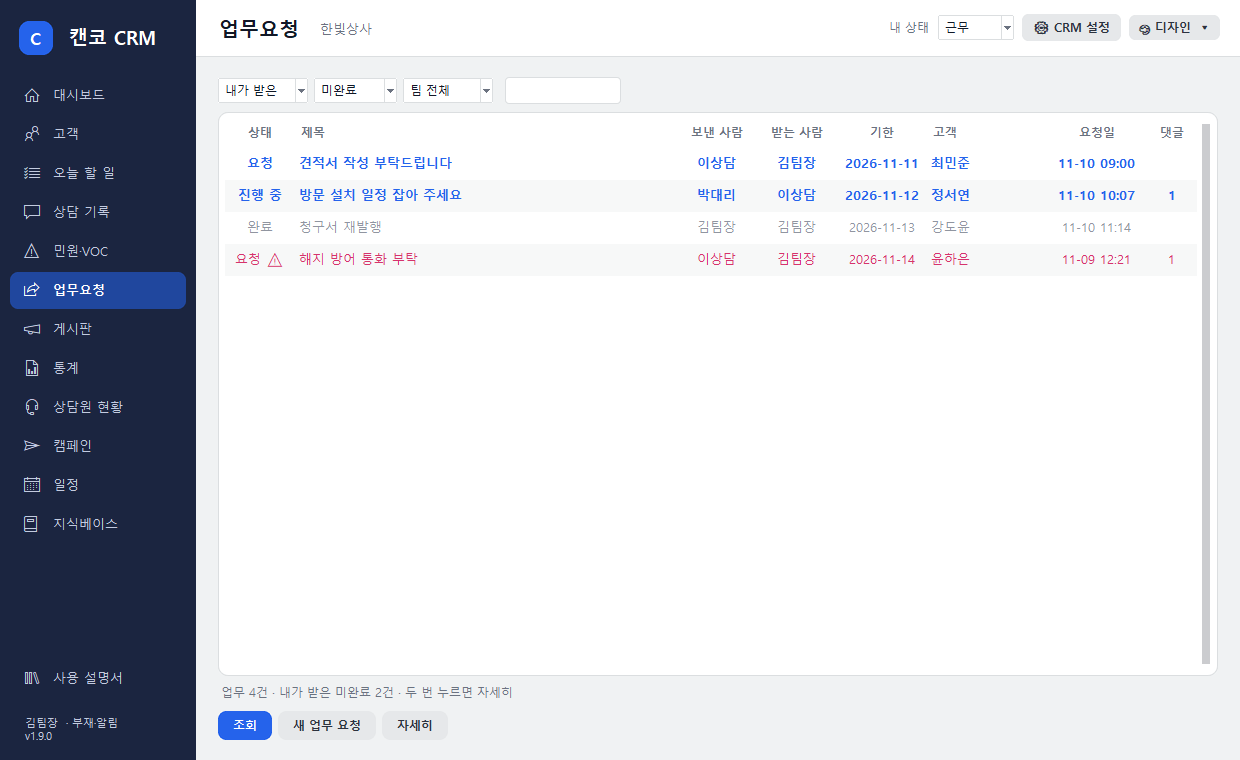
Durante una consulta, asigne tareas a otros compañeros y haga seguimiento con estados y comentarios. Los tablones de anuncios, tareas y documentos también están dentro del CRM.
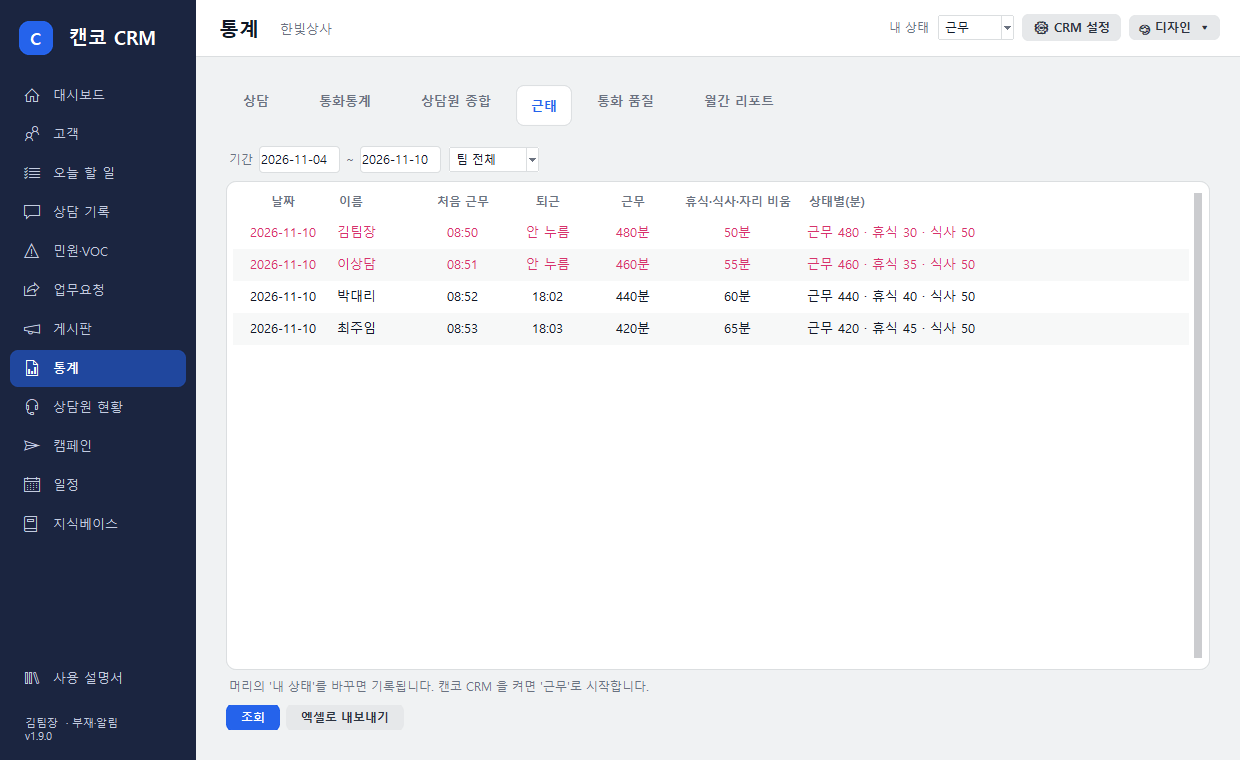
Los estados de trabajo, descanso, comida y reunión quedan en el panel y en el control de asistencia. Cree los campos de cliente que su empresa necesite (fecha de contrato, sector, etc.).
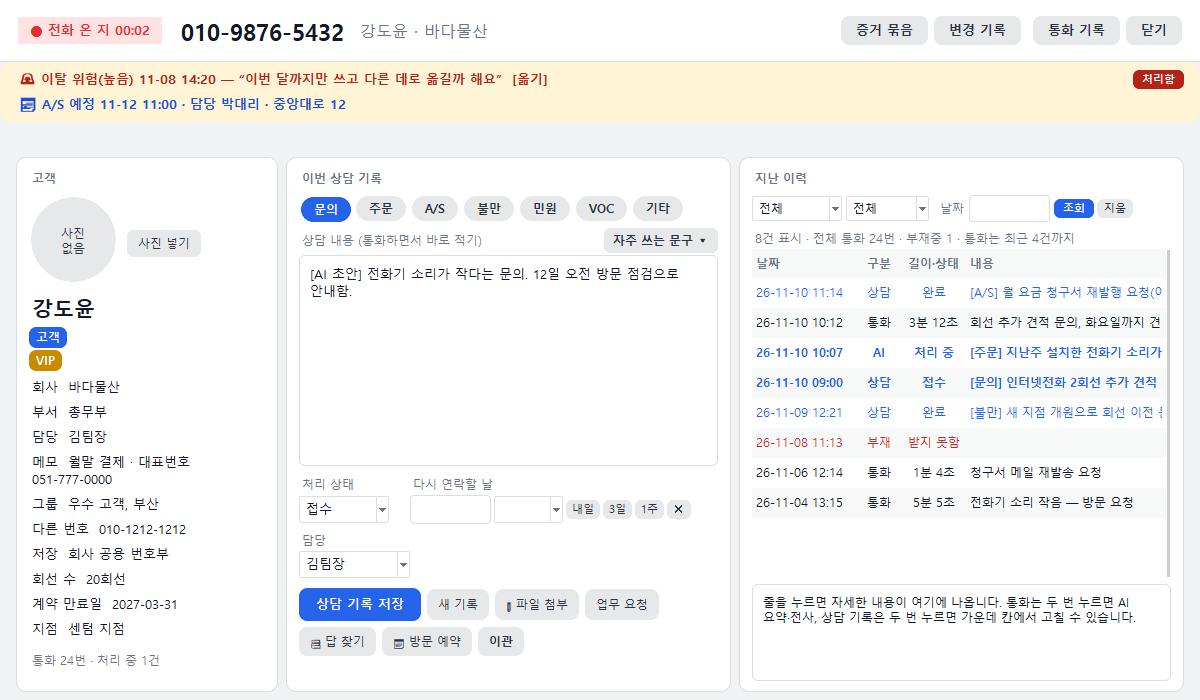
Al terminar la llamada, la transcripción genera un borrador del registro de consulta e incluso rellena el responsable y la fecha de nuevo contacto. El empleado solo tiene que confirmar.
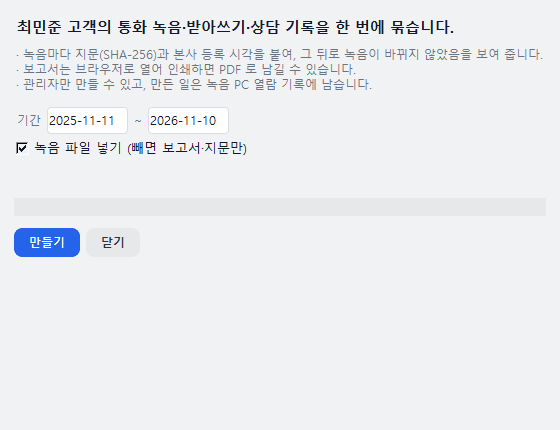
Agrupe de una vez las grabaciones originales, transcripciones y registros de consulta de un cliente, con una huella digital y la hora de registro en la central para cada grabación que demuestran que no ha habido alteraciones.
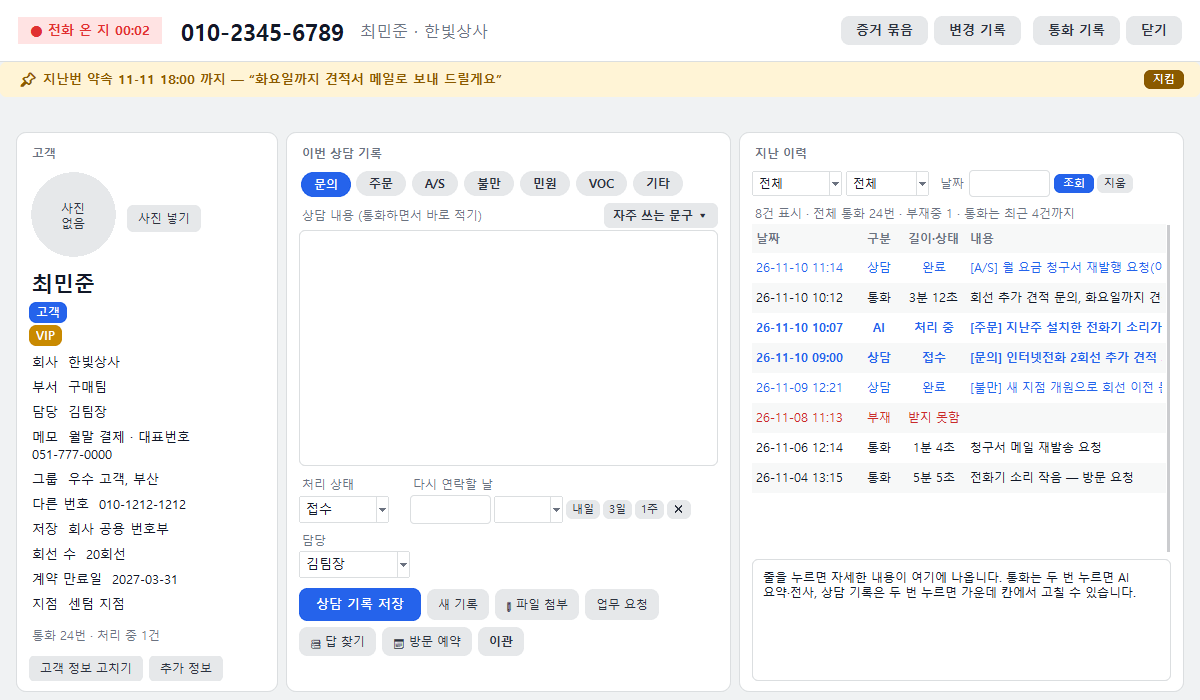
Detecta compromisos adquiridos en la llamada, como “Le envío el presupuesto mañana”, avisa antes del plazo y, si el cliente vuelve a llamar, los muestra en la parte superior de la ventana de consulta.
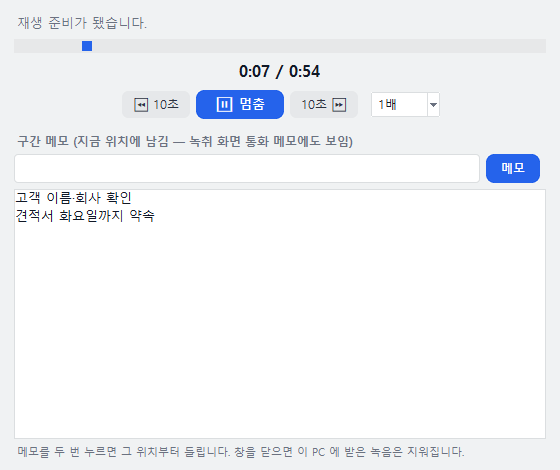
Escuche directamente en la ventana de consulta y deje notas por fragmentos. Los números de identificación, tarjetas y cuentas bancarias mencionados se ocultan automáticamente.
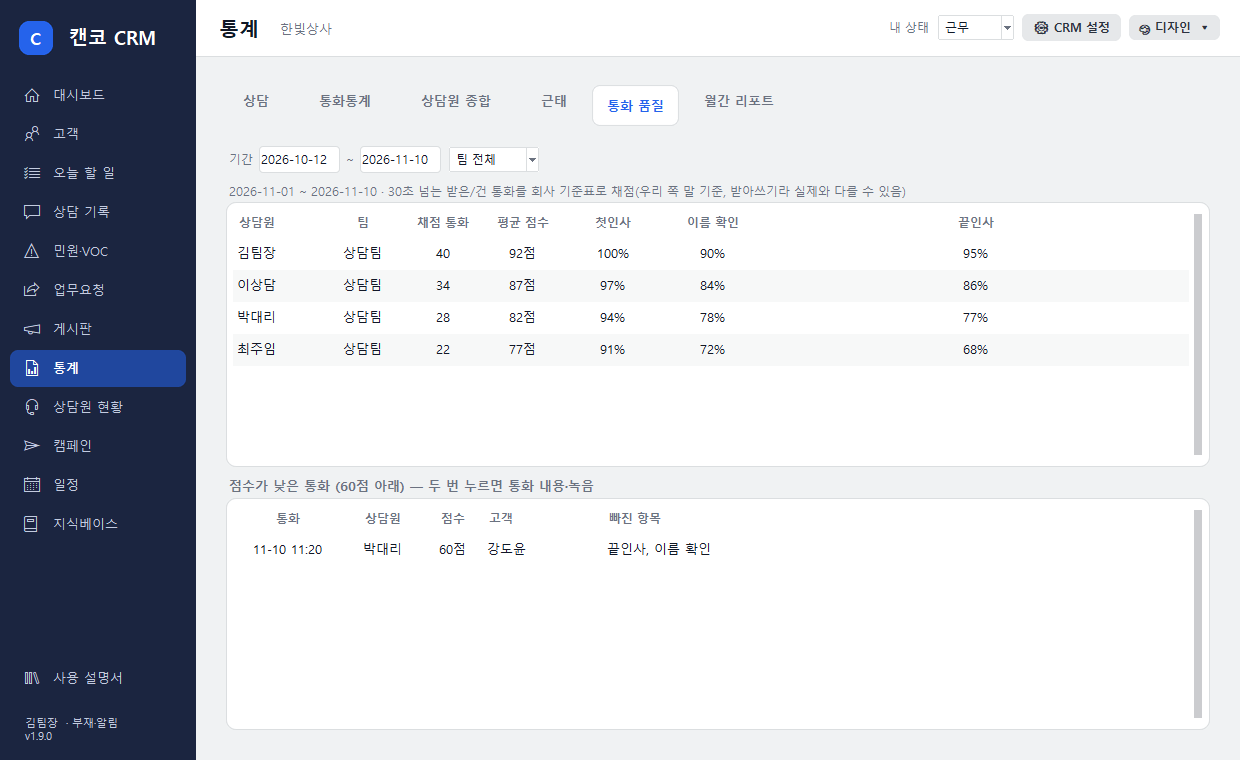
Puntúa las llamadas según la rúbrica de la empresa (saludo, verificación, empatía, cierre, expresiones prohibidas) y muestra la puntuación por agente y las llamadas a mejorar.
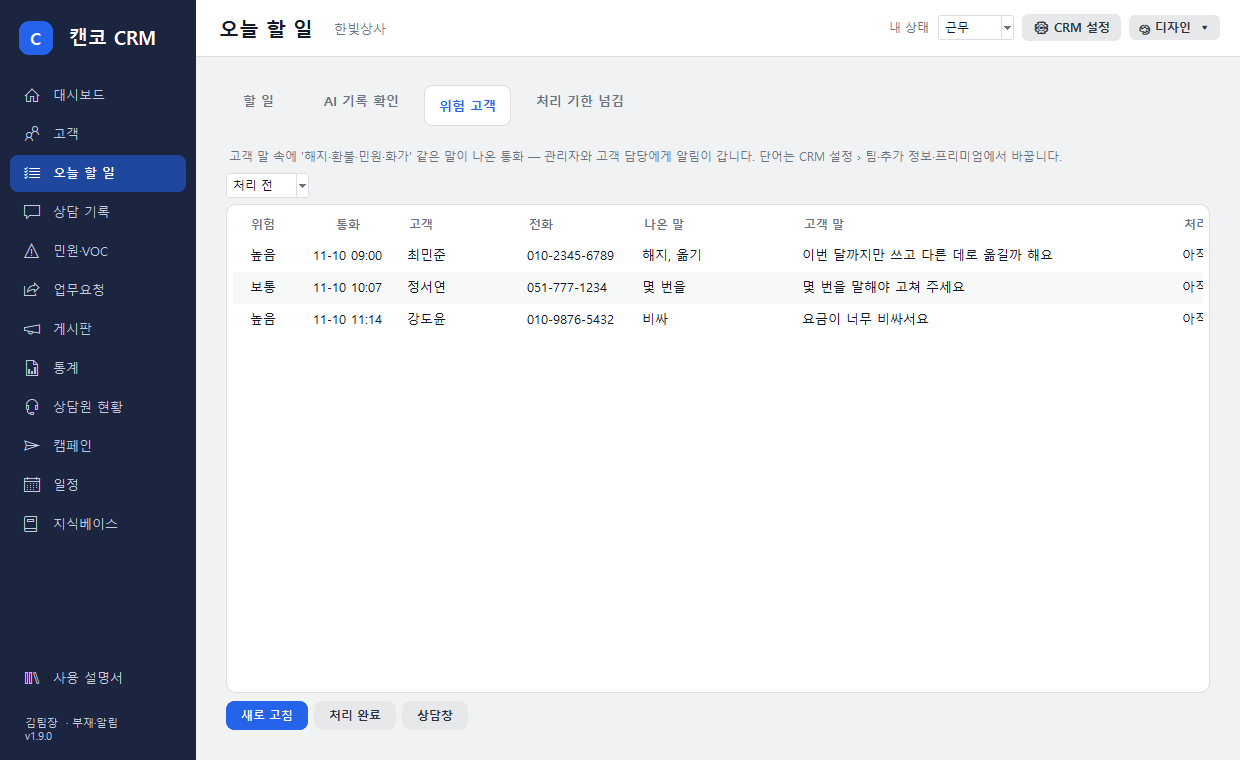
Avisa al instante cuando aparecen palabras como “baja”, “reembolso” o “queja”, y escala automáticamente al administrador las consultas que superan el plazo de resolución.
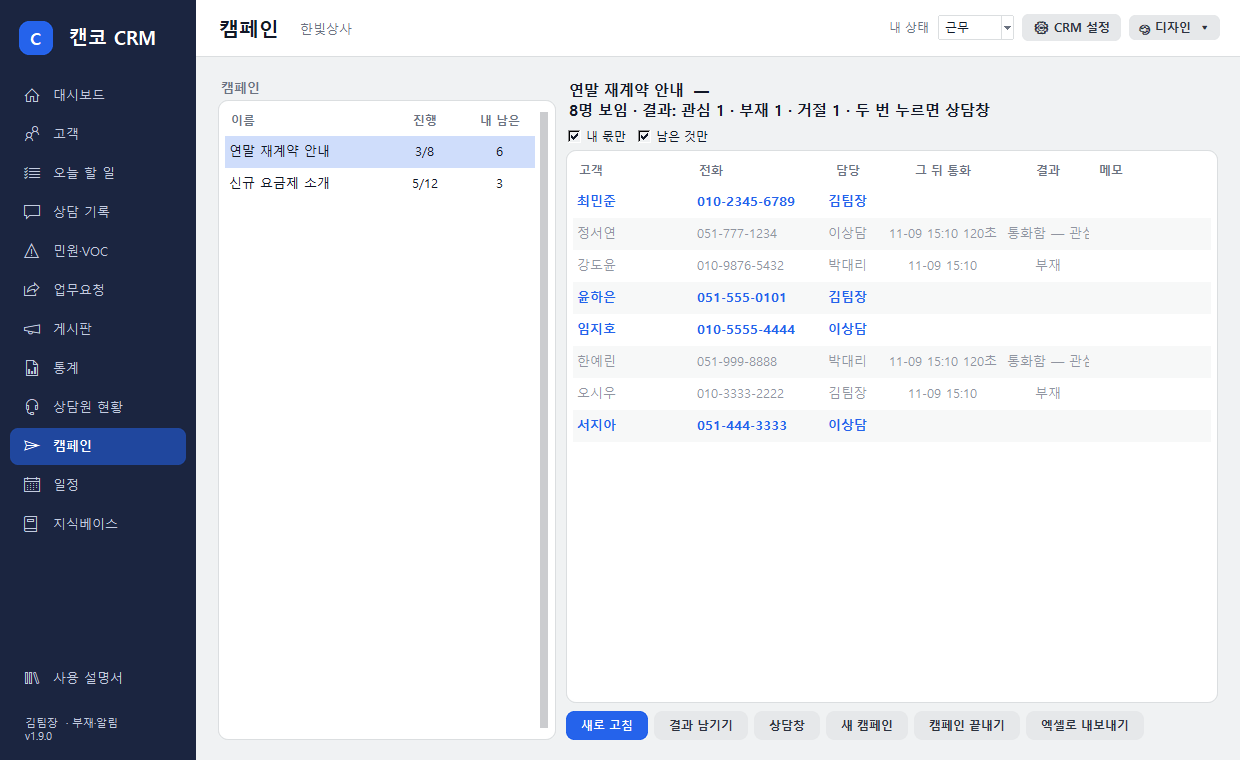
Reparta entre el personal los destinatarios de llamadas de seguimiento o renovación y vea de un vistazo los resultados y el progreso.
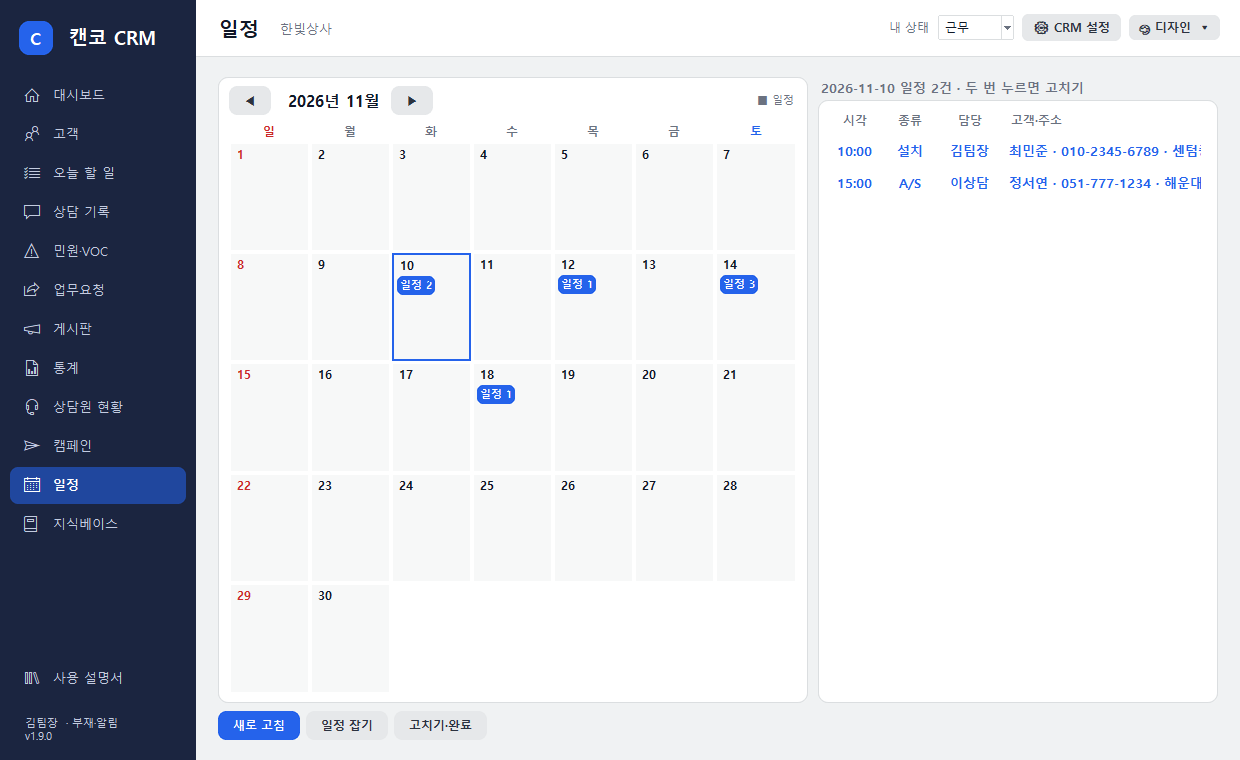
Programe visitas directamente desde la ventana de consulta y avise al empleado responsable una hora antes.
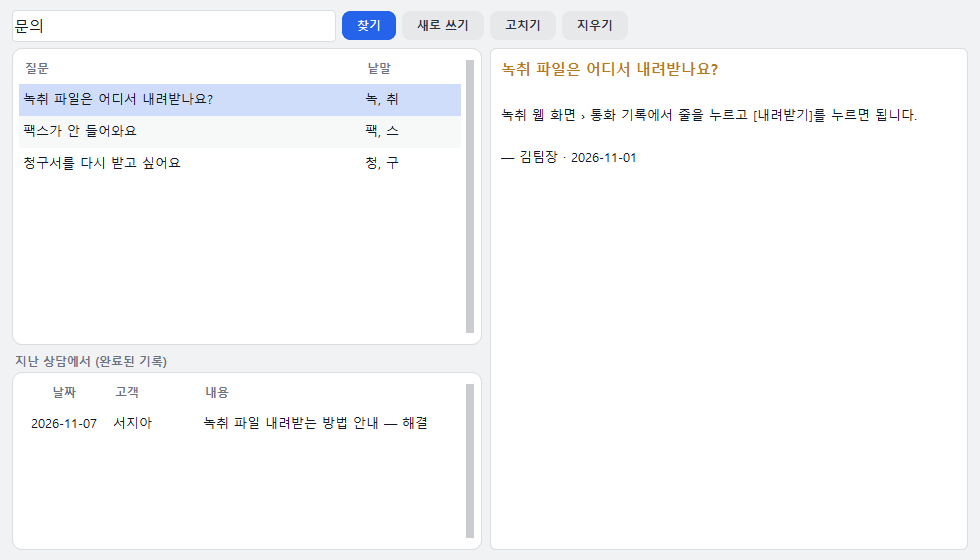
Si recopila preguntas frecuentes y sus respuestas, durante la consulta encontrará al instante la respuesta adecuada al tema tratado.
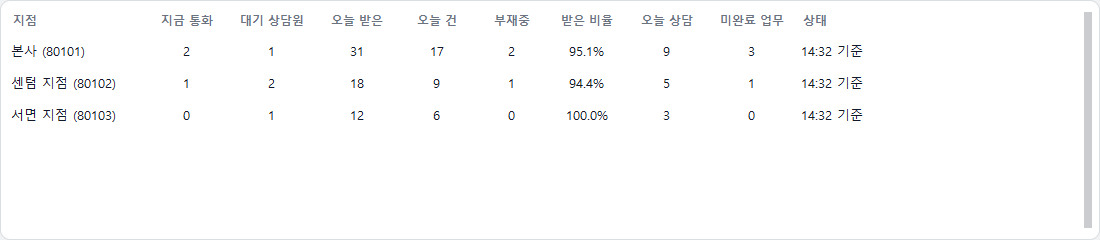
Vea en una sola tabla las llamadas y los agentes disponibles de la sede y las sucursales.
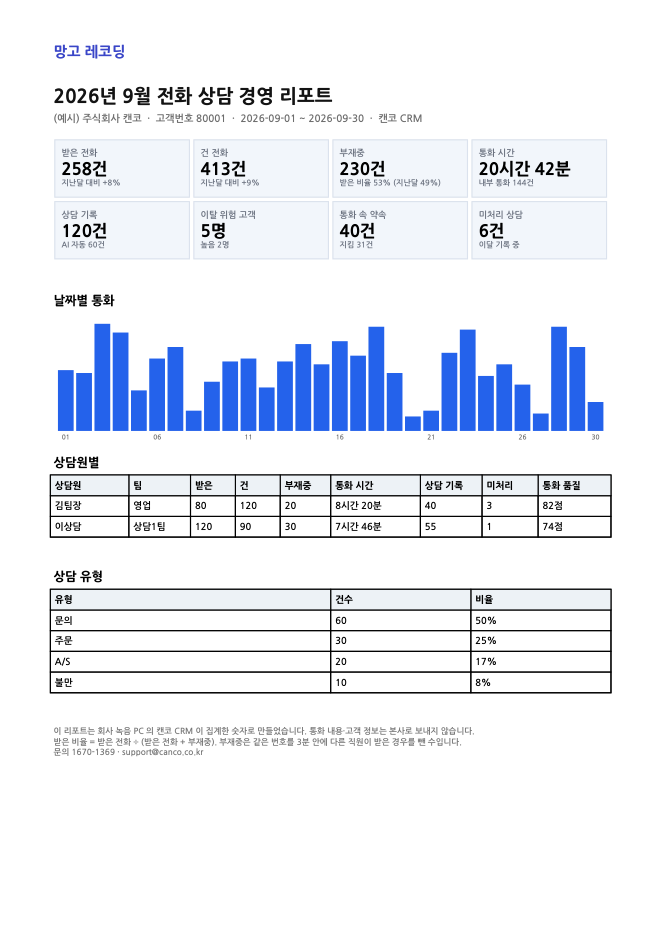
El día 1 de cada mes enviamos al correo del director un PDF con la actividad telefónica del mes anterior.
Los clientes, registros de consulta y fotos se guardan en el PC de grabación de su empresa. La central solo transmite las solicitudes y las borra de inmediato.
Los datos se acumulan en el PC de grabación del cliente.
No funciona fuera de la red de la empresa.
Se verifica el dispositivo utilizado para iniciar sesión.
Funciona incluso en empresas con red de trabajo y red telefónica separadas.
Descargue el instalador de «CANCO CRM» en Centro de descargas › Utilidades.
Ejecute el archivo descargado para instalarlo.
Utiliza el mismo inicio de sesión que Call Popup. No es necesario crear otra cuenta.
Al recibir una llamada, la ventana de consulta se abre sola.
Disponible para empresas que usan la grabación de EduRecording o Manggo Recording. Si tiene dificultades con la instalación, llame al servicio de atención al cliente: 1670-1369.
Desde clientes hasta activaciones, liquidaciones y aprobaciones. La plataforma de trabajo que CANCO desarrolló y usa a diario, pensada para distribuidores de telecomunicaciones y equipos comerciales y de obras.
Une en torno a cada cliente el trabajo que antes estaba repartido entre Excel, mensajería y papeles.
Karina, el modelo de IA compacto propio de CANCO, avisa cada mañana por mensajería de lo que no se puede pasar por alto: vencimientos de contratos, facturas fiscales sin emitir, retrasos e impagos.
Gestione en un solo lugar la lista de activaciones, las políticas de venta y los resultados de los comerciales.
Gestione de forma continua presupuestos, contratos de obra, agenda y registros de obra.
Todo el equipo ve los registros de consulta y el historial de clientes en la misma pantalla.
CANCO BMS adapta pantallas y funciones a su forma de trabajar.
Descargue CANCO CRM ahora mismo y consúltenos para una configuración de BMS a medida.